Windows画面と音声を録画する無料ソフト5選!高品質な録画と編集も

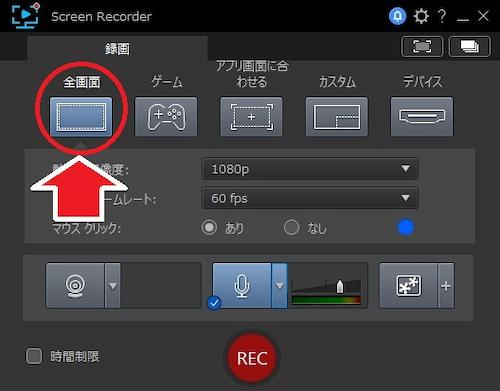
この記事では、Windowsで画面録画と音声録音を同時に行うことができる無料ソフトを紹介します。特に、高品質な録画と編集機能を備えたソフトウェアに焦点を当てます。Windowsユーザーにとって、チュートリアルやプレゼンテーションの作成、ゲームの録画など、さまざまな用途で画面と音声を録画する必要性が生じることがあります。ここでは、そのようなニーズに応えるために、無料で利用できる優秀なソフトウェアをいくつか取り上げます。
イントロダクション
Windowsで画面録画と音声録音を行うためのフリーソフトは数多く存在しますが、中でも高品質な録画と編集機能を備えたソフトは限られています。ここでは、高機能で無料の画面録画ソフトをいくつか紹介します。これらのソフトは、内部音声や外部音声の録音に対応しており、高品質な動画を作成することができます。例えば、ストリーミングやYouTube用の動画を作成する際に役立ちます。さらに、一部のソフトは編集機能も備えており、録画した動画を簡単に編集することができます。
おすすめの無料ソフト紹介
Windowsで画面と音声を録画するには、さまざまな無料ソフトが利用可能です。中でも高機能なソフトウェアとして知られるのがOBS Studioです。OBS Studioは、ストリーミングにも対応しており、高品質な音声と画面を録画できます。また、軽量なBandicamもおすすめです。Bandicamは、高いパフォーマンスを誇り、音声録音機能も充実しています。これらのソフトは、内部音声のみを録画する設定も可能です。
さらに、Camtasiaのようなプロフェッショナルな編集機能を備えたソフトウェアも存在します。Camtasiaを使用すると、高品質な録画とともに、高度な編集が可能です。また、Vokoscreen NGやShareXのような使いやすいインターフェースを備えたソフトウェアもあり、簡単に画面と音声を録画できます。これらのソフトウェアは、さまざまなニーズに対応しており、YouTube録画など、さまざまな用途で活用できます。
OBS Studioの特徴と使い方
Windowsで画面と音声を録画するには、使いやすく高機能なソフトウェアが必要です。高品質な録画と編集機能を備えた無料ソフトとして、OBS Studioがおすすめです。OBS Studioは、ストリーミングにも対応しており、YouTubeやTwitchなどのプラットフォームで簡単に配信できます。また、内部音声と外部音声の両方を録音できるため、さまざまな用途に対応可能です。OBS Studioの使い方については、まずソフトウェアをダウンロードしてインストールします。次に、シーンとソースを設定して、録画したい画面や音声を選択します。録画を開始する前に、出力設定を確認して、希望のフォーマットや品質に設定します。
Bandicamの特徴と使い方
Bandicamは、Windowsで画面と音声を録画するための高性能な録画ソフトです。このソフトは、軽量で使いやすく、高品質な動画を録画できます。Bandicamの最大の特徴は、内部音声と外部音声の両方を録音できることです。つまり、ゲームの音声や音楽、ナレーションなどを同時に録音できます。また、画面の一部や特定のウィンドウだけを録画することも可能です。
Bandicamの使い方は非常に簡単です。まず、ソフトを起動し、録画モードを選択します。次に、録画する画面や音声の設定を行います。音声のソースとして、マイクや内部音声を選択できます。録画を開始すると、Bandicamは高品質な動画を生成します。録画終了後、動画を編集して不要な部分をカットすることも可能です。Bandicamは、YouTubeや動画共有サイトへのアップロードにも対応しています。
Camtasiaの特徴と編集機能
Camtasiaは、高品質な録画とプロフェッショナルな編集が可能なソフトウェアです。このソフトは、Windowsで画面と音声を録画するための最も人気のある選択肢の1つであり、特にYouTube動画やプレゼンテーションを作成する際に役立ちます。Camtasiaを使用すると、簡単に画面録画を行い、音声を追加して、プロフェッショナルな動画を作成できます。また、Camtasiaには、動画編集機能も備わっており、カットやトランジションなどの編集が可能です。これにより、作成した動画をさらにプロフェッショナルなものに仕上げることができます。
Vokoscreen NGのシンプルなインターフェース
Vokoscreen NGは、シンプルなインターフェースが特徴の無料録画ソフトです。このソフトは、初心者でも簡単に扱うことができ、高品質な録画を実現します。Vokoscreen NGでは、画面と音声の同時録画が可能で、内部音声やマイク音声の録音にも対応しています。また、録画範囲の指定やフレームレートの設定など、さまざまなカスタマイズオプションが用意されています。さらに、軽量な設計により、パフォーマンスへの影響も最小限に抑えられます。これにより、快適な録画体験が実現できます。
Windowsで画面と音声を録画するには、無料の録画ソフトが便利です。中でも、ShareXは多機能なツールとして注目されています。ShareXを使えば、スクリーンショットやGIF作成も簡単にできますし、もちろん音声録音にも対応しています。使い方は非常にシンプルで、録画したい範囲を選択して録画ボタンを押すだけです。また、内部音声や外部音声の録音設定も可能なので、用途に応じて柔軟に設定できます。さらに、録画した動画の編集機能も備わっているので、不要な部分をカットしたり、効果を追加したりすることもできます。
高品質な録画と音声の設定方法
Windowsで画面と音声を録画する際には、高品質な録画と音声の設定が重要です。録画ソフトによっては、内部音声や外部音声の選択が可能です。例えば、OBS Studioでは、音声ミキサーを使用して、内部音声や外部音声を簡単に切り替えることができます。また、Bandicamでは、音声ソースを選択することで、内部音声や外部音声を録画することができます。
これらのソフトを使用することで、高品質な動画とクリアな音声を同時に録画することができます。また、録画設定を調整することで、ファイルサイズを抑えつつ、高画質を維持することができます。さらに、一部のソフトでは、エフェクトやフィルターを追加することで、よりプロフェッショナルな動画を作成することができます。
YouTube録画におすすめのソフト
Windowsで画面録画と音声録音を同時に行うための無料ソフトは数多く存在します。高品質な録画と編集機能を備えたソフトウェアを使用することで、プロフェッショナルな動画作成が可能になります。OBS Studioは、ストリーミング対応の無料ソフトとして有名で、高機能な画面録画と音声録音が可能です。また、Bandicamも軽量で高性能な画面録画ソフトとして人気があります。
これらのソフトを使用することで、YouTubeなどの動画共有サイト向けの高品質な録画が可能です。さらに、Camtasiaなどの編集機能を備えたソフトウェアを使用することで、録画した動画をプロフェッショナルに編集することができます。Vokoscreen NGやShareXなどの多機能なフリーソフトもあり、スクリーンショットやGIF作成機能など、さまざまなニーズに対応しています。
まとめ
Windowsで画面と音声を録画するには、高機能な無料ソフトを利用するのがおすすめです。高品質な録画と編集機能を備えたソフトを使えば、プロフェッショナルな動画を作成できます。OBS Studioはストリーミング対応のソフトで、音声もバッチリ録画可能です。また、Bandicamは軽量で高性能なソフトで、音声録音機能も充実しています。Camtasiaはプロフェッショナルな編集が可能なソフトで、高品質な録画と編集機能を備えています。これらのソフトを使えば、内部音声のみを録画することも可能です。
よくある質問
Windowsで画面と音声を録画するのに最適な無料ソフトは何ですか?
Windowsで画面と音声を録画するのに最適な無料ソフトとしては、OBS StudioやBandicam、CamStudioなどがあります。これらのソフトは、高品質な動画録画や音声の同時録音が可能で、初心者でも簡単に利用できます。また、一部のソフトでは動画編集機能も搭載されており、録画した動画を簡単に編集することができます。
画面録画ソフトで高品質な動画を録画するにはどうしたらいいですか?
高品質な動画を録画するためには、解像度やフレームレートの設定が重要です。解像度はフルHD(1080p)や4Kに設定し、フレームレートは60fps以上に設定することをおすすめします。また、ビットレートも重要な要素で、高いビットレートに設定することで、より高品質な動画を録画することができます。
無料の画面録画ソフトでも動画編集はできますか?
はい、無料の画面録画ソフトでも動画編集機能を搭載しているものがあります。例えば、ShotcutやVSDC Free Video Editorなどは、無料でありながら高機能な動画編集が可能です。また、OBS Studioもプラグインを追加することで、動画編集機能を利用することができます。
録画した動画を安全に保存するにはどうしたらいいですか?
録画した動画を安全に保存するためには、バックアップを定期的に行うことが重要です。また、クラウドストレージを利用して、動画をオンラインで保存することもできます。Google DriveやOneDriveなどのクラウドストレージサービスを利用することで、動画を安全に保存し、いつでもアクセスすることができます。
Deja una respuesta
Lo siento, debes estar conectado para publicar un comentario.
関連ブログ記事