Windows10でHEICをJPGに変換する方法4選:標準機能からPowerShellまで

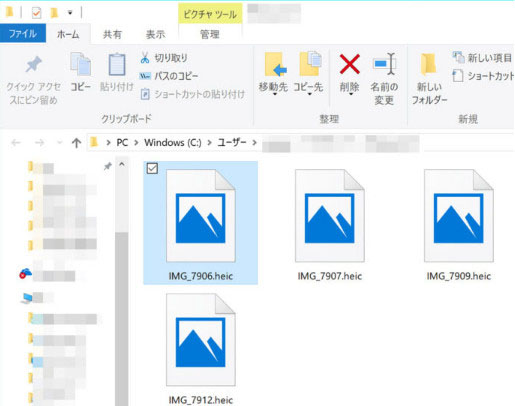
Windows10でHEIC形式の画像をJPGに変換する方法について説明します。この記事では、Windows標準機能やサードパーティ製ソフトウェア、オンライン変換サービス、そしてPowerShellを使った変換方法を紹介します。これらの方法にはそれぞれ利点と欠点があり、ユーザーのニーズに応じて選択することができます。HEIC形式の画像は、主にiOSやmacOSで使用される形式ですが、Windows10でも簡単にJPG形式に変換することができます。
イントロダクション
Windows10でHEIC形式の画像をJPGに変換する方法について説明します。近年、スマートフォンで撮影した画像の形式としてHEIC形式が一般的になってきています。しかし、Windows10ではHEIC形式の画像を直接表示できないことがあります。そのため、JPG形式に変換する必要があります。
Windows10には、HEIC形式をJPG形式に変換するためのいくつかの方法があります。まず、Windows10の標準機能を使用する方法があります。この方法は簡単で高速ですが、対応バージョンに限られます。また、サードパーティ製ソフトウェアを使用する方法もあります。これらのソフトウェアは多機能でバッチ変換が可能ですが、ソフトウェアのインストールが必要です。
さらに、オンライン変換サービスを使用する方法もあります。この方法は手軽ですが、インターネット接続が必要でセキュリティリスクがあることを覚えておく必要があります。最後に、PowerShellを使用した変換方法があります。この方法は自動化が可能でバッチ処理に適していますが、高度な知識が必要です。画質を維持するためには、変換時の設定で圧縮率を調整する必要があります。
Windows10標準機能でHEICをJPGに変換する方法
Windows10には、HEIC形式の画像をJPGに変換するための標準機能が備わっています。この機能を利用するには、まずMicrosoft Storeから「HEIF画像拡張機能」と「Microsoftフォト」をインストールする必要があります。これらのアプリをインストールすることで、Windows10はHEIC形式の画像をネイティブにサポートできるようになります。インストール後、Microsoftフォトを使用してHEIC形式の画像を開き、名前を付けて保存 オプションからJPG形式を選択することで簡単に変換できます。この方法は、簡単 で 高速 ですが、Windows10の特定のバージョンでのみ利用可能です。
サードパーティ製ソフトウェアでHEICをJPGに変換する方法
サードパーティ製ソフトウェアを利用することで、Windows10でHEIC形式の画像をJPGに変換することができます。これらのソフトウェアは、バッチ変換機能を備えており、複数のファイルを一括して変換することが可能です。また、画像編集機能やメタデータの保持など、追加の機能を提供しているものもあります。ソフトウェアのインストールが必要ですが、使いやすいインターフェイスを備えたものが多く、簡単に操作することができます。HEIC形式の画像をJPGに変換するための代表的なソフトウェアとして、Image ConverterやXnConvertなどがあります。これらのソフトウェアを利用することで、高品質なJPG画像を生成することができます。
オンライン変換サービスでHEICをJPGに変換する方法
オンライン変換サービスを利用することで、HEIC形式の画像をJPGに簡単に変換することができます。クラウドベースのサービスであるため、ソフトウェアのインストールが不要で、手軽に利用できるのが特徴です。Webブラウザからアクセスし、変換したいHEICファイルをアップロードするだけで、自動的にJPG形式に変換してくれます。
ただし、オンライン変換サービスを利用する際には、セキュリティリスクに注意する必要があります。変換する画像ファイルに個人情報や機密情報が含まれている場合、第三者に漏洩する可能性があります。そのため、信頼できるサービスを選ぶことが重要です。また、変換後のファイルの画質にも注意が必要です。サービスによっては、変換時に画質が低下する場合があります。圧縮率を調整できるサービスを利用することで、画質維持が可能です。
PowerShellでHEICをJPGに変換する方法
PowerShellを使用してHEICファイルをJPGに変換するには、まずHEIC変換用のモジュールをインストールする必要があります。具体的には、CopyTrans HEIC for WindowsやHeic2Anyなどのツールを利用できますが、ここではPowerShellスクリプトを用いた方法を紹介します。PowerShellを使用することで、複数のファイルを一度に変換するバッチ処理が容易になります。
変換処理を行うには、PowerShellでImageMagickなどの外部ツールを呼び出す方法が一般的です。ImageMagickをインストールした後、PowerShellからこのツールを利用してHEICファイルをJPG形式に変換できます。コマンドラインでの操作に慣れているユーザーであれば、この方法は非常に便利です。また、スクリプトを作成することで、繰り返し行う変換作業を自動化できます。
ただし、PowerShellでの変換にはある程度のコマンドライン操作の知識が求められます。そのため、初心者には敷居が高いかもしれません。しかし、変換作業を自動化し、多数のファイルを効率的に処理したい場合には、PowerShellは非常に強力なツールとなります。特に大規模な画像データの管理においては、この方法が適しています。
まとめ
Windows10でHEIC形式の画像をJPGに変換する方法は多岐にわたります。Windows標準機能を使用することで、簡単にHEICファイルをJPGに変換できますが、対応バージョンに限りがあるため、注意が必要です。一方で、サードパーティ製ソフトウェアをインストールすることで、より多機能な変換が可能となり、バッチ変換にも対応しています。ただし、ソフトウェアのインストールに伴うセキュリティリスクには留意する必要があります。
また、オンライン変換サービスを利用することで、手軽にHEICファイルをJPGに変換できますが、インターネット接続が必要となるほか、ファイルのアップロードに伴うセキュリティリスクも存在します。さらに、PowerShellを使用することで、変換処理の自動化やバッチ処理が可能となり、より効率的な作業が実現できますが、高度な知識が要求されるため、初心者には敷居が高いかもしれません。
いずれの方法を選択するにせよ、画質維持のためには、変換時の設定で圧縮率を適切に調整する必要があります。これらの点を考慮することで、Windows10でHEICをJPGに変換する際に、最適な方法を選択できるでしょう。
よくある質問
Windows10でHEICファイルとは何ですか?
Windows10でHEICファイルとは、HEIF(High Efficiency Image Format)を使用して圧縮された画像ファイルの一種です。HEICは、主にAppleデバイスで使用されており、画像をより小さなファイルサイズで保存できるため、ストレージの節約に役立ちます。しかし、Windows10では、標準のフォトビューアでHEICファイルを開くことができないため、変換ツールや専用ソフトウェアが必要です。
Windows10でHEICをJPGに変換する最も簡単な方法は何ですか?
Windows10でHEICをJPGに変換する最も簡単な方法は、Microsoft StoreからHEIF Image Extensionsをダウンロードすることです。この拡張機能をインストールすると、Windows10の標準のフォトビューアでHEICファイルを開くことができ、さらにMicrosoft Paintやその他の画像編集ソフトウェアでJPGに変換することができます。
PowerShellを使用してHEICをJPGに変換できますか?
はい、PowerShellを使用してHEICをJPGに変換することができます。まず、ImageMagickなどのコマンドラインツールをインストールする必要があります。次に、PowerShellスクリプトを使用して、HEICファイルをJPGに変換することができます。ただし、この方法はコマンドライン操作に慣れているユーザー向けです。
他のフォーマット(PNG、GIFなど)に変換することはできますか?
はい、HEICファイルをJPG以外のフォーマットに変換することも可能です。ImageMagickやAdobe Photoshopなどの画像編集ソフトウェアを使用すると、HEICファイルをPNGやGIFなどの他のフォーマットに変換することができます。また、オンラインの画像変換サービスを利用することもできます。これらのサービスでは、ファイルをアップロードするだけで、簡単にフォーマット変換が可能です。
Deja una respuesta
Lo siento, debes estar conectado para publicar un comentario.
関連ブログ記事