Windowsで動画を簡単に結合!無料ソフトと標準アプリの使い方

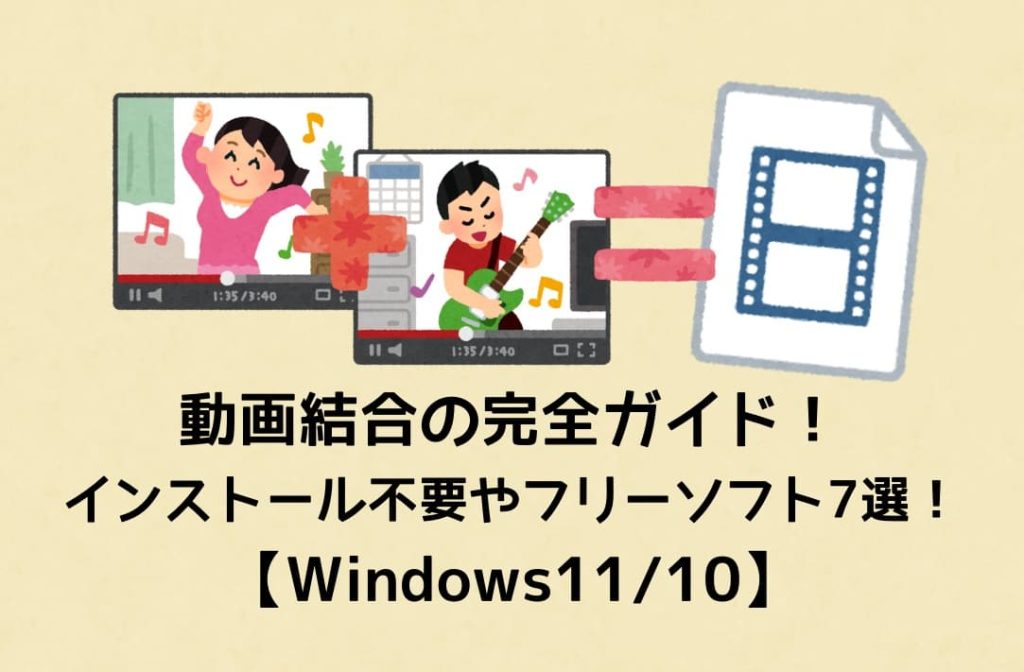
Windowsで動画を結合する方法について、初心者向けに分かりやすく説明します。無料の動画編集ソフトやWindows標準の「フォト」アプリを利用することで、簡単に動画を結合できます。動画編集ソフトにはそれぞれメリットとデメリットがあり、自分に合ったソフトを選択することが大切です。この記事では、動画結合の方法や、おすすめの無料ソフトを紹介していきます。また、動画ファイル形式の確認や変換の重要性についても触れていきます。
イントロダクション
Windowsで動画を結合する方法について解説します。動画編集ソフトを利用することで、簡単に複数の動画ファイルを1つにまとめることができます。Windowsには標準でフォトアプリが搭載されており、これを利用して動画の結合が可能です。また、無料の動画編集ソフトも数多く存在し、初心者でも扱いやすいものが多くあります。動画の結合には、動画ファイル形式の確認や、必要に応じてファイル変換を行うことが重要です。
無料の動画編集ソフトの紹介
Windowsで動画を結合する際には、無料の動画編集ソフトを利用することができます。これらのソフトは、簡単に動画を繋げることができ、初心者にも使いやすいインターフェースを備えています。例えば、DaVinci ResolveやKdenliveは、プロフェッショナルレベルの編集機能を提供しながら、無料で利用できることで知られています。これらのソフトを使えば、動画のトリミングやテロップの追加など、さまざまな編集作業を簡単に行うことができます。
また、AvidemuxやFFmpegなどのソフトも、動画の結合に特化しており、シンプルな操作で動画を繋げることができます。これらのソフトは、コマンドラインインターフェースを採用しているものもありますが、使い慣れれば非常に便利なツールとなります。さらに、Windows標準の「フォト」アプリを使っても、簡単に動画を結合することができます。このアプリは、Windowsに標準で搭載されているため、追加のソフトウェアをインストールする必要がなく、手軽に利用できるのが特徴です。
Windows標準の「フォト」アプリの使い方
Windows標準の「フォト」アプリを使用すると、簡単に動画を結合できます。まず、「フォト」アプリを開き、左上の「作成」ボタンをクリックして「動画プロジェクト」を選択します。次に、結合したい動画ファイルをドラッグ&ドロップでタイムラインに並べます。動画の順番を入れ替える場合は、タイムライン上でファイルをドラッグして移動させるだけでOKです。編集が完了したら、右上の「完了」ボタンをクリックして動画をエクスポートします。エクスポートの設定では、動画の画質や形式を選択できます。Windows標準のアプリなので、追加のソフトウェアをインストールする必要がなく、初心者にも使いやすいのが特徴です。
有料の動画編集ソフトの選択肢
より高度な動画編集機能を求める場合、有料の動画編集ソフトを利用することができます。これらのソフトは、プロフェッショナル向けの機能を提供し、初心者にとっても使いやすいインターフェイスを備えていることが多いです。有料の動画編集ソフトのメリットとしては、高品質な出力や高度なエフェクト、マルチトラック編集などが挙げられます。これらの機能を利用することで、よりプロフェッショナルな動画を作成することができます。ただし、有料の動画編集ソフトはコストがかかるため、予算と相談して選択する必要があります。高機能な動画編集ソフトを利用することで、動画の結合だけでなく、より高度な編集が可能になります。
動画ファイル形式の確認と変換
動画を結合する前に、まず動画ファイル形式を確認する必要があります。Windowsで扱える動画ファイル形式は主にMP4やAVI、WMVなどです。異なる形式の動画ファイルを結合する場合、形式を統一する必要があります。形式を変換するには、FFmpegなどの無料の動画変換ソフトを使用することができます。FFmpegはコマンドラインでの操作が必要ですが、無料で利用できるため、幅広く使われています。動画の形式を揃えることで、結合時の画質劣化を最小限に抑えることができます。また、ファイルサイズも考慮し、必要に応じて圧縮することもできます。適切な形式への変換は、スムーズな動画結合のために重要です。
オンライン動画編集ツールの利用
Windowsで動画を結合する際、オンライン動画編集ツールを利用することも一つの方法です。これらのツールはブラウザ上で動作するため、ソフトウェアのインストールが不要で、簡単に動画編集を行えるという利点があります。クラウドベースの編集環境は、インターネットに接続できる環境であればどこでも作業ができるため、非常に便利です。オンライン動画編集ツールの中には、無料で利用できるものもあり、基本的な動画結合機能を備えています。ただし、無料版では出力画質の制限やウォーターマークの挿入といった制限がある場合が多いので、利用する際にはこれらの条件を確認することが大切です。また、安全性にも注意を払う必要があります。動画ファイルをオンラインで扱う際には、プライバシーやセキュリティの面でリスクを伴う可能性があるため、信頼できるサービスを選ぶことが重要です。
主な動画編集ソフトの特徴
Windowsで動画を結合する際には、様々な動画編集ソフトを利用できます。無料の動画編集ソフトとしては、DaVinci ResolveやKdenliveなどがあり、これらはプロフェッショナルレベルの機能を無料で提供しています。DaVinci Resolveは、カラーコレクションやオーディオ編集機能に優れており、プロ仕様の編集が可能です。一方、Kdenliveはクロスプラットフォーム対応で、LinuxやMacでも利用できることが特徴です。また、Avidemuxはシンプルな操作性が魅力で、初心者にも扱いやすいソフトです。さらに、コマンドラインツールであるFFmpegは、強力な動画処理能力を持っており、バッチ処理や高度なエンコード設定が可能です。これらのソフトを活用することで、簡単に動画を結合し、さらに高度な編集も行うことができます。
ムービーメーカーでの動画結合方法
Windowsで動画を結合する際、無料の動画編集ソフトを利用することで、手軽に動画編集が可能です。中でもWindows ムービーメーカーは、初心者にも使いやすいインターフェイスを提供していました。ただし、現在Windows ムービーメーカーは公式にサポートを終了していますが、過去にダウンロードしたユーザーは引き続き利用できます。動画の結合には、まず結合したい動画ファイルをタイムラインに配置します。次に、動画を希望の順番に並べ替えて、不要な部分をカットすることで、自然な流れの動画を作成できます。編集した動画は、MP4やWMVなどの一般的な形式でエクスポートできます。ただし、他の動画編集ソフトへの移行も検討すべきでしょう。なぜなら、より高度な編集機能や最新のファイル形式への対応が期待できるからです。
トラブルシューティング
動画を結合する際によくあるトラブルとして、動画ファイルの形式が異なることが挙げられます。異なる形式の動画ファイルを結合する場合、動画変換ソフトを使用して同じ形式に変換する必要があります。また、動画のフレームレートや解像度が異なる場合も、結合後に不自然な映像になることがあります。これらの問題を解決するには、動画編集ソフトの事前設定を確認し、必要に応じて調整する必要があります。
さらに、動画結合時に音声のずれが生じることもあります。これは、動画ファイルの音声と映像の同期がずれていることが原因です。この問題を解決するには、動画編集ソフトのタイムライン機能を使用して、音声と映像の同期を調整する必要があります。また、結合後の動画に画質劣化が見られる場合、動画編集ソフトのエクスポート設定を確認し、高品質な設定で出力する必要があります。
よくある質問
Windowsで動画を結合する際によくある質問として、まずWindows標準機能だけで動画を結合できるかどうかが挙げられます。Windowsに標準で搭載されている「フォト」アプリを使用すれば、簡単に動画を結合することができます。さらに、無料の動画編集ソフトを使用することもできます。おすすめの無料ソフトとしては、DaVinci ResolveやKdenliveなどが挙げられます。これらのソフトは高機能でありながら無料で利用できるため、動画編集初心者から上級者まで幅広く利用されています。
動画を結合する際の画質劣化についてもよく質問されます。画質劣化を最小限に抑えるためには、使用する動画編集ソフトの設定や、出力時の動画ファイル形式に注意する必要があります。一般的に、H.264やH.265などの圧縮形式は広く対応していますが、編集の際にはロスレス形式で保存しておくと、後の編集が容易になります。
また、異なるファイル形式の動画を結合する際には、事前にファイル形式の変換が必要かどうかを確認する必要があります。多くの動画編集ソフトは複数のファイル形式に対応していますが、互換性の問題を避けるために、同じ形式に統一しておくことが望ましいです。これらの点に注意することで、Windowsでの動画結合をスムーズに行うことができます。
まとめ
Windowsで動画を結合する方法は複数あり、無料の動画編集ソフトやWindows標準の「フォト」アプリを利用することができます。これらのツールを使用することで、簡単に動画を結合し、新しい動画を作成できます。より高度な編集には有料の動画編集ソフトが適していますが、基本的な結合であれば無料ツールで十分対応可能です。また、動画ファイル形式の確認や動画変換も重要なステップです。オンライン動画編集ツールも選択肢の一つとして検討できます。
動画編集ソフトにはそれぞれメリット・デメリットがあり、自分に合ったソフトを選択することが大切です。例えば、DaVinci ResolveやKdenliveは高機能な無料動画編集ソフトとして知られており、初心者から上級者まで幅広く対応できます。ムービーメーカーでの動画の結合方法や、トラブルシューティングも参考にすることで、動画編集の幅が広がります。
動画結合の際によくある質問として、Windows標準機能での動画結合の可否、無料ソフトのオススメ、画質劣化の原因、ファイル形式の変換の必要性などがあります。これらの質問に対する回答を理解することで、スムーズに動画結合作業を進めることができます。動画編集の基本を理解し、適切なツールを選ぶことで、目的に応じた動画を作成できます。
よくある質問
Windowsで動画を結合する無料ソフトにはどのようなものがありますか?
Windowsで動画を結合するための無料ソフトにはShotcutやVSDC Free Video Editorなどがあります。これらのソフトは、複数の動画ファイルを結合するだけでなく、動画の編集やエフェクトの追加など、さまざまな機能を提供しています。無料ソフトを使用することで、コストをかけずに動画編集を行うことができます。また、多くの無料ソフトはオープンソースで提供されており、継続的なアップデートが期待できます。
Windows標準アプリで動画を結合する方法を教えてください。
Windows10以降のバージョンでは、標準アプリのフォトを使用して動画を結合することができます。フォトアプリを開き、「動画とストーリー」 を選択して、結合したい動画ファイルを順番にインポートします。その後、「保存」 ボタンをクリックして、結合された動画ファイルを保存します。ただし、フォトアプリでの動画結合は、シンプルな編集に限定されており、高度な編集機能は提供されていません。
無料ソフトで動画を結合する際の注意点はありますか?
無料ソフトを使用して動画を結合する際には、ウイルスやマルウェアに注意する必要があります。信頼できるサイトからソフトウェアをダウンロードすることが大切です。また、利用規約やライセンスをよく読み、商用利用が可能なのか確認する必要があります。さらに、出力形式やエンコード設定など、出力に関する設定を適切に行う必要があります。
動画結合ソフトの選択基準は何ですか?
動画結合ソフトを選択する際には、自分のニーズに合った機能を持っているかを検討する必要があります。例えば、4K動画の編集に対応しているか、多数の動画ファイルを一度に結合できるかなどを確認します。また、操作性やインターフェイスのわかりやすさも重要です。さらに、サポートやアップデートの頻度も考慮する必要があります。
Deja una respuesta
Lo siento, debes estar conectado para publicar un comentario.
関連ブログ記事