Windowsホストファイルの場所と編集方法 - IPとドメイン紐付け完全ガイド

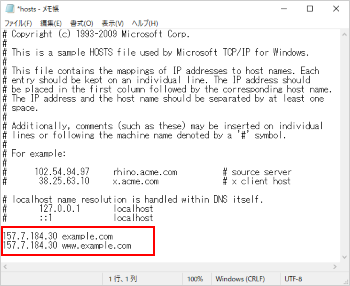
この記事では、Windowsホストファイルの役割と、その編集方法について詳しく解説します。Windowsホストファイルは、ドメイン名とIPアドレスを紐付ける重要な役割を担っており、特定のドメインへのアクセスを制御する際に利用されます。具体的には、C:WindowsSystem32driversetcディレクトリに存在するhostsファイルを編集することで、DNSの挙動を一部上書きすることができます。ホストファイルの編集には管理者権限が必要となるため、その点にも注意が必要です。
イントロダクション
Windowsホストファイルは、ドメイン名とIPアドレスを紐付ける役割を持つ重要なファイルです。このファイルは、C:WindowsSystem32driversetc ディレクトリに存在し、DNS 検索の前に参照されます。ホストファイルを編集することで、特定のドメイン名に対する IPアドレス の解決を制御できます。
ホストファイルを編集するには、管理者権限 が必要です。まず、メモ帳などのテキストエディタを 管理者として実行 する必要があります。次に、C:WindowsSystem32driversetc ディレクトリにある hosts ファイルを開きます。ファイルを編集する際は、IPアドレス と ドメイン名 をスペースまたはタブで区切って記述します。また、「#」で始まる行は コメント として扱われるため、設定に影響を与えません。
編集が完了したら、ファイルを保存します。変更を有効にするには、必要に応じて DNSキャッシュ をクリアする必要があります。ホストファイルの編集は、主に ローカル開発環境 の設定や、特定の ドメイン名 に対するアクセス制御に利用されます。
Windowsホストファイルとは
Windowsホストファイルは、ドメイン名とIPアドレスを紐付ける役割を持つ重要なファイルです。このファイルは、Windowsシステムがドメイン名を解決する際に参照され、DNS(Domain Name System)よりも優先的に利用されます。ホストファイルを使用することで、特定のドメイン名に対して特定のIPアドレスを割り当てることができ、ネットワーク設定のテストや、特定のウェブサイトへのアクセスを制御するなどの用途で使用されます。
Windowsホストファイルの場所は、C:WindowsSystem32driversetcディレクトリです。このファイルは、通常のテキストファイルであり、テキストエディタで編集することができます。ただし、編集には管理者権限が必要であり、通常のユーザーアカウントでは編集できないようになっています。管理者権限でメモ帳などのテキストエディタを開き、ホストファイルを編集することで、IPアドレスとドメイン名の対応を変更することができます。
Windowsホストファイルの場所
Windowsホストファイルは、ドメイン名とIPアドレスを紐付ける役割を持つ重要なファイルです。このファイルは、C:WindowsSystem32driversetcディレクトリに存在します。ホストファイルの編集には管理者権限が必要で、通常のテキストエディタを使用して変更できます。メモ帳などのテキストエディタでホストファイルを開くには、まずエディタを管理者として実行する必要があります。
ホストファイルの書式は非常にシンプルで、IPアドレスとドメイン名をスペースまたはタブで区切ることで対応付けを行います。また、「#」で始まる行はコメントとして扱われ、システムによって無視されます。ホストファイルを編集する際には、この書式に従って正しく情報を記載する必要があります。編集が完了したら、ファイルを上書き保存します。必要に応じて、DNSキャッシュをクリアすることで、変更がシステムに反映されます。
ホストファイルの編集方法
Windowsホストファイルを編集するには、まず管理者権限でテキストエディタを開く必要があります。メモ帳などのテキストエディタを右クリックし、「管理者として実行」を選択します。次に、C:WindowsSystem32driversetcディレクトリにあるhostsファイルを開きます。ファイルの種類が「すべてのファイル」になっていることを確認してから、hostsファイルを選択して開きます。
ホストファイルの書式は非常にシンプルで、IPアドレスとドメイン名をスペースまたはタブで区切ることで対応付けを行います。また、「#」で始まる行はコメントとして扱われます。例えば、「192.168.1.100 example.com」のように記述することで、example.comというドメイン名を192.168.1.100というIPアドレスに対応付けることができます。
ファイルを編集した後は、変更の保存を行う必要があります。編集が完了したら、ファイルを上書き保存します。その後、必要に応じてDNSキャッシュのクリアを行うことで、変更がすぐに反映されるようになります。DNSキャッシュをクリアするには、コマンドプロンプトを管理者権限で開き、「ipconfig /flushdns」というコマンドを実行します。
ホストファイルの書式とルール
Windowsホストファイルは、C:WindowsSystem32driversetcディレクトリに存在し、ドメイン名とIPアドレスを紐付ける役割を果たします。このファイルはテキスト形式で編集可能であり、管理者権限が必要になります。メモ帳などのテキストエディタで開き、変更を加えることができます。ホストファイルの書式は非常にシンプルで、IPアドレスとドメイン名をスペースまたはタブで区切ることで対応付けを行います。例えば、「192.168.1.100 example.com」という形式で記述します。また、「#」記号で始まる行はコメントとして扱われ、システムによって無視されます。ホストファイルの編集後、変更を保存し、必要に応じてDNSキャッシュをクリアする必要があります。これにより、変更がシステムに反映され、期待どおりの動作が得られるようになります。
編集後のDNSキャッシュクリア方法
Windowsホストファイルを編集した後、変更を反映させるためにDNSキャッシュをクリアする必要があります。これは、Windowsがドメイン名の解決情報をキャッシュしており、ホストファイルの変更がすぐに反映されない可能性があるためです。DNSキャッシュをクリアするには、コマンドプロンプトを管理者権限で開き、ipconfig /flushdnsコマンドを実行します。これにより、キャッシュされたDNS情報がクリアされ、ホストファイルの変更が有効になります。コマンドプロンプトは、スタートメニューから検索して開くことができます。管理者権限で実行するには、検索結果のコマンドプロンプトを右クリックし、「管理者として実行」を選択します。
他OSのホストファイルの場所
Windowsホストファイルの場所と編集方法については既に説明した通り、C:WindowsSystem32driversetcディレクトリに存在し、ドメイン名とIPアドレスを紐付ける役割を持つ重要なファイルです。編集には管理者権限が必要で、メモ帳などのテキストエディタで変更可能です。
他のオペレーティングシステム(OS)でも同様のホストファイルが存在します。例えば、macOSでは/private/etc/hostsに、Linuxでは/etc/hostsにホストファイルが存在します。これらのファイルもIPアドレスとドメイン名を対応付ける役割を持ち、編集方法もほぼ同様です。
ホストファイルを編集する際には、ファイルの書式に注意する必要があります。具体的には、IPアドレスとドメイン名をスペースまたはタブで区切る形式で記述します。また、「#」で始まる行はコメントとして扱われるため、設定に影響を与えません。編集後、変更を保存し、必要に応じてDNSキャッシュをクリアする必要があります。
まとめ
Windowsホストファイルは、C:WindowsSystem32driversetcディレクトリに存在し、ドメイン名とIPアドレスを紐付ける重要な役割を果たします。このファイルは、特定のドメイン名を特定のIPアドレスにマッピングするために使用され、DNSの解決プロセスを上書きすることができます。Windowsホストファイルを編集するには、管理者権限が必要です。メモ帳などのテキストエディタを使用してファイルを編集することができますが、保存時に管理者権限で実行する必要があります。ホストファイルの書式は非常にシンプルで、IPアドレスとドメイン名をスペースまたはタブで区切ることで対応付けを行います。また、「#」で始まる行はコメントとして扱われます。編集後、変更を保存し、必要に応じてDNSキャッシュをクリアする必要があります。
よくある質問
Windowsホストファイルの場所はどこですか?
Windowsホストファイルは、通常 C:WindowsSystem32driversetchosts にあります。このファイルは、ドメイン名 と IPアドレス を紐付ける役割を果たします。ホストファイルはテキストファイルなので、任意のテキストエディタで編集できますが、管理者権限 が必要です。ファイルの場所はWindowsのバージョンによって異なりませんが、編集する際は注意が必要です。編集する前に、元のファイルをバックアップしておくことをお勧めします。 hosts ファイルを誤って編集すると、ネットワーク接続 に問題が生じる可能性があるため、編集時には十分注意してください。
ホストファイルを編集する手順を教えてください。
ホストファイルを編集するには、まず 管理者権限 でテキストエディタを開く必要があります。例えば、メモ帳 を管理者として実行し、 C:WindowsSystem32driversetchosts ファイルを開きます。ファイルを開いたら、必要な変更を加えます。例えば、特定の ドメイン名 を特定の IPアドレス に紐付けたい場合、その情報をファイルの最後の行に追加します。変更を加えた後、ファイルを上書き保存します。変更を有効にするには、DNSキャッシュ をクリアするか、システムを再起動する必要がある場合があります。
ホストファイルの編集は何のために行いますか?
ホストファイルの編集は、主に ドメイン名 と IPアドレス の紐付けを手動で設定 するために行います。例えば、Webサイトのテスト環境 を構築する際や、特定の ドメイン名 を別の IPアドレス にリダイレクトしたい場合に利用します。また、特定の Webサイト へのアクセスをブロックするために 127.0.0.1 や 0.0.0.0 に紐付けることもできます。
ホストファイルを編集する際の注意点は何ですか?
ホストファイルを編集する際は、元のファイルをバックアップ しておくことが重要です。また、管理者権限 で編集する必要があるため、テキストエディタを管理者として実行 することを忘れないでください。誤った情報を hosts ファイルに記述すると、ネットワークの問題 や 特定のサービスへのアクセス不能 につながる可能性があります。したがって、編集内容は慎重に確認し、変更後はシステムの動作を確認 することをお勧めします。
Deja una respuesta
Lo siento, debes estar conectado para publicar un comentario.
関連ブログ記事