BlueDVの使い方!WindowsでD-STAR/DMR通信を簡単に始める方法

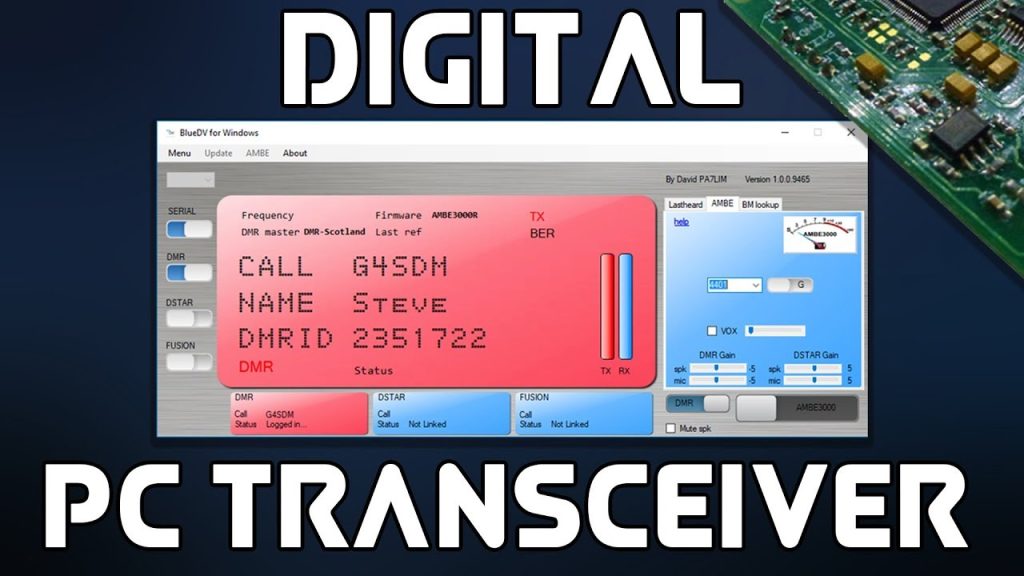
BlueDVは、D-STARやDMRなどのデジタルモード通信を楽しむためのソフトウェアで、Windows上で動作します。このソフトウェアを使用することで、アマチュア無線愛好家は簡単にデジタル通信を始めることができます。BlueDVのインストールから初期設定、実際の通信方法までを順を追って説明していきます。デジタルモード通信に興味がある方は、ぜひこの記事を参考にしてみてください。まず、BlueDVの基本的な機能と特徴について触れ、インストール方法について詳しく説明していきます。
イントロダクション
BlueDVは、D-STARやDMR、Fusionなどのデジタルモードに対応したソフトウェアで、Windows上で簡単にデジタル通信を楽しむことができます。このソフトウェアを使用することで、アマチュア無線の世界がより身近になります。BlueDVのインストールから初期設定、実際の通信方法まで、この記事で詳しく解説していきます。
まず、BlueDVのインストール方法について説明します。公式サイトからインストーラーをダウンロードし、指示に従ってインストールを進めます。インストールが完了したら、次に初期設定を行います。初期設定では、無線機の種類や接続方法、デジタルモードの設定を行います。シリアルケーブルやUSBケーブルを使用して無線機とPCを接続します。
初期設定が完了したら、いよいよ通信を開始します。トランシーバーやスマートフォンと連携して通信を行います。コールサインやDMR IDなどの設定が必要になります。また、チャンネル設定も重要で、通信したいチャンネルに合わせて設定します。BlueDVを使用することで、簡単にD-STARやDMR通信を始めることができます。
BlueDVとは
BlueDVは、Windows上でD-STARやDMRなどのデジタルモード通信を楽しむためのソフトウェアです。このソフトウェアを使用することで、トランシーバーやスマートフォンと連携して、簡単にデジタルモード通信を始めることができます。BlueDVは、MMDVMやAMBEなどの技術を使用して、デジタルモード通信を実現しています。
BlueDVを使用することで、アマチュア無線の世界がさらに広がります。D-STARやDMRなどのデジタルモードは、従来のアナログモードに比べて、音質が良く、通信の安定性も高いという特徴があります。BlueDVを使用することで、これらのデジタルモードを簡単に利用できるようになります。
BlueDVの特徴としては、クロスモード通信が可能な点が挙げられます。クロスモード通信とは、異なるデジタルモード間で通信を行うことです。たとえば、D-STARとDMRの間で通信を行うことができます。これにより、アマチュア無線の運用がより柔軟になります。
インストール方法
BlueDVを使用するには、まず公式サイトからインストーラーをダウンロードする必要があります。ダウンロードしたインストーラーを実行し、指示に従ってインストールを進めます。インストールプロセスは比較的簡単で、Windows 10やWindows 11などの最新のオペレーティングシステムに対応しています。インストールが完了したら、BlueDVを起動して初期設定に進むことができます。
初期設定では、まず使用するトランシーバーの種類や接続方法を設定します。BlueDVはさまざまなトランシーバーに対応しており、D-STARやDMR、Fusionなどのデジタルモードをサポートしています。設定では、トランシーバーのモデルやシリアルポートの設定を行います。また、音声インターフェイスの設定も必要です。音声インターフェイスは、トランシーバーとコンピューターを接続するための重要なコンポーネントです。
設定が完了したら、BlueDVを再起動して変更を適用します。再起動後、トランシーバーとコンピューターが正常に接続されていることを確認します。これでBlueDVを使用する準備が整いました。次に、D-STARやDMR通信を開始するためのチャンネル設定やコールサインの設定を行います。これらの設定は、通信の質と効率を高めるために重要です。
初期設定のやり方
BlueDVを使用するにあたり、初期設定が必要です。まず、無線機の選択 と 接続方法の設定 を行います。BlueDVは、さまざまな無線機に対応しているため、使用している無線機の種類を選択する必要があります。次に、無線機をコンピュータに接続するために、USBケーブル または Bluetooth を使用する方法を選択します。
設定が完了したら、デジタルモード の選択を行います。BlueDVは、D-STAR や DMR などのデジタルモードに対応しています。使用したいデジタルモードを選択し、必要な設定を行います。たとえば、D-STARを使用する場合、UR と RPTR の設定が必要になります。DMRを使用する場合、DMR ID の設定が必要です。これらの設定を正しく行うことで、デジタルモード通信が可能になります。
通信の始め方
BlueDVは、D-STARやDMR、Fusionなどのデジタルモード通信を楽しむためのソフトウェアです。WindowsでBlueDVを使用するには、まずソフトウェアをインストールする必要があります。公式サイトからインストーラーをダウンロードし、指示に従ってインストールを進めます。インストールが完了したら、無線機の種類や接続方法を設定します。
BlueDVの初期設定では、トランシーバーの選択やシリアルポートの設定、デジタルモードの選択などを行います。これらの設定は、無線機のマニュアルやメーカーのサポート情報を参照して行います。設定が完了したら、BlueDVを起動し、無線機と接続します。
通信を開始するには、コールサインやチャンネルの設定が必要です。D-STARやDMRの通信では、リフレクターやタンクを使用して通信を行います。BlueDVでは、これらの設定を簡単に行うことができます。接続設定やチャンネル設定が完了したら、通信を開始することができます。
トランシーバーとの連携方法
BlueDVを使用するには、まずトランシーバーとの連携が必要です。D-STARやDMRに対応したトランシーバーを用意し、Windows PCに接続します。接続方法はトランシーバーの種類によって異なりますが、一般的にはUSBケーブルやシリアルケーブルを使用します。トランシーバーがPCに認識されたら、BlueDVの設定画面でトランシーバーの種類や接続方法を選択します。
次に、デジタルモードの設定を行います。D-STARやDMRなどのデジタルモードを選択し、必要な設定を入力します。これには、URやRPT1、RPT2などの情報が含まれます。これらの情報は、トランシーバーのマニュアルやメーカーのWebサイトで確認できます。設定が完了したら、BlueDVを起動し、トランシーバーとの接続を確認します。
BlueDVとトランシーバーが正しく接続されると、D-STARやDMRの通信が可能になります。チャンネルや周波数の設定を行い、他のアマチュア無線家との通信を楽しむことができます。また、リフレクターやホットスポットへの接続も可能で、より広範囲での通信が楽しめます。
トラブルシューティング
BlueDVを使用する際には、様々なトラブルが発生する可能性があります。まず、接続不良 の場合、USBケーブルや無線機の電源を確認してください。また、BlueDVの設定画面でCOMポートやボーレートが正しく設定されているか確認する必要があります。無線機が正しく認識されていない場合は、デバイスマネージャーでデバイスの状態を確認してください。
通信中に音声が途切れる、またはデータが送信できない場合は、無線機の送信電力やアンテナの調整を確認する必要があります。また、BlueDVのログを確認することで、エラーの原因を特定できる場合があります。さらに、ファイアウォールやアンチウイルスソフトウェアがBlueDVの動作を妨げている可能性もあるため、必要に応じてこれらの設定を確認してください。
まとめ
BlueDVは、D-STARやDMRなどのデジタルモード通信を楽しむためのソフトウェアです。このソフトウェアを使用することで、Windows上で簡単にデジタルモード通信を始めることができます。まず、BlueDVをインストールするために、公式サイトからインストーラーをダウンロードします。ダウンロードが完了したら、指示に従ってインストールを進めます。インストールが完了すると、BlueDVを起動して初期設定を行います。
初期設定では、無線機の種類や接続方法、デジタルモードの設定を行います。トランシーバーやスマートフォンと連携して通信を行うため、接続設定やチャンネル設定が必要です。また、D-STARやDMRなどのデジタルモードを選択し、必要な情報を入力します。設定が完了すると、BlueDVを使用してデジタルモード通信を始めることができます。
通信を開始するには、無線機やスマートフォンをBlueDVに接続する必要があります。接続が完了すると、D-STARやDMRのチャンネルにアクセスし、他のユーザーと通信することができます。通信中は、受信した信号の強度や通信の品質を確認することができます。また、トラブルシューティングでは、接続設定や無線機の電源、USBケーブルの確認を行います。
よくある質問
BlueDVのインストール方法は?
BlueDVをWindowsで使用するには、まずソフトウェアのダウンロードとインストールが必要です。BlueDVの公式サイトにアクセスし、最新バージョンのソフトウェアをダウンロードします。ダウンロードが完了したら、インストーラーを実行し、画面の指示に従ってインストールを進めます。インストールが完了すると、BlueDVのアイコンがデスクトップに表示されます。次に、D-STARまたはDMRに対応した無線機とサウンドカードを用意し、無線機とパソコンを接続します。これで、BlueDVを使用する準備が整いました。
BlueDVでのD-STAR通信の設定方法は?
BlueDVでD-STAR通信を行うには、まずD-STARに対応した無線機とサウンドカードを接続します。次に、BlueDVを開き、設定メニューからD-STARを選択します。ここで、コールサインやリフレクタなどの情報を入力します。リフレクタは、D-STARネットワーク上の接続先を指定するもので、通常はDCSまたはREFの形式で指定します。設定が完了したら、接続ボタンをクリックしてD-STARネットワークに接続します。これで、D-STAR通信が可能です。
BlueDVでのDMR通信の設定方法は?
BlueDVでDMR通信を行うには、まずDMRに対応した無線機とサウンドカードを接続します。次に、BlueDVを開き、設定メニューからDMRを選択します。ここで、DMR IDやTG(トークグループ)などの情報を入力します。TGは、DMRネットワーク上の接続先を指定するもので、通常はTG9やTG100などの形式で指定します。設定が完了したら、接続ボタンをクリックしてDMRネットワークに接続します。これで、DMR通信が可能です。
BlueDVのトラブルシューティング方法は?
BlueDVの使用中に問題が発生した場合、まず接続状態を確認します。無線機とパソコンの接続が正しく行われているか、サウンドカードの設定が正しいかを確認します。また、ソフトウェアの更新が必要な場合もあります。BlueDVの公式サイトにアクセスし、最新バージョンのソフトウェアをダウンロードして更新します。それでも問題が解決しない場合は、ログファイルを確認し、エラーメッセージなどをチェックします。これらの情報をもとに、問題の原因を特定し、対処することができます。
Deja una respuesta
Lo siento, debes estar conectado para publicar un comentario.
関連ブログ記事