Macメモ共有の4つの方法:効率的なやり方とセキュリティ対策

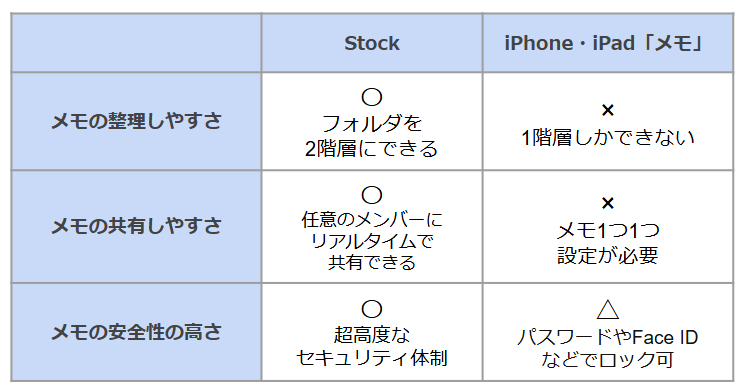
Macでメモを共有する際の効率的な方法とセキュリティ対策について説明します。メモ共有の必要性は、仕事やプライベートで頻繁に生じます。効果的な共有方法を選択することで、生産性が向上し、情報の安全性も確保できます。この記事では、Macユーザーにとって最も適したメモ共有のやり方を探ります。
iCloudを利用することで、Appleデバイス間で簡単にメモを共有できます。ただし、相手もAppleユーザーである必要があります。さらに、共有フォルダを使用することで、アクセス権限を細かく設定でき、Apple以外のユーザーとも共有できるというメリットがあります。
さらに、メールに添付して共有する方法や、サードパーティ製のメモアプリを利用することもできます。これらの方法にはそれぞれセキュリティ上の配慮が必要です。例えば、メールに添付する際のセキュリティ対策や、サードパーティ製アプリの利用規約を十分に理解することが大切です。
Macでメモを共有する際には、これらの選択肢を考慮し、自分のニーズに最も適した方法を選択する必要があります。セキュリティと効率性のバランスが重要となります。
イントロダクション
Macでメモを共有する際には、効率性とセキュリティの両方を考慮する必要があります。iCloudを利用することで、Appleユーザー間で簡単にメモを共有できますが、相手がAppleユーザーでない場合は他の方法を検討する必要があります。また、共有フォルダを作成してメモファイルを保存することで、アクセス権限を細かく設定し、セキュリティを強化できます。さらに、サードパーティ製のメモアプリを使用することで、共同編集やコメント機能などの高度な共有機能を利用できます。ただし、選択する方法によっては、費用がかかったり、学習コストが必要になることがあります。最終的には、共有するメモの内容や相手、必要なセキュリティレベルなどを考慮して、最適な方法を選択する必要があります。
Macメモ共有の基本
Macでメモを共有する際には、効率性とセキュリティの両立が重要です。Appleユーザーの場合は、iCloudを利用することで簡単にメモを共有できます。iCloudにメモを保存すれば、自動的に他のAppleデバイスと同期され、共有相手も簡単にアクセスできます。ただし、共有相手がAppleユーザーでない場合は、他の方法を検討する必要があります。
共有フォルダを利用する方法は、Appleユーザー以外ともメモを共有できる便利な方法です。Finderの共有機能を使って共有フォルダを作成し、メモファイルを保存することで、アクセス権限を細かく設定できます。これにより、必要な人だけがメモにアクセスできるようになります。また、メールでメモを添付して共有する方法もありますが、この方法ではセキュリティに注意が必要です。機密情報を含むメモを共有する場合は、適切な対策を講じる必要があります。
さらに、サードパーティ製のメモアプリを利用することで、より高度な共有機能を利用できます。NotionやEvernoteなどのアプリは、共同編集やコメント機能を提供しています。これらのアプリを利用することで、チームでのコラボレーションがよりスムーズになります。ただし、費用がかかる場合や、アプリの使い方を覚える必要があるため、導入前に十分な検討が必要です。
iCloudを使ったメモ共有
Macでメモを共有する際、iCloudを利用する方法が最もシンプルです。iCloudにメモを保存すると、自動的に他のAppleデバイスと同期されるため、複数のデバイス間でメモを共有できます。例えば、Macで作成したメモをiPhoneやiPadで閲覧したり編集したりできます。ただし、この方法では共有相手もAppleユーザーである必要があります。iCloudの共有機能を使用すると、特定の人とメモを共有でき、権限を設定して編集可否を制御できます。
共有するメモをiCloudに保存するには、まずMacの設定でiCloudが有効になっていることを確認します。次に、メモアプリで共有したいメモを開き、共有ボタンをクリックして共有リンクを作成します。このリンクを共有相手に送ると、相手はそのリンクを通じてメモを閲覧または編集できます。セキュリティを考慮する場合は、共有リンクの有効期限やアクセス権限を適切に設定することが大切です。
iCloudを使ったメモ共有のメリットは、Appleデバイス間でのシームレスな同期と、簡単な共有設定にあります。ただし、Appleユーザー以外とは共有できないため、その点が制約となる場合があります。それでも、Appleエコシステム内で作業することが多いユーザーにとっては、非常に便利な方法です。
共有フォルダでのメモ共有
Macでメモを共有する際、共有フォルダを使用する方法は非常に便利です。Finderの共有機能を利用して、特定のフォルダを他のユーザーと共有することができます。このフォルダにメモファイルを保存することで、簡単に共有できます。アクセス権限を設定することで、閲覧や編集の権限を細かく管理できます。Appleユーザー以外とも共有できるため、幅広い相手と共同作業が可能です。
共有フォルダのアクセス権限は、ユーザーの役割に応じて設定できます。例えば、特定のユーザーには閲覧のみの権限を、他のユーザーには編集の権限を与えることができます。これにより、メモの内容が意図せず変更されるのを防ぐことができます。また、共有フォルダはネットワーク経由でアクセスできるため、物理的な距離に関係なく共同作業が可能です。ただし、セキュリティ対策として、強力なパスワードの設定や、定期的なアクセス権限の見直しが必要です。
メールでのメモ共有とその注意点
Macでメモを共有する際、メール添付は手軽な方法の一つです。この方法では、メモをメールに添付して送信するだけで共有できます。ただし、セキュリティ面では注意が必要です。メモの内容によっては、暗号化やパスワード保護を検討する必要があります。また、メールが第三者に漏洩するリスクも考慮しなければなりません。
さらに、ファイル形式にも注意を払う必要があります。メモをPDFやテキストファイルとして保存し、添付することで、相手の環境に左右されずに閲覧できるようになります。ただし、メモに画像や表が含まれる場合は、ファイルサイズが大きくなる可能性があるため、事前に確認しておく必要があります。セキュリティと利便性のバランスを考慮しながら、適切な共有方法を選択することが大切です。
サードパーティ製メモアプリの活用
Macでメモを共有する際、サードパーティ製メモアプリを活用することで、さらに高度な共有機能を利用できます。これらのアプリは、共同編集やコメント機能などを備えており、チームでの作業やプロジェクト管理に最適です。例えば、NotionやEvernote、Bearなどのアプリが人気です。これらのアプリを使用することで、共同編集やタスク管理が容易になり、複数の人でメモを共有しながら作業を進めることができます。
また、クラウド同期機能を利用できるため、複数のデバイス間でメモを同期できます。これにより、Macだけでなく、iPhoneやiPad、さらにはWindows PCなど、他のデバイスからもメモにアクセスできます。ただし、セキュリティやプライバシーに注意を払う必要があります。アプリの選択に際しては、データの暗号化や二段階認証などのセキュリティ機能が備わっているかを確認することが大切です。
AirDropを使った近距離でのメモ共有
Macユーザーにとって、近距離でのメモ共有はAirDropを使うと非常に便利です。AirDropを使えば、近くにいる人と簡単にファイルを共有できます。まず、共有したいメモを選び、右クリックして「共有」を選択します。次に、AirDropを選択すると、近くにある他のAppleデバイスが表示されます。相手のデバイスを選択するだけで、迅速にメモを共有できます。AirDropは暗号化された接続を使用してファイルを転送するため、セキュリティ面でも安心です。
ただし、AirDropは近くにいる人としか共有できないため、遠距離での共有には向きません。また、相手のデバイスもApple製品である必要があります。さらに、AirDropの受信設定を「すべての人」にしておくと、知らない人からの受信も許可することになるため、プライバシーに注意が必要です。受信設定は「連絡先のみ」や「受信しない」に変更することができます。AirDropをうまく使うことで、効率的で安全なメモ共有が可能になります。
セキュリティ対策の重要性
Macでメモを共有する際には、セキュリティ対策が非常に重要です。共有するメモの中には、個人情報や機密情報が含まれている場合があります。これらの情報を適切に保護するために、共有方法を慎重に選択する必要があります。iCloudやサードパーティ製のメモアプリを使用する場合には、特にパスワード保護や二段階認証などのセキュリティ機能を有効にすることが推奨されます。
また、共有フォルダを使用する場合には、アクセス権限を細かく設定することが可能です。共有相手に適切な権限を付与することで、情報漏洩のリスクを低減できます。さらに、暗号化された形式でメモを共有することも一つの方法です。これにより、たとえ第三者がメモにアクセスできたとしても、内容を閲覧することはできません。
これらのセキュリティ対策を実施することで、Macメモの共有におけるリスクを軽減できます。適切な対策を講じることで、安全にメモを共有できます。
さまざまな方法の比較
Macでメモを共有する際には、さまざまな方法があります。iCloudを使用する方法は、Appleユーザーにとって最も簡単な方法です。iCloudにメモを保存すれば、他のAppleデバイスと自動的に同期され、共有できます。ただし、共有相手もAppleユーザーである必要があります。一方、共有フォルダを使用する方法は、Appleユーザー以外とも共有でき、アクセス権限を細かく設定できます。
メールにメモを添付して共有する方法もシンプルで手軽ですが、セキュリティ面には注意が必要です。特に、機密情報が含まれるメモを共有する場合は、より安全な方法を選択する必要があります。最近では、サードパーティ製のメモアプリを使用する方法も人気を集めています。これらのアプリは、高度な共有機能を提供しており、共同編集やコメント機能などが利用できます。ただし、費用がかかる場合や学習コストが必要になることがあります。最終的には、共有するメモの内容や相手、必要なセキュリティレベルなどを考慮して、最適な方法を選択する必要があります。
まとめ
Macでメモを共有する際には、いくつかの効率的な方法があります。iCloudを利用することで、Appleユーザー間で簡単にメモを共有できます。iCloudにメモを保存すると、自動的に他のAppleデバイスと同期されるため、共有相手が同じApple IDを持っていれば、スムーズに情報を共有できます。
また、共有フォルダを作成してメモファイルを保存する方法もあります。Finderの共有機能を利用して、特定のフォルダを共有相手と共有できます。この方法では、Appleユーザー以外とも共有でき、アクセス権限を細かく設定できるため、セキュリティ面でも安心です。
さらに、サードパーティ製のメモアプリを利用する方法もあります。NotionやEvernoteなどのアプリは、高度な共有機能を提供しており、共同編集やコメント機能などが利用できます。これらのアプリは、複数のユーザーが同時にメモを編集できるため、チームでの作業に適しています。
これらの方法を適切に使い分けることで、Macでのメモ共有がより効率的になります。セキュリティ対策も重要であり、共有するメモの内容や相手に応じて、適切な共有方法を選択する必要があります。
よくある質問
Macのメモを共有する最も簡単な方法は何ですか?
Macのメモを共有する最も簡単な方法は、AirDropやメール、メッセージアプリを使用することです。これらの方法を使用すると、簡単に他のユーザーとメモを共有できます。ただし、大量のメモを共有する場合や、複数のユーザーと共同で作業する場合には、iCloudやサードパーティ製アプリを使用する方が効率的です。iCloudを使用すると、複数のデバイス間でメモを同期でき、他のユーザーと共有することもできます。また、サードパーティ製アプリを使用すると、より高度な共同作業機能を利用できます。
Macのメモを共有する際にセキュリティを確保するにはどうすればよいですか?
Macのメモを共有する際にセキュリティを確保するには、強力なパスワードを設定し、二段階認証を有効にすることが重要です。また、iCloudやサードパーティ製アプリを使用する場合には、暗号化された通信を使用していることを確認してください。さらに、共有するメモのアクセス権限を厳密に管理し、不要なアクセスを防ぐことが重要です。これらの対策を講じることで、Macのメモを安全に共有できます。
Macのメモを複数のユーザーと共有できますか?
はい、Macのメモを複数のユーザーと共有できます。iCloudを使用すると、複数のユーザーとメモを共有でき、共同作業機能を利用できます。また、サードパーティ製アプリを使用すると、より高度な共同作業機能を利用できます。ただし、複数のユーザーと共有する場合には、アクセス権限を厳密に管理し、不要なアクセスを防ぐことが重要です。
Macのメモを他のデバイスと同期するにはどうすればよいですか?
Macのメモを他のデバイスと同期するには、iCloudを使用することが最も簡単です。iCloudを使用すると、Mac、iPhone、iPadなどのデバイス間でメモを同期できます。また、サードパーティ製アプリを使用することもできます。ただし、iCloudやサードパーティ製アプリを使用する場合には、インターネット接続が必要であり、同期設定を適切に構成する必要があります。自動同期を設定することで、デバイス間でメモを常に最新の状態に保つことができます。
Deja una respuesta
Lo siento, debes estar conectado para publicar un comentario.
関連ブログ記事