️ Windows起動しない時の対処法|トラブルシューティングガイド

Windowsが起動しない場合、ユーザーは大きなストレスを感じることでしょう。この記事では、トラブルシューティングの手法を用いて、Windowsが起動しない問題を解決する方法について詳しく説明します。まず、電源の問題やハードウェアの故障の可能性を排除するために、基本的なチェックを行う必要があります。次に、BIOS/UEFI設定の確認やセーフモードでの起動を試み、問題の原因を特定していきます。さらに、システムの復元やWindowsの再インストールなどのより高度な手法についても触れていきます。
イントロダクション
Windowsが起動しない場合、ユーザーは大きなストレスを感じることでしょう。トラブルシューティングの第一歩は、問題の原因を特定することです。電源が入らない場合、まずは電源ケーブルの接続やコンセントの通電を確認する必要があります。また、ブルースクリーンが表示される場合は、エラーメッセージを確認し、ドライバーの更新や再インストールが必要になることがあります。さらに、BIOS/UEFI設定を確認し、起動順序やセキュアブートの設定をチェックすることも重要です。これらの基本的なチェックを行うことで、問題の解決策が見つかることがあります。
Windowsが起動しない原因の特定
Windowsが起動しない場合、まずは原因を特定する必要があります。ハードウェア障害やソフトウェアの問題など、様々な要因が考えられます。電源が入らない場合、電源ユニットの故障やコンセントの通電不良の可能性があります。ブルースクリーンが表示される場合、ドライバーの不具合やシステムファイルの破損が原因かもしれません。また、BIOS/UEFIの設定ミスやマルウェアの感染もWindowsが起動しない原因となり得ます。
これらの原因を特定するには、Windowsが起動しなかった際の症状を注意深く観察する必要があります。例えば、エラーメッセージやブルースクリーンの内容を確認することで、問題の切り分けが可能です。また、最近のシステム変更やソフトウェアのインストールが原因である可能性もあります。
初期診断:電源やハードウェアの問題
Windowsが起動しない場合、まず確認するのは電源やハードウェアに問題がないかどうかです。電源ケーブルが正しく接続されているか、コンセントに通電しているかを確認してください。また、ノートパソコンの場合はバッテリーが充電されているか、または電源アダプタが正常に機能しているかを確認する必要があります。ハードウェアに問題がある場合は、Windowsが正常に起動しないことがあります。
電源ボタンを押しても反応がない場合は、電源ユニットやマザーボードに問題がある可能性があります。このような場合は、専門の技術者に相談する必要があります。また、GPUやRAMなどの内部ハードウェアが正しく接続されているかも確認する必要があります。内部ハードウェアの接続に問題があると、Windowsが起動しないことがあります。
#
ブルースクリーンエラーの対処法
Windowsが起動しない場合、ブルースクリーンエラーが表示されることがあります。このエラーは、STOPエラーやブルースクリーンオブデス(BSOD)とも呼ばれます。ブルースクリーンエラーが表示された場合、まずエラーメッセージを確認することが重要です。エラーメッセージには、問題の原因に関する情報が含まれていることがあります。エラーメッセージをメモし、イベントビューアで詳細を確認することで、問題の特定が容易になります。
ブルースクリーンエラーの原因としては、ドライバーの問題やハードウェアの故障などが考えられます。ドライバーの問題が原因の場合、ドライバーの更新や再インストールで問題が解決することがあります。また、最近インストールしたハードウェアやソフトウェアが原因の場合もあるため、システムの復元を行うことで問題が解決する可能性があります。
さらに、システムファイルの破損が原因の場合、システムファイルチェッカー(SFC)を使用して破損したファイルを修復することができます。コマンドプロンプトでsfc /scannowを実行することで、システムファイルのチェックと修復が行われます。これらの方法を試しても問題が解決しない場合は、Windowsの再インストールが必要になる可能性があります。
BIOS/UEFI設定の確認と修正
Windowsが起動しない場合、BIOS/UEFI設定が原因であることがあります。BIOS/UEFIは、コンピューターの基本的な入力/出力システムを制御するものであり、起動順序やハードウェアの設定が含まれています。まず、コンピューターの起動順序を確認する必要があります。起動順序が正しく設定されていない場合、Windowsがインストールされているドライブから起動できないことがあります。BIOS/UEFI設定画面にアクセスするには、通常、コンピューターの起動時にF2、F12、またはDelキーを押します。
BIOS/UEFI設定画面で、起動順序を変更して、Windowsがインストールされているドライブを最優先に設定します。また、セキュアブートの設定も確認する必要があります。セキュアブートが有効になっている場合、Windows以外のOSや不正なソフトウェアが起動するのを防ぐことができますが、場合によってはWindowsの起動を妨げることがあります。セキュアブートを無効にすることで、問題が解決する場合があります。ただし、セキュアブートを無効にすると、コンピューターのセキュリティが低下する可能性があるため、注意が必要です。
セーフモードでの起動とトラブルシューティング
Windowsが起動しない場合、まず試すべきことはセーフモードでの起動です。セーフモードでは、Windowsは最小限のドライバーとサービスのみを読み込むため、問題の原因を特定しやすくなります。セーフモードで起動するには、Windowsの起動時にF8キーまたはShiftキー + F8キーを押します。ただし、最近のWindowsバージョンでは、この方法が使えない場合があります。その場合は、インストールメディアを使用してセーフモードで起動する必要があります。
セーフモードで起動したら、デバイスマネージャーを開いて、問題のあるドライバーを更新または無効にすることができます。また、システムファイルチェッカー(sfc /scannow)を使用して、破損したシステムファイルを修復することもできます。これらの操作により、問題の原因となっているドライバーやファイルを特定し、修復することができます。
さらに、イベントビューアーを使用して、システムのエラーログを確認することもできます。イベントビューアーでは、Windowsが記録したエラーメッセージや警告メッセージを確認できます。これにより、問題の原因をより正確に特定することができます。セーフモードでの起動とこれらのツールを組み合わせることで、Windowsの起動問題を効果的にトラブルシューティングできます。
システムの復元と修復ツールの使用
Windowsが起動しない場合、システムの復元や自動修復ツールを使用して問題を解決することができます。システムの復元を使用すると、Windowsを以前の状態に戻すことができ、問題の原因となった変更を元に戻すことができます。これを行うには、セーフモードでWindowsを起動し、システムの復元ツールにアクセスする必要があります。
セーフモードで起動すると、Windowsは最小限のドライバーとサービスのみをロードするため、問題の原因となっている可能性のあるソフトウェアやドライバーを特定しやすくなります。セーフモードで起動したら、システムの復元ツールを使用して復元ポイントを選択し、システムを以前の状態に戻すことができます。
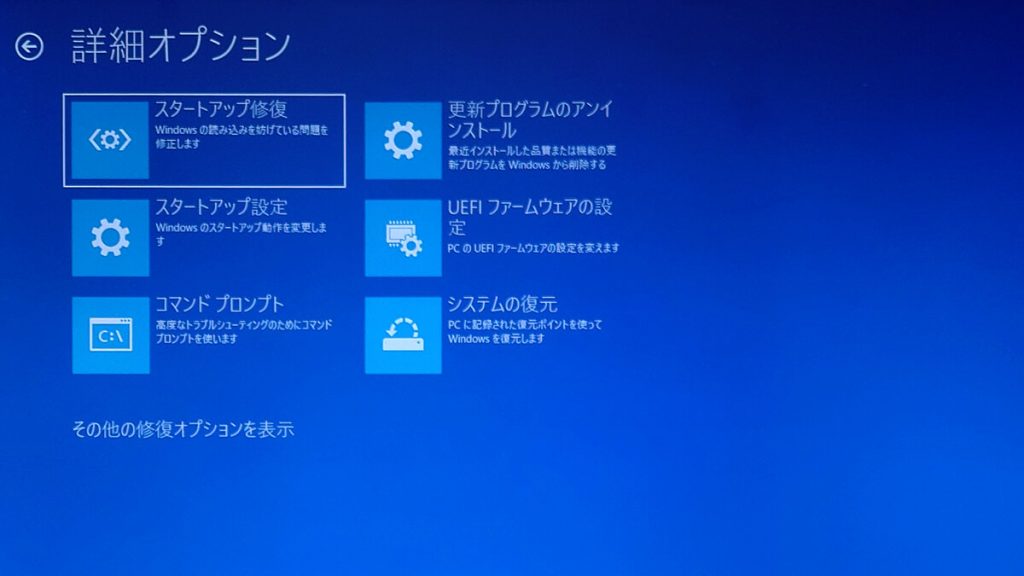
さらに、自動修復ツールを使用することもできます。このツールは、Windowsの起動に問題がある場合に自動的に実行され、問題の解決を試みます。自動修復ツールは、スタートアップ修復やシステムファイルのチェックなど、いくつかの修復オプションを提供します。これらのツールを使用することで、Windowsの起動に問題がある場合に、問題を解決できる可能性があります。
データのバックアップとWindowsの再インストール
Windowsが起動しない場合、最終的な手段としてデータのバックアップとWindowsの再インストールを行う必要があります。再インストールを行う前に、重要なデータが保存されている場合は、別のコンピューターや外部ストレージにデータを移すことが不可欠です。セーフモードやインストールメディアを使用してデータを救出することもできます。データをバックアップした後、Windowsインストールメディアを作成し、コンピューターを再起動してインストールメディアから起動します。インストールプロセスでは、クリーンバージョンを選択し、Windowsを再インストールします。再インストール後、必要なドライバーやソフトウェアを再インストールし、システムを最新の状態に更新する必要があります。
詳細なトラブルシューティング:コマンドプロンプトの使用
Windowsが起動しない場合、コマンドプロンプトを使用してトラブルシューティングを行うことができます。まず、インストールメディアを使用してWindowsを起動し、コマンドプロンプトを開きます。コマンドプロンプトでは、システムファイルのチェックを行うことができます。具体的には、sfc /scannowコマンドを使用して、システムファイルの整合性をチェックし、破損しているファイルを修復します。
また、ハードドライブのエラー修正も重要です。chkdsk /f /rコマンドを使用して、ハードドライブのエラーをチェックし、修復します。これらのコマンドを使用することで、Windowsの起動問題を解決できる可能性があります。さらに、マスターブートレコード(MBR)の修復も試みることができます。bootrec /fixmbrコマンドを使用して、MBRを修復し、Windowsの起動を可能にします。
これらのコマンドを使用する際には、注意が必要です。コマンドプロンプトは強力なツールであり、誤ったコマンドを実行すると、さらに深刻な問題を引き起こす可能性があります。したがって、慎重にコマンドを実行し、必要なバックアップを行った上でトラブルシューティングを行うことをお勧めします。
まとめ
Windowsが起動しない場合、原因は様々ですが、適切なトラブルシューティングを行うことで問題を解決できることが多いです。まず、電源やケーブルの接続を確認し、ハードウェア的な問題がないかをチェックします。次に、BIOS/UEFI設定を確認し、起動順序やセキュアブートの設定が正しいことを確認します。さらに、セーフモードで起動することで、問題の原因となっているソフトウェアやドライバーを特定し、修正することができます。
問題が解決しない場合は、システムの復元や自動修復ツールを使用して、システムを以前の状態に戻すことができます。また、インストールメディアを使用してWindowsを修復することもできます。これらの方法で問題が解決しない場合は、システムファイルのチェックやハードドライブのエラー修正を行うことで、根本的な問題を解決できる可能性があります。最終的には、データのバックアップを行った後、Windowsを再インストールする必要があるかもしれません。
よくある質問
Windowsが起動しない原因は何ですか?
Windowsが起動しない原因は、ハードウェアの故障やソフトウェアの不具合など様々です。具体的には、ハードディスクのクラッシュやメモリの不良、OSの破損などが考えられます。また、ウイルス感染やドライバの不具合も原因となることがあります。さらに、電源ユニットの故障やマザーボードの不具合など、ハードウェア的な問題もWindowsが起動しない原因となります。Windowsが起動しない場合は、まずはイベントログを確認し、エラーメッセージを調べることが大切です。
Windowsが起動しない場合、どうやってトラブルシューティングを行いますか?
Windowsが起動しない場合、セーフモードで起動してみることが有効です。セーフモードでは、最小限のドライバとサービスのみが読み込まれるため、問題の原因を特定しやすくなります。また、システムの復元を使用して、以前の状態に戻すこともできます。さらに、コマンドプロンプトを使用して、システムファイルのチェックやディスクのチェックを行うこともできます。これらのトラブルシューティング手法を試すことで、問題の原因を特定し、対処することができます。
Windowsが起動しない場合、データを取り出す方法はありますか?
Windowsが起動しない場合でも、外部メディアを使用してデータを取り出すことができます。具体的には、USBメモリや外付けハードディスクにデータをコピーすることで、重要なファイルを保存することができます。また、Linuxのライブメディアを使用して、Windowsのファイルシステムにアクセスし、データを取り出すこともできます。さらに、プロフェッショナルなデータ復旧サービスを利用することもできますが、これは費用がかかるため、慎重に検討する必要があります。
Windowsが起動しない場合、再インストールは必要ですか?
Windowsが起動しない場合、再インストールが必要となる場合があります。しかし、再インストールは最終手段として検討すべきです。再インストールを行うと、インストールされているアプリケーションや設定が失われるため、事前にデータのバックアップを取ることが大切です。また、再インストールの前に、トラブルシューティングを行い、問題の原因を特定し、対処できるかどうかを確認する必要があります。再インストールが必要な場合は、クリーンインストールを行い、Windowsを再設定する必要があります。
Deja una respuesta
Lo siento, debes estar conectado para publicar un comentario.
関連ブログ記事