PDF XChange Viewer 文字入力ガイド:注釈機能と操作のコツ

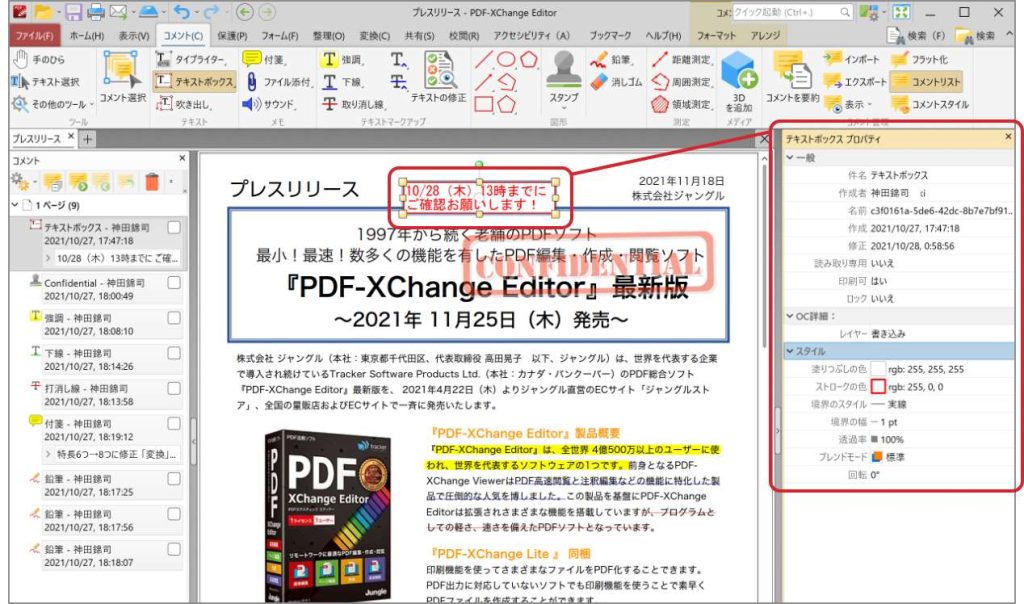
PDF XChange Viewerは、PDF文書の閲覧や編集に利用できる便利なソフトウェアであり、文字入力機能も備えている。このソフトウェアを使用することで、日本語環境でも問題なくテキストの入力が可能となる。ただし、直接PDFファイルに文字を入力できるのは編集可能なPDFファイルに限られるため、編集不可なPDFファイルの場合、注釈としてテキストを追加する必要がある。注釈機能を使用すると、テキストだけでなく、図形や線なども追加できる。
イントロダクション
PDF XChange Viewerは、PDF文書の閲覧や編集に利用できるソフトウェアであり、文字入力機能も備えている。日本語環境でも問題なく使用でき、テキストの入力も可能である。ただし、直接PDFファイルに文字を入力できるのは編集可能なPDFファイルに限られる。編集不可なPDFファイルの場合、注釈としてテキストを追加する必要がある。
注釈機能は、テキストだけでなく、図形や線なども追加できる。文字入力の操作方法としては、「注釈」アイコンからテキストを選択し、PDFファイル上で入力したい位置をクリックすることでテキスト入力欄が表示される。入力したテキストは、フォントサイズ、色、スタイルなどを変更できる。また、テキストボックスのサイズや位置も調整可能である。
PDF XChange Viewerの最新バージョンでは、様々なショートカットキーが用意されており、作業効率を向上させることができる。さらに、文字入力に関するトラブルシューティングとしては、PDFファイルのセキュリティ設定や破損のチェック、ソフトウェアのアップデートなどを行う必要がある。
PDF XChange Viewerの基本機能
PDF XChange Viewerは、PDF文書の閲覧や編集に利用できるソフトウェアであり、文字入力機能も備えている。日本語環境でも問題なく使用でき、テキストの入力も可能である。ただし、直接PDFファイルに文字を入力できるのは編集可能なPDFファイルに限られる。編集不可なPDFファイルの場合、注釈としてテキストを追加する必要がある。
注釈機能は、テキストだけでなく、図形や線なども追加できる。文字入力の操作方法としては、「注釈」アイコンからテキストを選択し、PDFファイル上で入力したい位置をクリックすることでテキスト入力欄が表示される。入力したテキストは、フォントサイズ、色、スタイルなどを変更できる。また、テキストボックスのサイズや位置も調整可能である。
PDF XChange Viewerの最新バージョンでは、様々なショートカットキーが用意されており、作業効率を向上させることができる。これにより、ユーザーはよりスムーズにPDFファイルの編集や注釈の追加を行うことができる。
文字入力の操作方法
PDF XChange Viewerでの文字入力は、「注釈」機能を使用して行います。まず、「注釈」アイコンからテキストを選択し、PDFファイル上で入力したい位置をクリックすることでテキスト入力欄が表示されます。ここで、必要なテキストを入力することができます。入力したテキストは、フォントサイズ、色、スタイルなどを変更できるほか、テキストボックスのサイズや位置も調整可能です。これにより、PDFファイルに注釈としてテキストを追加することができます。さらに、PDF XChange Viewerの最新バージョンでは、様々なショートカットキーが用意されており、作業効率を向上させることができます。
注釈機能の使い方
PDF XChange Viewerの注釈機能を使うと、PDFファイルに直接テキストを追加できる。編集可能なPDFファイルであれば、直接文字入力が可能だが、編集不可なPDFファイルの場合、注釈としてテキストを追加する必要がある。「注釈」アイコンからテキストを選択し、PDFファイル上で入力したい位置をクリックすると、テキスト入力欄が表示される。
このテキスト入力欄に、必要なテキストを入力する。入力したテキストは、フォントサイズや色、スタイルなどを変更できる。また、テキストボックスのサイズや位置も調整可能である。これにより、PDFファイルに必要な情報を追加したり、メモを残したりすることができる。
さらに、PDF XChange Viewerの最新バージョンでは、様々なショートカットキーが用意されており、作業効率を向上させることができる。熟練したユーザーであれば、これらのショートカットキーを活用することで、より迅速に作業を進めることが可能となる。
テキストの編集とカスタマイズ
PDF XChange Viewerでは、テキスト入力機能を利用してPDFファイルに直接文字を入力することができます。ただし、編集可能なPDFファイルに限ります。編集不可なPDFファイルの場合、注釈としてテキストを追加する必要があります。注釈機能を使用すると、テキストだけでなく、図形や線なども追加できます。文字入力の操作方法としては、「注釈」アイコンからテキストを選択し、PDFファイル上で入力したい位置をクリックすることでテキスト入力欄が表示されます。入力したテキストは、フォントサイズ、色、スタイルなどを変更できます。また、テキストボックスのサイズや位置も調整可能です。これらの機能を利用することで、PDFファイルをより柔軟に編集できます。
ショートカットキーの活用
PDF XChange Viewerの最新バージョンでは、ショートカットキーが多数用意されており、作業効率を大幅に向上させることができます。例えば、テキスト入力モードへの切り替えや、テキストのフォントサイズ変更、テキストボックスの移動などがショートカットキーで簡単に実行できます。これらのショートカットキーを覚えることで、PDFファイルへの文字入力作業がより迅速かつスムーズになります。さらに、注釈機能の利用頻度が高い場合、関連するショートカットキーを覚えておくと便利です。ショートカットキーを活用することで、PDF XChange Viewerでの作業がより効率的になります。
トラブルシューティング
PDF XChange Viewerを使用する際、文字入力で問題が発生することがあります。まず確認すべきことは、PDFファイルのセキュリティ設定です。PDFファイルがパスワード保護されている場合、編集が制限されている可能性があります。この場合、PDFファイルを編集可能な形式で保存するか、所有者パスワードを使用して制限を解除する必要があります。また、PDFファイルが破損している可能性もあります。このような場合は、PDFファイルを再度ダウンロードするか、他のPDF閲覧ソフトで開いてみることをお勧めします。さらに、PDF XChange Viewerのバージョンアップデートも重要なトラブルシューティングの手段です。最新バージョンでは、既知の問題が修正されていることが多いため、アップデートすることで文字入力に関する問題が解決する可能性があります。
まとめ
PDF XChange Viewerは、PDF文書の閲覧や編集に利用できるソフトウェアであり、文字入力機能も備えている。このソフトウェアを使用すると、日本語環境でも問題なくテキストの入力が可能である。ただし、直接PDFファイルに文字を入力できるのは編集可能なPDFファイルに限られる。編集不可なPDFファイルの場合、注釈としてテキストを追加する必要がある。
注釈機能を使用すると、テキストだけでなく、図形や線なども追加できる。文字入力の操作方法としては、「注釈」アイコンからテキストを選択し、PDFファイル上で入力したい位置をクリックすることでテキスト入力欄が表示される。入力したテキストは、フォントサイズ、色、スタイルなどを変更できる。また、テキストボックスのサイズや位置も調整可能である。
PDF XChange Viewerの最新バージョンでは、様々なショートカットキーが用意されており、作業効率を向上させることができる。さらに、文字入力に関するトラブルシューティングとしては、PDFファイルのセキュリティ設定や破損のチェック、ソフトウェアのアップデートなどを行う必要がある。
よくある質問
PDF XChange Viewerで文字入力する際の注意点は何ですか?
PDF XChange Viewerで文字入力する際は、注釈機能を使用することで、文書の特定の部分にコメントやメモを追加できます。まず、ツールバーからテキスト注釈ツールを選択し、入力したい場所をクリックしてテキストボックスを作成します。その後、テキストボックス内で文字を入力できます。入力する際は、フォントやサイズを適切に設定することで、文書の可読性を保つことができます。また、複数の注釈を追加した場合、注釈の順序や表示/非表示の設定も重要になります。
PDF XChange Viewerの注釈機能でできることは何ですか?
PDF XChange Viewerの注釈機能を使用すると、PDF文書に様々な種類の注釈を追加できます。テキストハイライトや下線、取り消し線などのテキスト注釈や、フリーハンドでの図形注釈、スタンプや画像の挿入など、多様な注釈を追加できます。これらの注釈は、文書の特定の部分を強調したり、コメントを追加したりするのに役立ちます。また、注釈のプロパティを変更することで、注釈の色やサイズ、不透明度などを調整できます。
PDF XChange Viewerで注釈を操作するコツは何ですか?
PDF XChange Viewerで注釈を効率的に操作するには、ショートカットキーを活用することがコツです。例えば、Ctrl+Zで操作を元に戻す、Ctrl+Yでやり直しができます。また、注釈の選択や移動、サイズ変更もマウス操作で簡単に実行できます。さらに、注釈のプロパティを一括で変更することもできます。これらの操作をマスターすることで、注釈の追加や編集がスムーズに行えます。
PDF XChange Viewerで追加した注釈を保存する方法は?
PDF XChange Viewerで追加した注釈は、PDF文書に保存することができます。注釈を追加した後、ファイルを保存するか、名前を付けて保存を選択してPDFファイルを上書き保存または別名で保存します。こうすることで、次回PDF XChange Viewerで同じ文書を開いたときに、追加した注釈が保持されます。また、注釈を別ファイルとしてエクスポートすることもできます。これにより、元の文書を変更せずに注釈を共有できます。
Deja una respuesta
Lo siento, debes estar conectado para publicar un comentario.
関連ブログ記事