デスクトップゴミ箱表示設定:Windows/macOS別解説とトラブルシューティング

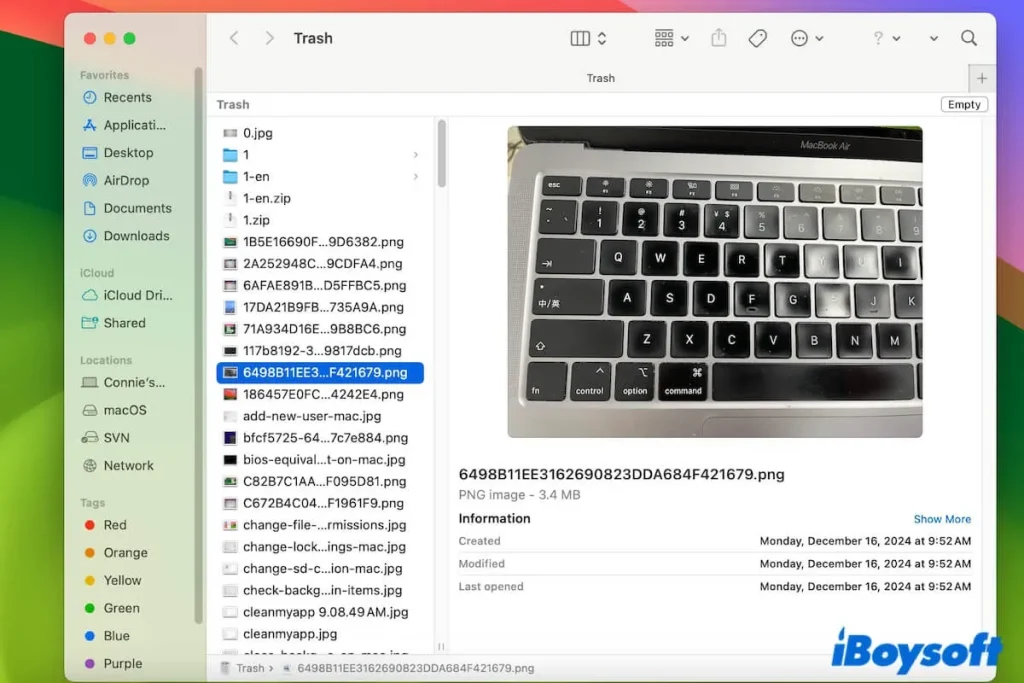
この記事では、デスクトップゴミ箱の表示設定方法とトラブルシューティングについて、WindowsとmacOSの両方を対象に解説します。デスクトップゴミ箱は、削除したファイルを一時的に保存する場所であり、誤って削除したファイルを復元する際に重要な役割を果たします。ゴミ箱の設定を適切に行うことで、デスクトップの整理やファイルの管理が容易になります。まず、WindowsとmacOSにおけるデスクトップゴミ箱の表示設定方法について説明します。Windowsでは、個人設定から簡単にゴミ箱の表示/非表示を切り替えることができます。一方、macOSでは、デフォルトでゴミ箱が表示されるようになっていますが、システム環境設定から変更することはできません。
イントロダクション
デスクトップゴミ箱は、不要なファイルを一時的に保存しておくための重要な機能です。WindowsとmacOSでは、ゴミ箱の表示設定方法が異なりますが、基本的な機能は同じです。ゴミ箱を表示することで、簡単にファイルを削除したり、復元したりできます。この記事では、WindowsとmacOSにおけるデスクトップゴミ箱の表示設定方法と、ゴミ箱が表示されない場合の対処法について解説します。
Windowsでは、デスクトップゴミ箱はデフォルトで表示されるようになっていますが、誤って非表示に設定してしまうことがあります。ゴミ箱を再表示するには、個人設定からデスクトップアイコンの設定を変更する必要があります。一方、macOSでは、ゴミ箱はDockに固定されているため、デスクトップ上に直接表示されるわけではありません。しかし、Finderの設定を変更することで、デスクトップ上にゴミ箱を表示させることができます。
ゴミ箱が表示されない場合、ファイルエクスプローラーの設定に問題がある可能性があります。また、システムファイルの破損やウィルス感染の可能性もあります。これらの問題を解決するには、システムファイルのチェックやウィルススキャンを実行する必要があります。さらに、ゴミ箱のアイコンをカスタマイズすることも可能です。Windowsでは個人設定からアイコンを変更できますが、macOSではサードパーティ製のアプリケーションを使用する必要があります。
Windowsでのゴミ箱表示設定
Windowsでのゴミ箱表示設定は比較的簡単です。まず、デスクトップ上で右クリックし、個人設定を選択します。次に、左側のメニューからテーマを選択し、デスクトップアイコンの設定をクリックします。ここで、ゴミ箱のチェックボックスにチェックを入れることで、デスクトップ上にゴミ箱が表示されるようになります。
ゴミ箱が表示されない場合、ファイルエクスプローラーの設定に問題がある可能性があります。ファイルエクスプローラーを開き、表示タブからオプションを選択します。ここで、フォルダーオプションの表示タブで、隠しファイル、隠しフォルダー、および隠しドライブを表示するのチェックが入っていることを確認します。
また、ゴミ箱のアイコンを変更することも可能です。個人設定からテーマを選択し、デスクトップアイコンの設定をクリックします。ここで、ゴミ箱のアイコンをクリックし、アイコンの変更をクリックすることで、好きなアイコンに変更できます。
macOSでのゴミ箱表示設定
macOSでのゴミ箱表示設定は、比較的簡単に行うことができます。まず、Dockにゴミ箱アイコンがデフォルトで表示されていることを確認してください。もし表示されていない場合は、Finderでゴミ箱を開き、Dockにドラッグ&ドロップすることで追加できます。また、デスクトップ上にゴミ箱を表示したい場合は、サードパーティ製のアプリケーションを使用する必要があります。これらのアプリケーションを使用することで、デスクトップのカスタマイズが可能になります。
macOSでは、Finderの環境設定からゴミ箱の挙動をある程度カスタマイズできます。たとえば、「ゴミ箱を空にする前に警告を表示する」などの設定が可能です。また、ゴミ箱に入ったファイルを完全に削除する際には、安全な削除オプションを使用することができます。これにより、ファイルの完全な削除が保証されます。ただし、通常の削除方法では、ファイルを復元できる可能性があります。
ゴミ箱が表示されない場合の対処法
ゴミ箱がデスクトップに表示されない場合、まずファイルエクスプローラーの設定を確認する必要があります。Windowsの場合、個人設定からデスクトップのアイコン表示設定を変更できます。macOSでは、Dockとメニューバーの設定や、Finderの設定を確認してください。場合によっては、システムファイルの破損やウィルス感染が原因でゴミ箱が表示されないこともあります。その際は、システムファイルのチェックやウィルススキャンを行い、問題を解決する必要があります。
ゴミ箱の表示設定を変更しても解決しない場合は、システムの復元や再起動を試してみてください。また、Windowsの場合、グループポリシーエディターを使用してデスクトップのアイコン表示を制御している場合があります。macOSでは、ターミナルを使用してシステム設定を変更することができます。これらの方法で問題が解決しない場合は、OSの再インストールなどのより深刻な対策が必要になるかもしれません。
ゴミ箱のアイコンのカスタマイズ
ゴミ箱のアイコンは、個人の好みに応じてカスタマイズすることができます。Windows では、個人設定のオプションからゴミ箱のアイコンを変更できます。デスクトップ上で右クリックし、「個人設定」を選択すると、テーマや関連設定を変更できる画面が表示されます。ここで、「テーマ」または「デスクトップアイコンの設定」を選択し、ゴミ箱のアイコンを変更できます。一方、macOS では、デフォルトでゴミ箱のアイコンを変更するオプションは用意されていませんが、サードパーティ製のアプリケーションを使用することで変更が可能です。これらのアプリケーションを使用すると、アイコンのカスタマイズ が容易になります。
また、ゴミ箱のアイコンを変更する際には、システムの整合性を保つために、公式の方法や信頼できるアプリケーションを使用することが重要です。カスタマイズ を行う際には、変更による予期せぬトラブルを避けるために、事前にシステムの復元ポイントを作成することをお勧めします。ゴミ箱のアイコンを変更することで、デスクトップの外観を自分の好みに合わせることができます。
ゴミ箱の容量と空き容量の確認方法
デスクトップのゴミ箱は、削除したファイルを一時的に保存する場所です。ゴミ箱の容量と空き容量を確認することで、ディスクの空き容量を管理することができます。Windowsでは、ゴミ箱を右クリックしてプロパティを選択することで、ゴミ箱の容量と空き容量を確認できます。また、ゴミ箱のサイズや、ファイルを完全に削除するまでの期間を設定することもできます。一方、macOSでは、ゴミ箱を開いてコマンドキー+Iを押すことで、ゴミ箱の情報を確認できます。
ゴミ箱の容量を確認することで、ディスクの空き容量を把握し、不要なファイルを削除することができます。また、ゴミ箱の自動削除機能を設定することで、一定期間が経過したファイルを自動的に削除することができます。Windowsでは、プロパティで設定可能ですが、macOSでは直接設定できないため、定期的にゴミ箱を空にする必要があります。これらの機能を活用することで、ディスクの空き容量を効果的に管理することができます。
ゴミ箱の自動削除機能の設定
ゴミ箱の自動削除機能は、不要なファイルを定期的に削除するために便利な機能です。Windowsでは、ゴミ箱のプロパティを開き、「容量を超えたファイルをごみ箱から削除する」または「ファイルをゴミ箱に移動するのではなく、削除する」などの設定が可能です。これにより、ゴミ箱の容量を管理し、ディスクスペースを節約できます。
一方、macOSでは、ゴミ箱の自動削除機能を直接設定することはできません。しかし、Automatorやサードパーティ製アプリケーションを使用して、自動削除スクリプトを作成することができます。これにより、一定期間経過したファイルを自動的に削除することができます。
また、WindowsとmacOSの両方で、ゴミ箱の内容を定期的に確認し、不要なファイルを手動で削除することをお勧めします。これにより、ゴミ箱の容量を管理し、重要なファイルを誤って削除するリスクを減らすことができます。さらに、ディスククリーンアップツールを使用することで、不要なファイルを安全に削除し、ディスクスペースを解放することができます。
ゴミ箱を完全に空にする方法
ゴミ箱を完全に空にする方法については、ユーザーによって異なるアプローチが取られることがあります。安全な削除を行うには、専用のファイル削除ツールを使用することが推奨されます。これらのツールは、ファイルを完全に削除し、データ復旧が不可能になるように設計されています。Windowsでは、サードパーティ製のソフトウェアを使用してゴミ箱を空にすることができます。一方、macOSでは、ゴミ箱を空にする際に二重削除オプションを使用することで、より安全にファイルを削除できます。ただし、これらの方法を使用する際には、削除対象のファイルが本当に不要であることを確認する必要があります。誤って重要なファイルを削除してしまうと、データ損失につながる可能性があるためです。
各OSにおけるゴミ箱表示設定方法の違い
WindowsとmacOSでは、デスクトップゴミ箱の表示設定方法が異なります。Windowsでは、デスクトップのゴミ箱は「ごみ箱」と呼ばれ、個人設定から簡単に表示・非表示を切り替えることができます。一方、macOSでは、「ゴミ箱」はDockに常駐しており、デスクトップ上に表示するには、Finderの設定を変更する必要があります。さらに、Linuxなどの他のOSでは、デスクトップ環境によってゴミ箱の表示設定方法が異なります。デスクトップ環境の違いを理解することで、各OSにおけるゴミ箱表示設定方法の違いを把握できます。
Windowsの場合は、個人設定の「テーマ」または「デスクトップアイコンの変更」からごみ箱の表示・非表示を設定できます。具体的には、デスクトップ上で右クリックし、「個人設定」または「デスクトップアイコンの変更」を選択することで、ごみ箱の表示設定を変更できます。macOSでは、Finderの環境設定からゴミ箱の表示設定を変更することはできませんが、サードパーティ製のアプリケーションを使用して、デスクトップ上にゴミ箱を表示させることができます。
これらの違いを理解することで、ユーザーは自分の使用しているOSに合わせて、ゴミ箱の表示設定を行うことができます。
ショートカットキーの利用
デスクトップゴミ箱へのアクセスをより迅速に行うために、ショートカットキーの利用が有効です。ただし、WindowsおよびmacOSの標準機能として、ゴミ箱専用のショートカットキーは存在しません。しかし、特定のアプリケーションやサードパーティ製のソフトウェアを使用することで、独自のショートカットキーを設定できる場合があります。たとえば、Windowsではファイルエクスプローラーのショートカットキー(Win + E)を押してゴミ箱にアクセスすることができます。また、macOSではFinderを使用してゴミ箱にアクセスすることができますが、直接的なショートカットキーはありません。代わりに、Command + Shift + Gを押して「ゴミ箱」と入力することで、ゴミ箱フォルダに直接アクセスできます。さらに、サードパーティ製のアプリケーションを利用することで、カスタムショートカットを作成し、ゴミ箱へのアクセスを容易にすることができます。
まとめ
デスクトップゴミ箱表示設定に関する解説のまとめとして、WindowsとmacOSにおけるゴミ箱表示の基本的な違いと、便利な機能について触れておきます。デスクトップのカスタマイズはユーザーの作業効率を上げるために重要な要素です。ゴミ箱の表示設定は、ユーザーが不要なファイルを簡単に管理できるようにするための基本的な機能です。Windowsでは、個人設定から簡単にゴミ箱のアイコンを変更できます。一方、macOSでは、サードパーティ製のアプリケーションを使用してゴミ箱のアイコンをカスタマイズする必要があります。
ゴミ箱の管理は、コンピューターのストレージを清潔に保つために非常に重要です。ゴミ箱の容量や空き容量を確認することで、不要なファイルを定期的に削除することができます。Windowsでは、ゴミ箱のプロパティを確認することで、容量や空き容量を簡単に確認できます。macOSでは、ゴミ箱を選択してコマンドキー+Iを押すことで、情報ウィンドウが表示され、容量や空き容量を確認できます。さらに、ゴミ箱の自動削除機能を設定することで、一定期間が経過したファイルを自動的に削除することができます。ただし、macOSではこの機能は直接設定できません。
トラブルシューティングの観点からは、ゴミ箱が表示されない場合の対処法として、ファイルエクスプローラーの設定の確認や、システムファイルの破損、ウィルス感染の可能性を検討する必要があります。また、ゴミ箱を完全に空にする方法としては、専用のファイル削除ツールを使用するか、安全な削除を行うことが推奨されます。これらの方法を理解することで、デスクトップゴミ箱表示設定に関する問題を効果的に解決できるでしょう。
よくある質問
デスクトップにゴミ箱を表示する方法を教えてください
デスクトップにゴミ箱を表示するには、まずご使用のOS(Windows または macOS )を確認する必要があります。Windowsの場合、デスクトップ上で右クリックし、「個人用設定」または「表示設定」を選択し、「デスクトップアイコンの表示または非表示」を選択します。ここで、ゴミ箱にチェックを入れるとデスクトップに表示されます。一方、macOSでは、DockのFinderをクリックし、「Finder」メニューから「環境設定」を選択します。次に、「一般」タブ内の「ゴミ箱を表示する」にチェックを入れると、Dockにゴミ箱が表示されます。しかし、デスクトップに直接表示するには、サードパーティのアプリを利用する必要がある場合があります。また、表示されない場合は、後述のトラブルシューティングを参照してください。
デスクトップのゴミ箱が消えた場合、どうすればよいですか?
デスクトップのゴミ箱が消えた場合、まずはWindowsまたはmacOSの設定を確認します。Windowsでは、前述のように「個人用設定」から「デスクトップアイコンの表示または非表示」を確認し、ゴミ箱のチェックが外れていないかを確認します。macOSでは、デスクトップ上のアイコンの表示設定や、Finderの「環境設定」を再確認します。それでも表示されない場合は、システムの再起動やエクスプローラーの再起動(Windowsの場合)を試みることで解決する場合があります。さらに、システムファイルの破損が疑われる場合は、システムファイルチェッカー(sfc /scannow)を実行するなどのトラブルシューティング措置を講じる必要があるかもしれません。
ゴミ箱のアイコンを変更することはできますか?
はい、ゴミ箱のアイコンを変更することは可能です。Windowsでは、「個人用設定」の「テーマ」セクションにある「デスクトップアイコンの設定」を通じて、ゴミ箱を含むデスクトップアイコンの変更が可能です。ここで、「ゴミ箱」アイコンを選択し、「アイコンの変更」ボタンをクリックすることで、別のアイコンに変更できます。macOSでは、デスクトップに表示されたゴミ箱アイコンを直接変更する公式な方法は提供されていませんが、サードパーティ製のソフトウェアを使用してカスタマイズすることが可能です。ただし、アイコンの変更はシステムの挙動に影響を与えないように注意して行う必要があります。
ゴミ箱が空にならない場合、どうすればよいですか?
ゴミ箱が空にならない場合、まずはゴミ箱内のファイルを別の場所に移動してみます。それでも消せない場合は、コマンドプロンプト(Windows)やターミナル(macOS)を使用して、強制的にファイルを削除することが可能です。Windowsでは、管理者権限でコマンドプロンプトを開き、rd /s /q C:$Recycle.Bin(ドライブレターは実際のものに置き換える)を実行します。macOSでは、rm -rf ~/.Trash/* を実行します。ただし、これらの操作はシステムに影響を及ぼす可能性があるため、十分注意して行ってください。また、システムの復元ポイントを作成しておくことをおすすめします。
Deja una respuesta
Lo siento, debes estar conectado para publicar un comentario.
関連ブログ記事