Windows10をUSBに書き込む方法:Media Creation ToolとRufusの使い方

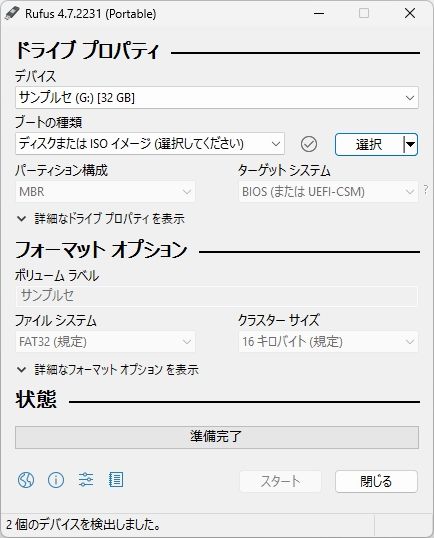
Windows10のインストールメディアを作成するために、ISOイメージをUSBドライブに書き込む方法について説明します。Media Creation ToolやRufusなどのツールを使用することで、簡単にWindows10をインストールするためのUSBドライブを作成できます。これらのツールを使用することで、Windows10のインストールプロセスをスムーズに進めることができます。Windows10のISOイメージをダウンロードした後、USBメモリに書き込むことで、インストールメディアを作成できます。FAT32やNTFSでフォーマットされたUSBドライブを使用する必要があります。
イントロダクション
Windows10をUSBドライブに書き込むことは、オペレーティングシステムを再インストールする必要がある場合や、ブータブルメディアを作成する必要がある場合に便利です。Media Creation ToolやRufusなどのツールを使用すると、このプロセスを簡単に実行できます。Windows10のISOイメージをダウンロードし、それをUSBドライブに書き込むことで、ブータブルUSBを作成できます。この記事では、これらのツールの使い方と、Windows10をUSBに書き込む方法について解説します。まず、USBドライブの準備から始めましょう。少なくとも8GBの容量を持つUSBドライブを用意し、重要なデータはバックアップしておくことをお勧めします。
Windows10 ISOイメージの準備
Windows10をUSBドライブに書き込むには、まずWindows10 ISOイメージを準備する必要があります。ISOイメージは、Windows10のインストールに必要なすべてのファイルが含まれたアーカイブファイルです。Microsoftの公式ウェブサイトからWindows10 ISOをダウンロードできます。ダウンロードする際には、必要なエディション(Home、Proなど)と言語を選択する必要があります。また、64ビットまたは32ビットのバージョンを選択する必要があり、これはお使いのコンピューターのプロセッサアーキテクチャに依存します。ダウンロードが完了したら、ISOイメージを使用して起動可能なUSBドライブを作成できます。
Media Creation Toolの使い方
Media Creation Toolは、Microsoftが提供する公式ツールで、Windows10のインストールメディアを作成するための最も簡単な方法の一つです。このツールを使用するには、まずMicrosoftの公式ウェブサイトからMedia Creation Toolをダウンロードします。ダウンロードが完了したら、ツールを実行し、ライセンス条項に同意します。次に、Windows 10のインストールメディアを作成するオプションを選択し、使用する言語、アーキテクチャ(32ビットまたは64ビット)、およびエディション(Home、Proなど)を指定します。その後、USBフラッシュドライブを選択し、準備したUSBドライブを指定します。ツールは自動的にWindows 10のISOイメージをダウンロードし、指定したUSBドライブに書き込みます。このプロセスには一定の時間がかかるため、インターネット接続が安定していることを確認してください。
Rufusの使い方
Rufusは、Windows10のISOイメージをUSBドライブに書き込むための人気のあるサードパーティ製ツールです。Rufusを使用するには、まず公式サイトから最新のバージョンをダウンロードし、実行ファイルを起動します。次に、書き込み先のUSBドライブを選択し、ISOイメージを選択します。Rufusは自動的にブータブルUSBを作成します。書き込みが完了したら、USBドライブを安全に取り外し、Windows10のインストールを開始できます。Rufusはオフラインで使用できるため、インターネット接続が不安定な環境でも便利です。ただし、操作が複雑になる可能性があるため、注意して使用する必要があります。特に、フォーマットオプションや高度なオプションを使用する場合は、十分に理解しておく必要があります。
USBドライブの要件とフォーマット
Windows10をUSBドライブに書き込むには、まず適切なUSBドライブを用意する必要があります。必要な容量は少なくとも8GB以上で、FAT32またはNTFSでフォーマットされている必要があります。これは、Windows10のISOイメージが大きく、また特定のファイルシステムでフォーマットされている必要があるためです。適切なUSBドライブを用意することで、スムーズにWindows10をインストールするための準備が整います。
USBドライブをフォーマットするには、Windowsのエクスプローラーでドライブを右クリックし、「フォーマット」を選択します。ここで、ファイルシステムをFAT32またはNTFSに指定し、クイックフォーマットを実行します。フォーマットが完了したら、Windows10のISOイメージを書き込む準備が整います。フォーマットする際には、重要なデータが保存されていないことを確認してください。フォーマットすると、USBドライブ内のすべてのデータが消去されます。
書き込みエラーの対処法
Windows10のISOイメージをUSBドライブに書き込む際にエラーが発生することがあります。このようなエラーに対処するには、まずUSBドライブの接続を確認してください。USBドライブが正しく接続されていることを確認し、他のUSBポートを試してみることも有効です。また、USBドライブの容量が十分であるかも重要です。Windows10のインストールには少なくとも8GB以上の容量が必要です。さらに、フォーマットの確認も必要です。USBドライブがFAT32またはNTFSでフォーマットされていることを確認してください。
書き込みエラーが続く場合は、別のUSBドライブを使用してみることをお勧めします。また、使用しているツールを変更することも有効です。例えば、Media Creation Toolでエラーが発生する場合は、Rufusを試してみてください。逆に、Rufusでエラーが発生する場合は、Media Creation Toolを使用してみてください。これらの対策により、多くの書き込みエラーは解消されるはずです。さらに、ISOイメージのダウンロード元を確認し、信頼できるソースからダウンロードしたことを確認することも重要です。ウイルススキャンを実行して、ISOイメージにマルウェアが含まれていないことを確認することも効果的です。
セキュリティ対策
Windows10のISOイメージをUSBドライブに書き込む際には、セキュリティ対策が非常に重要です。まず、ISOイメージはMicrosoftの公式サイトからダウンロードすることが推奨されています。これにより、マルウェアや改ざんされたファイルのリスクを減らすことができます。ダウンロードしたISOファイルは、ウイルススキャンソフトウェアを使用してチェックすることをお勧めします。また、書き込み先のUSBドライブも事前にスキャンし、ウイルスやマルウェアがないことを確認してください。さらに、書き込み後にUSBドライブを安全に取り扱うために、安全な取り外し手順に従うことが大切です。これらの対策により、Windows10のインストールプロセスを安全に進めることができます。
まとめ
Windows10をUSBドライブに書き込む方法は、Media Creation ToolやRufusなどのツールを使用することで簡単に実現できます。これらのツールを使用することで、Windows10のISOイメージをUSBドライブに書き込み、起動可能なインストールメディアを作成できます。Media Creation ToolはMicrosoftが提供する公式ツールであり、使いやすく、最新のWindows10バージョンを自動的にダウンロードして書き込むことができます。一方、Rufusはサードパーティ製ツールであり、より高度なオプションを提供し、オフラインで使用できるという利点があります。USBドライブの容量は少なくとも8GB以上必要であり、FAT32またはNTFSでフォーマットされている必要があります。書き込みエラーが発生した場合は、USBドライブの接続や容量を確認し、必要に応じて別のUSBドライブやツールを使用することが重要です。
よくある質問
Windows10をUSBに書き込む方法として、Media Creation ToolとRufusのどちらを使うべきか?
Windows10をUSBに書き込む方法として、Media Creation ToolとRufusの2つがよく使われています。Media Creation ToolはMicrosoftが提供する公式ツールであり、Windows10のインストールメディアを作成するのに適しています。一方、Rufusはフリーソフトウェアであり、さまざまなISOファイルをUSBに書き込むことができます。どちらを使うべきかは、ユーザーのニーズによります。Windows10のインストールメディアを作成するだけであれば、Media Creation Toolを使うのが簡単で確実です。しかし、他のLinuxディストリビューションやユーティリティソフトウェアのインストールメディアを作成する必要がある場合は、Rufusの方が汎用性が高いと言えます。
RufusでWindows10のUSBインストールメディアを作成する際の注意点は?
RufusでWindows10のUSBインストールメディアを作成する際には、いくつか注意点があります。まず、正しいISOファイルをダウンロードしていることを確認する必要があります。また、Rufusを使うと、USBメモリの内容が完全に消去されるため、重要なデータが保存されている場合は、あらかじめバックアップを取っておく必要があります。さらに、Rufusではさまざまなパーティションスキームやターゲットシステムタイプを選択できますが、Windows10をインストールするPCのUEFIまたはLegacy BIOSの設定に合わせて適切なオプションを選択する必要があります。
Media Creation Toolを使ってWindows10をUSBに書き込むと、どのようなメリットがあるか?
Media Creation Toolを使ってWindows10をUSBに書き込むと、公式のインストールメディアが作成されるため、Windows10を正しくインストールできます。また、Media Creation Toolは使い方が簡単であり、特別な設定を行う必要がないため、初心者でも容易にWindows10のインストールメディアを作成できます。さらに、Media Creation Toolは常に最新のWindows10バージョンをダウンロードしてインストールメディアを作成するため、最新のセキュリティパッチや機能更新が適用された状態でWindows10をインストールできます。
RufusとMedia Creation Toolの両方を使って、同じUSBメモリにWindows10を書き込むことはできるか?
RufusとMedia Creation Toolの両方を使って、同じUSBメモリにWindows10を書き込むことは技術的には可能ですが、推奨されません。両方のツールを使って同じUSBメモリにデータを書き込むと、データが破損する可能性や、インストールメディアが正しく機能しない可能性があります。また、両方のツールがUSBメモリに異なるパーティション構造を作成するため、互換性問題が発生する可能性もあります。したがって、同じUSBメモリに複数回異なるツールを使ってデータを書き込むことは避け、必要に応じて新しいUSBメモリを用意することをお勧めします。
Deja una respuesta
Lo siento, debes estar conectado para publicar un comentario.
関連ブログ記事