WindowsでApple TVミラーリング!大画面でコンテンツを楽しむ方法

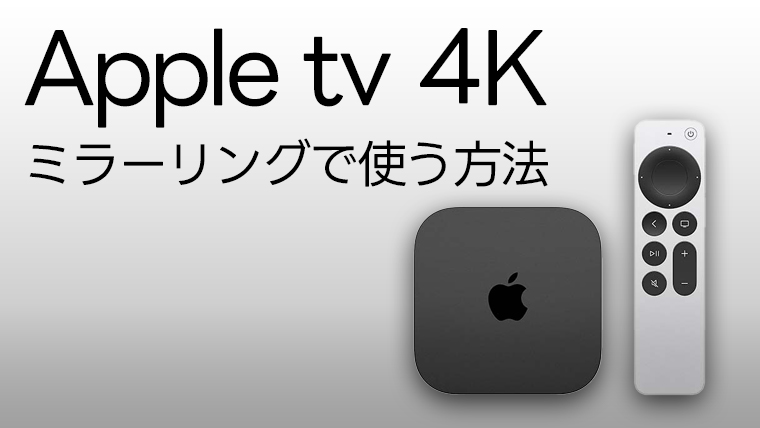
WindowsパソコンからApple TVへのミラーリングは、大画面でコンテンツを楽しむための便利な機能です。この機能を使用することで、Windowsパソコンの画面をApple TV経由でテレビに映し出すことができます。Miracastに対応したデバイスであれば、ケーブルなしで簡単に接続できます。まず、WindowsとApple TVが同じWi-Fiネットワークに接続されていることを確認する必要があります。
イントロダクション
WindowsパソコンからApple TVへのミラーリングは、大画面でコンテンツを楽しむための便利な方法です。同じWi-Fiネットワークに接続されているWindowsパソコンとApple TVを使用することで、簡単にミラーリングを開始できます。まず、WindowsパソコンとApple TVがMiracastに対応していることを確認する必要があります。Miracastは、Windows 8.1以降のバージョンでサポートされているワイヤレスディスプレイ技術です。
WindowsでApple TVミラーリングを設定するには、まずWindowsの設定を開きます。デバイスの設定画面で「ワイヤレスディスプレイまたはドック」を選択し、Apple TVを探します。Apple TV側では、AirPlayの設定で「AirPlay」をオンにし、「コードを要求する」をオフにする必要があります。これにより、WindowsパソコンからApple TVへの接続が可能になります。
次に、「プロジェクション」を開き、「ワイヤレスディスプレイに接続」をクリックしてApple TVを選択すると、ミラーリングが開始されます。接続に問題がある場合は、Wi-Fiネットワークの状態や、ソフトウェアのバージョン、ファイアウォールの設定を確認する必要があります。これらの設定を確認することで、スムーズなミラーリング体験が可能になります。
Apple TVミラーリングの準備
WindowsパソコンからApple TVへのミラーリングを行うには、まず同じWi-Fiネットワークに両方のデバイスが接続されていることを確認する必要があります。また、WindowsパソコンがMiracastに対応していることも必須条件です。Miracastは、Windows 10以降のバージョンでサポートされているワイヤレスディスプレイ技術です。
Apple TVの設定では、AirPlayをオンにし、コードを要求するをオフにする必要があります。これにより、Windowsパソコンからの接続要求を受け入れることができます。AirPlayは、Appleデバイス間でコンテンツを共有するための技術ですが、Windowsからの接続もサポートしています。
Windowsパソコン側では、設定を開き、デバイスを選択します。次に、ワイヤレスディスプレイまたはドックを追加することで、Apple TVを検出できます。検出されたApple TVを選択することで、ミラーリングが開始されます。
Windowsでのミラーリング設定方法
WindowsパソコンからApple TVへのミラーリングを設定するには、まず両方のデバイスが同じWi-Fiネットワークに接続されていることを確認する必要があります。また、使用しているWindowsパソコンがMiracastに対応していることも重要です。Miracastは、Windows 8.1以降のバージョンでサポートされているワイヤレスディスプレイ規格です。
次に、Windowsの設定を開き、「デバイス」を選択します。その後、「ワイヤレスディスプレイまたはドック」を追加するために必要な項目を選択します。ここで、Apple TVの名前が表示されるはずなので、それを選択して接続を開始します。
Apple TV側では、「AirPlay」の設定をオンにし、「コードを要求する」のオプションをオフにする必要があります。これにより、Windowsパソコンからの接続要求をスムーズに受けることができます。
「プロジェクション」の設定を開き、「ワイヤレスディスプレイに接続」をクリックすることで、Apple TVへのミラーリングを開始できます。接続が確立されると、Windowsパソコンの画面がApple TVに映し出されます。
Apple TVでのAirPlay設定
Apple TVでのAirPlay設定は、WindowsパソコンからApple TVへのミラーリングを可能にするために必要です。まず、Apple TVの設定メニューにアクセスし、AirPlayとHomeKitを選択します。ここで、AirPlayをオンにし、コードを要求するをオフにする必要があります。これにより、Windowsパソコンからの接続が許可されます。
次に、Apple TVが同じWi-Fiネットワークに接続されていることを確認します。これは、WindowsパソコンとApple TVが互いに通信できるようにするために重要です。Miracast対応デバイスであることも必要です。多くの現代のWindowsパソコンはこの機能をサポートしていますが、古いモデルでは対応していない可能性があります。
Windowsパソコン側の設定では、「プロジェクション」を開き、「ワイヤレスディスプレイに接続」をクリックして、Apple TVを選択します。これにより、Windowsパソコンの画面がApple TVにミラーリングされ、大画面でコンテンツを楽しむことができます。ワイヤレスディスプレイ機能を使用することで、ケーブルなしで簡単に接続できます。
ミラーリングの実行方法
WindowsパソコンからApple TVへのミラーリングを実行するには、まず同じWi-Fiネットワークに両方のデバイスが接続されていることを確認する必要があります。また、WindowsパソコンがMiracastに対応していることも重要です。Miracastは、Windows 8.1以降のバージョンでサポートされているワイヤレスディスプレイ技術です。
次に、Windowsの設定で「デバイス」を開き、「ワイヤレスディスプレイまたはドック」を選択します。この操作により、近くのワイヤレスディスプレイが検索され、Apple TVが検出されます。Apple TV側では、「AirPlay」をオンにし、「コードを要求する」をオフにする必要があります。これにより、Windowsパソコンからの接続要求が許可されます。
「プロジェクション」を開き、「ワイヤレスディスプレイに接続」をクリックすると、利用可能なディスプレイの一覧が表示されます。ここでApple TVを選択すると、ミラーリングが開始され、Windowsパソコンの画面がApple TVに表示されます。これで、大画面でコンテンツを楽しむことができます。接続に問題がある場合は、Wi-Fiネットワークの安定性や、ソフトウェアのバージョン、ファイアウォールの設定などを確認することをお勧めします。
接続トラブルの解決策
WindowsパソコンからApple TVへのミラーリングがうまくいかない場合、まず確認すべきことは、同じWi-Fiネットワークに両方のデバイスが接続されているかどうかです。また、WindowsパソコンがMiracastに対応していることも重要です。Miracast非対応の場合は、別途ワイヤレスディスプレイアダプタを用意する必要があります。Apple TV側では、AirPlayの設定が有効になっていることを確認してください。具体的には、Apple TVの設定メニューからAirPlayを選択し、コードを要求する機能をオフにします。
接続に問題がある場合は、Wi-Fiネットワークの安定性やソフトウェアバージョンの確認も重要です。WindowsとApple TVの両方が最新のソフトウェアバージョンであることを確認することで、互換性の問題を解決できる場合があります。また、ファイアウォール設定が接続をブロックしていないかもチェックする必要があります。ファイアウォールの設定を変更することで、接続が改善されることがあります。これらのポイントを確認することで、多くの接続トラブルを解決できるでしょう。
まとめ
WindowsパソコンからApple TVへのミラーリングは、同じWi-Fiネットワークに接続されていることが前提となります。また、Miracast対応デバイスであることも必要です。Windowsの設定で「デバイス」を開き、「ワイヤレスディスプレイまたはドック」を選択すると、Apple TVが検索可能になります。
Apple TV側の設定では、「AirPlay」をオンにし、「コードを要求する」をオフにする必要があります。これにより、Windowsパソコンからの接続がスムーズに行えるようになります。次に、Windowsで「プロジェクション」を開き、「ワイヤレスディスプレイに接続」をクリックすると、Apple TVが選択可能になります。
ミラーリングが開始されると、Windowsパソコンの画面がApple TVに表示されるようになります。これにより、大画面でコンテンツを楽しむことが可能になります。ただし、接続に問題がある場合は、Wi-Fiネットワークやソフトウェアバージョン、ファイアウォール設定などを確認する必要があります。
よくある質問
WindowsでApple TVミラリングは可能ですか?
WindowsでApple TVミラリングを利用するには、AirPlay 機能を使用する必要があります。Apple TVはAirPlay 2に対応しており、Windows 10以降のバージョンでは、AirPlay受信機能が搭載されています。しかし、標準の設定ではAirPlayは有効になっていないため、設定変更が必要です。Windowsの設定アプリを開き、「システム」→「AirPlayへの投影」を選択し、AirPlay受信を有効にする必要があります。ただし、すべてのWindowsマシンでAirPlayが利用できるわけではないため、事前に確認が必要です。
Apple TVミラーリングの設定方法は?
Apple TVミラーリングの設定は簡単です。まず、WindowsマシンでAirPlay受信を有効にします。次に、iPhoneまたはiPadでAirPlayをオンにし、利用可能なデバイスの一覧からWindowsマシンを選択します。AirPlayのパスコードが表示されるので、iPhoneまたはiPadで入力します。しばらくすると、iPhoneまたはiPadの画面がWindowsマシンにミラーリングされます。Apple TVアプリを使用している場合は、アプリ内のAirPlay設定からWindowsマシンを選択することもできます。
Apple TVミラーリングの品質は?
Apple TVミラーリングの品質は、Wi-Fi接続の状態によって大きく左右されます。5GHz帯域のWi-Fiを使用することで、より高品質な映像を楽しむことができます。また、iPhoneまたはiPadとWindowsマシンが同じWi-Fiネットワークに接続されていることを確認してください。さらに、AirPlay 2に対応したデバイスを使用することで、よりスムーズなミラーリングが可能になります。
Apple TVミラーリング中に遅延はありますか?
Apple TVミラーリング中に遅延が発生する場合があります。Wi-Fi接続の状態や、iPhoneまたはiPadの処理能力によって遅延の程度は異なります。特に、5GHz帯域のWi-Fiを使用していない場合や、複数のデバイスが同じWi-Fiネットワークに接続されている場合、遅延が大きくなる可能性があります。また、iPhoneまたはiPadのプロセッサの性能も、ミラーリングの遅延に影響を与える可能性があります。
Deja una respuesta
Lo siento, debes estar conectado para publicar un comentario.
関連ブログ記事