Windows10「0xc00021a」エラーの原因と対策!システム修復と予防策

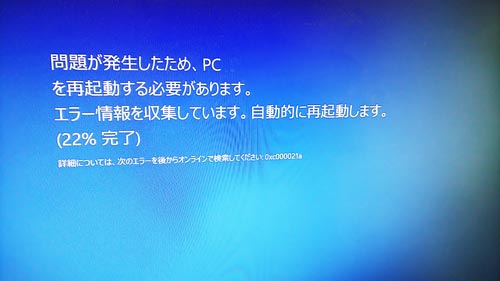
Windows10の「0xc00021a」エラーとは
Windows10を使用中に突然発生する「0xc00021a」エラーは、ユーザーを困惑させる一般的な問題です。このエラーは、システムファイルの破損やドライバーの不具合、Windows Updateの失敗などが原因で発生することが多いです。エラーが発生すると、システムが正常に起動しなくなることがあります。
「0xc00021a」エラーの原因はさまざまですが、主にシステムの不安定性やソフトウェアの競合が関係しています。例えば、ドライバーの更新に失敗した、またはWindows Updateが正常に完了しなかった場合などに、このエラーが発生する可能性があります。このような状況では、システムの修復やシステムの復元が必要になることがあります。
この記事では、「0xc00021a」エラーの原因とその対策について詳しく説明します。システムファイルチェッカー(SFC)を使用したシステムファイルの修復や、ドライバーの更新またはロールバック、Windows Updateの再実行などの方法を通じて、このエラーを解決する方法を紹介します。また、エラーを予防するための定期的なバックアップやWindows Updateの定期的な実行、信頼性の高いセキュリティソフトの使用などの対策についても触れます。
イントロダクション
Windows10で発生する「0xc00021a」エラーは、システムの不具合やファイルの破損などが原因で発生することが多い。このエラーは、ユーザーがコンピューターを起動する際に発生し、システムが正常に起動しないという問題を引き起こす。システムファイルの破損やドライバーの不具合が主な原因とされており、Windows Updateの失敗なども関連していることがある。
このエラーの原因は複雑で、様々な要因が考えられるが、基本的にはシステムの不安定性やファイルの矛盾に起因することが多い。たとえば、ドライバーの更新に失敗したり、Windows Updateが正常に完了しなかった場合などに、このエラーが発生することがある。また、マルウェア感染やハードウェアの故障なども、このエラーの原因となる可能性がある。
このようなエラーを解決するには、まずシステムファイルチェッカー(SFC)を使用してシステムファイルを修復する必要がある。また、ドライバーの更新やロールバックを行うことで、問題の解決につながることがある。さらに、Windows Updateの再実行やシステムの復元なども有効な手段となる。
「0xc00021a」エラーの原因
Windows10で発生する「0xc00021a」エラーは、システムに重大な問題が発生したことを示すブルースクリーンエラーの一種です。このエラーは、システムファイルの破損やドライバーの不具合、Windows Updateの失敗などが原因で発生することがあります。具体的には、重要なシステムファイルが破損したり、ドライバーが正しく動作しなくなったりすると、このエラーが発生する可能性があります。また、Windows Updateのインストールに失敗した場合にも、このエラーが発生することがあります。
システムファイルの破損は、ハードウェアの故障やソフトウェアの不具合によって発生する可能性があります。また、ドライバーの不具合は、ドライバーの更新やインストールに失敗した場合に発生することがあります。これらの問題は、システムの不安定化につながり、「0xc00021a」エラーを引き起こす可能性があります。したがって、システムの健全性を維持するために、定期的なシステムファイルのチェックやドライバーの更新を行うことが重要です。
システムファイルの修復方法
Windows10で「0xc00021a」エラーが発生した場合、システムファイルの破損が原因であることが多いです。このような場合は、システムファイルチェッカー(SFC)を使用してシステムファイルを修復することができます。SFCは、破損したシステムファイルをスキャンし、正常なファイルに置き換えるツールです。コマンドプロンプトを管理者権限で開き、sfc /scannowコマンドを実行することでSFCを実行できます。
システムファイルの修復に加えて、ドライバーの更新またはロールバックも有効な解決策です。ドライバーの不具合がエラーの原因である場合、ドライバーを更新またはロールバックすることで問題を解決できることがあります。デバイスマネージャーを開き、問題のあるドライバーを更新またはロールバックすることができます。
さらに、Windows Updateの再実行も試してみる価値があります。Windows Updateが失敗したことがエラーの原因である場合、Windows Updateを再実行することで問題を解決できることがあります。設定アプリを開き、更新とセキュリティのオプションからWindows Updateを実行できます。
ドライバーの更新とロールバック
Windows10で「0xc00021a」エラーが発生した場合、ドライバーの不具合が原因のひとつである可能性があります。ドライバーはハードウェアを制御するためのソフトウェアであり、古くなったり破損したりするとシステムに問題を引き起こすことがあります。ドライバーを更新することで、システムの安定性が向上し、エラーを解消できる可能性があります。デバイスマネージャーを開き、ドライバーの更新が必要なデバイスがないか確認してください。
ドライバーの更新がうまくいかない場合、または更新後にエラーが発生した場合は、ドライバーのロールバックを試してみてください。ロールバックすることで、以前の正常に動作していたドライバーに戻すことができます。これにより、システムの不安定性が解消され、エラーが解消される可能性があります。デバイスマネージャーでドライバーのプロパティを開き、ロールバックのオプションを選択してください。
Windows Updateの再実行とシステムの復元
Windows10で「0xc00021a」エラーが発生した場合、Windows Updateの再実行が有効な解決策となる場合があります。このエラーは、Windows Updateの失敗によって引き起こされることがあるため、更新プログラムの再実行によって問題が解決する可能性があります。Windows Updateの再実行には、設定アプリを開き、更新とセキュリティを選択し、Windows Updateのページで更新プログラムのチェックを行う必要があります。
さらに、システムの復元も有効な解決策となる場合があります。システムの復元を使用すると、システムを以前の状態に戻すことができます。これにより、エラーの原因となった可能性のあるソフトウェアのインストールやシステム設定の変更を元に戻すことができます。システムの復元を使用するには、コントロールパネルを開き、システムとセキュリティを選択し、システムの復元を行う必要があります。システムの復元を使用する際には、復元ポイントが作成されている必要があります。したがって、定期的に復元ポイントを作成することが重要です。
エラーの予防策
Windows10の「0xc00021a」エラーを予防するためには、定期的なバックアップが重要です。重要なデータを定期的にバックアップすることで、エラー発生時のデータ損失を最小限に抑えることができます。また、Windows Updateを定期的に実行することで、システムのセキュリティパッチやバグフィックスが適用され、エラーの発生を予防できます。さらに、信頼性の高いセキュリティソフトを使用することで、マルウェアなどの脅威からシステムを保護できます。電源の安定性も重要です。突然の電源断や電圧の変動は、ハードウェアの故障やデータの破損につながる可能性があるため、UPSなどの対策を講じることが推奨されます。これらの対策を講じることで、「0xc00021a」エラーの発生を予防し、システムの安定性を維持できます。
定期的なバックアップの重要性
Windows10を使用していると、突然「0xc00021a」エラーに遭遇することがあります。このエラーは、システムファイルの破損やドライバーの不具合、Windows Updateの失敗などが原因で発生します。エラーを解決するには、まずシステムの状態を把握する必要があります。システムファイルチェッカー(SFC)を使用することで、システムファイルの修復が可能です。また、ドライバーの更新またはロールバックを行うことで、エラーの原因となっているドライバーを特定し、対処することができます。
システムの復元を行うことも有効な手段です。システムの復元ポイントを作成しておくことで、エラー発生前の状態に戻すことが可能です。さらに、Windows Updateの再実行や、システムファイルのチェックを行うことで、エラーの根本原因に対処することができます。エラーを予防するためには、定期的なバックアップが重要です。重要なデータを定期的にバックアップしておくことで、エラー発生時にもデータの損失を最小限に抑えることができます。
信頼性の高いセキュリティソフトの使用
Windows10で「0xc00021a」エラーを予防するためには、信頼性の高いセキュリティソフトの使用が重要です。セキュリティソフトは、マルウェアやウイルスからシステムを保護する役割を果たします。マルウェアやウイルスは、システムファイルの破損やドライバーの不具合を引き起こす可能性があります。信頼性の高いセキュリティソフトを使用することで、これらの脅威からシステムを保護できます。さらに、セキュリティソフトは、システムの脆弱性を発見し、パッチを適用することで、エラーの発生を予防できます。
セキュリティソフトを選択する際には、検出率やユーザー評価を参考にすることが重要です。また、セキュリティソフトは、システムのパフォーマンスに影響を与えないように、軽量で効率的なものを選択することが望ましいです。定期的なウイルススキャンや定義ファイルの更新を行うことで、システムを最新の脅威から保護できます。
電源の安定性の確保
Windows10で発生する「0xc00021a」エラーは、さまざまな要因によって引き起こされることがありますが、電源の安定性の確保も重要な要素です。電源の不安定は、システムファイルの破損やハードウェアの故障につながる可能性があります。特に、デスクトップPCを使用している場合、UPS(無停電電源装置)の設置を検討することで、突然の電源断や電圧の変動からシステムを保護できます。ノートPCの場合も、純正の充電器を使用し、バッテリーの劣化に注意することが大切です。
また、省電力設定の適切な管理も、電源の安定性に貢献します。Windows10の電源設定を調整することで、システムの安定性を高めることができます。例えば、スリープモードや休止状態の設定を見直し、システムが不必要にシャットダウンしたり、再起動したりすることを防ぎます。これらの対策により、電源関連の問題による「0xc00021a」エラーのリスクを軽減できます。
まとめ
Windows10で発生する「0xc00021a」エラーは、システムファイルの破損やドライバーの不具合、Windows Updateの失敗などが原因で発生することが多い。このエラーは、システムが正常に起動しなくなるため、ユーザーが適切な対策を講じる必要がある。まず、エラーの原因を特定することが重要である。システムファイルの破損が原因の場合は、システムファイルチェッカー(SFC)を使用してシステムファイルを修復することができる。
システムファイルチェッカー(SFC)は、Windowsに標準で搭載されているツールであり、システムファイルの整合性をチェックし、破損したファイルを修復する。また、ドライバーの不具合が原因の場合は、ドライバーを更新またはロールバックすることでエラーを解消できる場合がある。さらに、Windows Updateの失敗が原因の場合は、Windows Updateを再実行することで問題が解決する可能性がある。
エラーを予防するためには、定期的なバックアップを実施することが重要である。また、Windows Updateを定期的に実行し、システムを最新の状態に保つことも有効である。さらに、信頼性の高いセキュリティソフトを使用することで、マルウェアによるシステムファイルの破損を防ぐことができる。電源の安定性を確保することも重要であり、突然の電源断や電圧の変動を避けることで、ハードウェアの故障を防ぐことができる。
よくある質問
Windows 10で「0xc00021a」エラーが発生する原因は何ですか?
Windows 10で「0xc00021a」エラーが発生する原因は主にシステムファイルの破損やドライバーの不具合などです。このエラーは、システムの起動時に発生することが多く、ブートプロセスに問題があることを示しています。また、最近のソフトウェアのインストールやシステムの更新が原因で発生することもあります。さらに、マルウェア感染やハードウェアの故障もこのエラーの原因となる可能性があります。エラーの原因を特定するには、システムのログを確認し、最近の変更点を調べる必要があります。
「0xc00021a」エラーを修復するための最も効果的な方法は何ですか?
「0xc00021a」エラーを修復するには、まずシステム修復ディスクまたはWindowsインストールメディアを使用して、システムを修復モードで起動します。次に、コマンドプロンプトを使用してシステムファイルのチェックと修復を行うことができます。具体的には、sfc /scannowコマンドやchkdskコマンドを実行して、システムファイルの破損やディスクのエラーをチェックします。また、システムの復元を使用して、以前の正常な状態に戻すこともできます。さらに、ドライバーの更新やソフトウェアのアンインストールも有効な場合があります。
「0xc00021a」エラーを予防するための対策は何ですか?
「0xc00021a」エラーを予防するには、定期的にシステムのバックアップを作成し、システムファイルのチェックを行うことが重要です。また、ソフトウェアの更新やドライバーの更新を定期的に行うことで、システムの安定性を維持できます。さらに、マルウェア対策ソフトウェアをインストールし、定期的にシステムのスキャンを行うことで、マルウェア感染のリスクを低減できます。また、ハードウェアのチェックを定期的に行うことで、ハードウェアの故障を早期に発見できます。
「0xc00021a」エラーが発生した場合に、データを失わずに修復することは可能ですか?
「0xc00021a」エラーが発生した場合でも、適切な修復方法を選択することで、データを失わずに修復することが可能です。まず、システム修復を試みる前に、重要なデータのバックアップを作成します。次に、システム修復ディスクやWindowsインストールメディアを使用してシステムを修復モードで起動し、コマンドプロンプトやシステムの復元を使用して修復を行います。また、専門のデータ復旧サービスを利用することもできます。ただし、ハードウェアの故障が原因の場合は、データ復旧の専門業者に相談する必要があります。
Deja una respuesta
Lo siento, debes estar conectado para publicar un comentario.
関連ブログ記事