ドコモWi-FiをPCで使う方法と注意点!設定とトラブルシューティングガイド

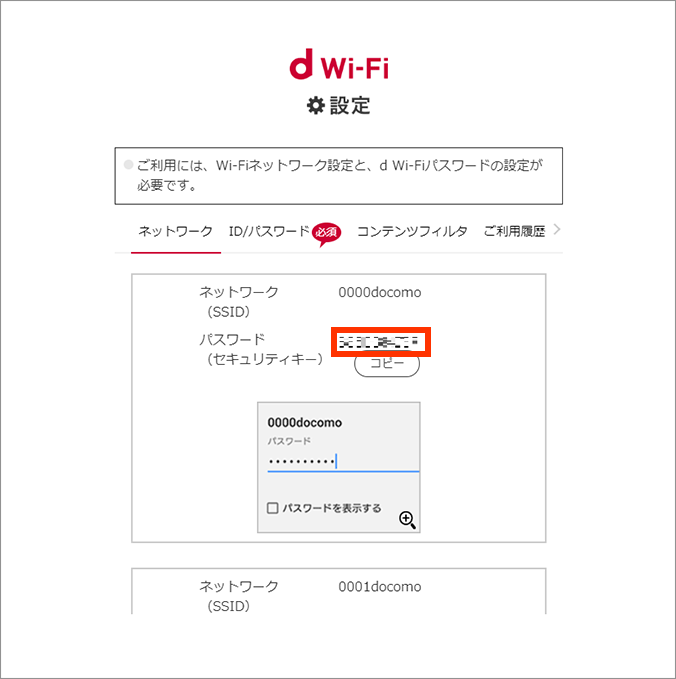
ドコモWi-Fiをパソコンで利用するには、いくつかの方法があります。主にドコモWi-Fi接続ツールを使用する方法と、ブラウザから直接接続する方法の2つがあります。ドコモWi-Fi接続ツールを使用する方法は、安定性とセキュリティが高いため、多くのユーザーに推奨されています。一方、ブラウザからの接続は手軽に利用できるというメリットがありますが、セキュリティに注意が必要であるため、HTTPS接続の確認などの対策を講じる必要があります。
ドコモWi-Fiをパソコンで利用する際には、まずWi-Fi設定を確認する必要があります。パソコンのWi-Fi機能を有効にし、ドコモWi-Fiのネットワークに接続します。接続ができない場合は、ドライバの更新やファイアウォールの設定を確認する必要があります。また、ドコモWi-Fiの速度と安定性は、接続場所や時間帯によって異なるため、利用する際にはこれらの要素を考慮する必要があります。
イントロダクション
ドコモWi-Fiをパソコンで利用するには、ドコモWi-Fi接続ツールを使用する方法と、ブラウザから直接接続する方法の2つがあります。ドコモWi-Fi接続ツールを使用する方法は、安定性とセキュリティが高いため、ビジネスユースや重要なデータのやり取りに適しています。一方、ブラウザからの接続は手軽に利用できるため、一般的なWeb閲覧やメールチェックなどに適しています。
パソコンでドコモWi-Fiを利用する際には、Wi-Fi設定やドライバの確認が必要です。また、ファイアウォールの設定も重要な要素となります。これらの設定を適切に行うことで、安定した接続が可能になります。さらに、HTTPS接続の確認やパスワードの定期的な変更など、セキュリティ対策も重要です。
ドコモホーム5Gを利用している場合は、Wi-Fiルーターとして機能するため、パソコンを接続するにはWi-Fi機能を有効にする必要があります。ドコモホーム5GのWi-Fi設定を確認することで、パソコンから安定した接続が可能になります。
ドコモWi-FiをPCで使う方法
ドコモWi-Fiをパソコンで利用するには、主に2つの方法があります。まず、ドコモWi-Fi接続ツールを使用する方法があります。このツールを使用すると、簡単にドコモWi-Fiに接続でき、安定性とセキュリティが高い接続が可能です。接続ツールは、ドコモの公式サイトからダウンロードできます。ダウンロードしてインストールした後、簡単な設定を行うことで、ドコモWi-Fiを利用できます。
もう一つの方法は、ブラウザから直接ドコモWi-Fiに接続する方法です。この方法は、手軽に接続できるというメリットがありますが、セキュリティに注意が必要です。ブラウザからの接続では、接続先のSSIDやパスワードを正しく入力する必要があります。また、接続時にHTTPS接続が有効になっているかを確認することで、セキュリティを高めることができます。
ドコモWi-Fiの速度と安定性は、接続場所や時間帯によって異なります。多くの人が利用する場所や、時間帯によっては、混雑により速度が低下することがあります。安定した接続を保つためには、Wi-Fi設定やドライバの確認が必要です。また、ファイアウォールの設定も確認し、ドコモWi-Fiへの接続を許可する必要があります。
接続ツールの使用方法
ドコモWi-Fiをパソコンで利用するには、ドコモWi-Fi接続ツールを使用する方法が一般的です。このツールを使用することで、簡単にドコモWi-Fiに接続できます。まず、ドコモの公式サイトから接続ツールをダウンロードし、インストールします。インストールが完了したら、ツールを起動し、dアカウントでログインすることで、ドコモWi-Fiに接続できます。接続が確立されると、パソコンからドコモWi-Fiを利用できます。
ドコモWi-Fi接続ツールを使用することで、安定した接続が可能になります。また、セキュリティに関する設定も自動的に行われるため、セキュアな接続が実現できます。ただし、接続ツールを使用するには、あらかじめdアカウントの登録が必要です。登録が済んでいない場合は、ドコモの公式サイトから登録手続きを行ってください。接続ツールを使用することで、煩雑な設定を行う必要がなく、簡単にドコモWi-Fiを利用できます。
ブラウザからの接続方法
ドコモWi-Fiをパソコンで利用するには、ブラウザから直接接続する方法があります。この方法は、ドコモWi-Fi接続ツールをインストールする必要がなく、手軽に接続できるという利点があります。まず、パソコンのWi-Fi設定でドコモWi-Fiのアクセスポイントに接続します。次に、ブラウザを開き、任意のWebページにアクセスすると、自動的にドコモWi-Fiのログイン画面が表示されます。ログイン画面では、dアカウントのIDとパスワードを入力して認証を行う必要があります。
ブラウザからの接続は簡単ですが、セキュリティに注意する必要があります。公共の場所でのWi-Fi接続は、第三者による盗聴のリスクがあるため、重要な情報を取り扱う際は特に注意が必要です。また、ブラウザのHTTPS接続を確認することで、通信の暗号化が有効になっていることを確認できます。さらに、ログインに使用するパスワードは定期的に変更することが推奨されています。ドコモWi-Fiの利用にあたっては、これらのセキュリティ対策を適切に実施することが大切です。
接続できない場合のトラブルシューティング
ドコモWi-Fiに接続できない場合、まずWi-Fi設定を確認する必要があります。パソコンのWi-Fi機能が有効になっているか、またドコモWi-Fiのアクセスポイントに正しく接続しているかを確認してください。また、ドライバの更新が必要な場合もあります。パソコンのネットワークドライバが最新の状態になっているかを確認し、必要に応じて更新してください。さらに、ファイアウォールの設定も接続に影響を与えることがあります。ファイアウォールの設定を確認し、ドコモWi-Fiへの接続がブロックされていないかを確認する必要があります。これらの確認を行っても接続できない場合は、ドコモのサポートセンターに問い合わせることをお勧めします。接続情報の確認や、パソコンの再起動なども有効なトラブルシューティング方法です。
ドコモWi-Fiの速度と安定性
ドコモWi-Fiの速度と安定性は、接続する場所や時間帯によって大きく異なることがあります。特に、公共の場所やイベント会場など、多くの人が同時に接続するような環境では、帯域の混雑により速度が低下することがあります。また、建物の構造や周辺の電波状況によっても、Wi-Fiの品質が影響を受けることがあります。そのため、高速で安定した接続を求める場合は、接続する前に周辺の電波状況を確認することが重要です。
さらに、ドコモWi-Fiの速度と安定性を向上させるためには、Wi-Fi設定の最適化やデバイスのアップデートを行うことが有効です。デバイスのWi-Fi設定を見直し、最新のドライバをインストールすることで、接続の安定性が向上する場合があります。また、接続するアクセスポイントのチャンネル幅や周波数帯を変更することで、干渉を避け、より高速な接続が可能になることがあります。ドコモWi-Fiを快適に利用するためには、これらの要素を把握し、適切な対応を行うことが大切です。
セキュリティ対策
ドコモWi-Fiを利用する際には、セキュリティ対策が非常に重要です。公共のWi-Fiネットワークは、不特定多数のユーザーが利用するため、セキュリティリスクが高まります。まず、ドコモWi-Fiに接続する際には、HTTPS接続を確認することが大切です。HTTPS接続は、通信データを暗号化し、第三者による盗聴を防ぎます。また、パスワードの定期的な変更もセキュリティを高めるために有効です。ドコモWi-Fi接続ツールをインストールしている場合は、ツールが自動的にセキュリティ設定を強化してくれるため、安心して利用できます。さらに、ファイアウォールやウイルス対策ソフトを有効にすることで、外部からの攻撃からパソコンを守ることができます。これらの対策を講じることで、ドコモWi-Fiをより安全に利用できるでしょう。
ドコモホーム5Gの設定方法
ドコモホーム5Gは、Wi-Fiルーターとして機能するため、パソコンを接続するにはWi-Fi機能を有効にする必要があります。まず、ドコモホーム5Gの電源を入れ、初期設定を行います。初期設定が完了したら、パソコンのWi-Fi設定でドコモホーム5GのSSIDとパスワードを入力して接続します。接続が完了したら、パソコンでインターネット接続が可能になります。
ドコモホーム5Gの設定は、付属のマニュアルやドコモの公式サイトを参照して行います。設定が完了したら、Wi-Fiネットワーク名とパスワードを変更することで、より安全に利用できます。また、セキュリティ設定を強化することで、不正アクセスを防ぐことができます。
ドコモホーム5Gを利用する際は、電波の強さや接続台数に注意する必要があります。電波の強さは、周辺の環境や障害物の有無によって影響を受けるため、最適な設置場所を選ぶことが重要です。また、接続台数が増えると、通信速度が低下する可能性があります。
まとめ
ドコモWi-Fiをパソコンで利用するには、ドコモWi-Fi接続ツールを使用する方法とブラウザから直接接続する方法の2つがある。ドコモWi-Fi接続ツールを使用する方法は、安定性とセキュリティが高いという特徴がある。一方、ブラウザからの接続は手軽に利用できるが、セキュリティに注意が必要である。接続できない場合は、Wi-Fi設定やドライバの確認、ファイアウォールの設定を確認する必要がある。
ドコモWi-Fiの速度と安定性は、接続場所や時間帯によって異なることがある。また、セキュリティ対策としてHTTPS接続の確認やパスワードの定期的な変更が必要である。さらに、ドコモホーム5GはWi-Fiルーターとして機能するため、パソコンを接続するにはWi-Fi機能を有効にする必要がある。これらの点に注意することで、ドコモWi-Fiを安全に利用できる。
よくある質問
ドコモWi-Fiって何ですか?
ドコモWi-Fiは、NTTドコモが提供する公衆無線LANサービスです。公衆無線LANを利用することで、スマートフォンやパソコンを外出先でインターネットに接続することができます。ドコモの契約者だけでなく、ドコモの回線契約がなくても利用できるのが特徴です。ドコモWi-Fiを使うためには、専用のアプリをインストールする必要があります。また、ドコモWi-Fiのサービスエリア内にあるアクセスポイントに接続することで、高速なインターネットを利用することができます。
ドコモWi-FiをPCで使うにはどうしたらいいですか?
ドコモWi-FiをPCで使うためには、まずドコモWi-Fiのアプリをインストールする必要があります。アプリはドコモの公式サイトからダウンロードできます。インストール後、アプリを起動し、ドコモのIDとパスワードでログインします。ログイン後、ドコモWi-Fiのアクセスポイントを検索し、接続します。接続後は、インターネットを利用することができます。PCの設定によっては、プロキシ設定やファイアウォール設定を確認する必要があります。
ドコモWi-Fiのセキュリティはどうなっていますか?
ドコモWi-Fiのセキュリティについては、暗号化技術を用いて通信内容を保護しています。また、不正アクセス対策として、ドコモWi-Fiのアクセスポイントにはセキュリティ対策が施されています。ただし、公衆無線LANを利用する際には、個人情報の取り扱いに注意する必要があります。重要な情報を扱う際には、セキュリティソフトをインストールすることをおすすめします。
ドコモWi-Fiが接続できない場合の対処法は?
ドコモWi-Fiが接続できない場合、まずはアクセスポイントの電波強度を確認します。電波強度が弱い場合は、アクセスポイントの近くに移動します。また、ドコモWi-Fiのアプリを再起動したり、PCのネットワーク設定を確認することも有効です。それでも接続できない場合は、ドコモのサポートに問い合わせることをおすすめします。さらに、他のデバイスで接続できるかどうか試してみるのも一つの方法です。
Deja una respuesta
Lo siento, debes estar conectado para publicar un comentario.
関連ブログ記事