Windows Vistaをウイルスから守る!Avira Antivirusの導入と設定方法 ️

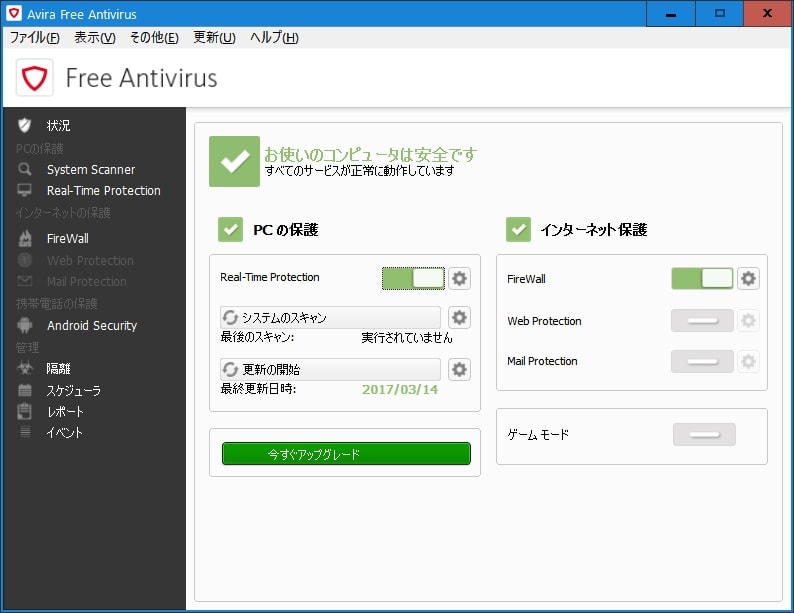
Windows Vistaは、サポートが終了しているため、セキュリティホールが放置されたままとなり、ウイルスやマルウェアの脅威にさらされやすくなっています。Avira Antivirusを導入することで、Windows Vistaをリアルタイム保護し、悪意のあるソフトウェアから守ることができます。本記事では、Avira Antivirusのダウンロードからインストール、初期設定までの手順を詳しく説明します。Windows Vistaのシステムスキャンを実行し、潜在的な脅威を検出して対処する方法についても触れていきます。
イントロダクション
Windows Vistaは、マイクロソフトが過去にリリースしたオペレーティングシステム(OS)であり、現在はサポートが終了しているため、セキュリティパッチの提供が停止されています。このため、ウイルスやマルウェアの脅威にさらされやすく、適切な対策が必要です。Avira Antivirusは、Windows Vistaに対応したアンチウイルスソフトウェアの一つであり、リアルタイム保護や自動更新などの機能を提供しています。本記事では、Windows VistaにAvira Antivirusを導入し、設定する方法について説明します。
Windows Vistaのユーザーは、Avira Antivirusをインストールすることで、ウイルススキャンやマルウェア対策が可能になります。また、Avira Antivirusは、システムリソースの使用量を最小限に抑えるように設計されているため、Windows Vistaのパフォーマンスに与える影響は最小限です。Avira Antivirusの初期設定では、リアルタイム保護や自動更新を有効にすることができます。これにより、Windows Vistaを常に最新の状態に保ち、ウイルスやマルウェアからの保護を強化することができます。
Avira Antivirusのダウンロードとインストール
Avira AntivirusをWindows Vistaに導入するには、まず公式サイトからAvira Antivirusのインストーラーをダウンロードする必要がある。ダウンロードページでは、Windows Vista対応のバージョンが提供されていることを確認してダウンロードする。ダウンロードが完了したら、インストーラーを実行し、画面の指示に従ってインストールを進める。インストールプロセスでは、リアルタイム保護や自動更新などのコンポーネントが含まれていることを確認する。
インストールが完了すると、Avira Antivirusの初期設定が行われる。初期設定では、スキャン設定や更新設定が自動的に構成されるが、必要に応じてユーザーが手動で設定を変更することも可能である。例えば、システムの負荷が懸念される場合は、スキャンの頻度やスキャン対象を調整することができる。また、ウイルス定義ファイルの更新頻度も設定できるため、常に最新のセキュリティ情報を維持することができる。
初期設定:リアルタイム保護と自動更新
Avira Antivirusをインストールした後は、初期設定を行い、Windows Vistaを効果的に保護する必要があります。まず、リアルタイム保護を有効にすることで、ウイルスやマルウェアがシステムに侵入するのを防ぐことができます。この機能により、ファイルやプログラムがリアルタイムでスキャンされ、悪意のあるコードが検出された場合には即座に対処できます。
次に、自動更新を有効にすることで、Avira Antivirusのウイルス定義を最新の状態に保つことができます。ウイルス定義の更新は、最新の脅威からシステムを保護するために不可欠です。自動更新により、ユーザーが手動で更新を行う必要がなくなり、常に最新の保護を受けることができます。これらの設定により、Windows Vistaはより安全な環境で動作するようになります。
システムスキャンの実行方法
Avira Antivirusをインストールし初期設定を終えたら、システムスキャンを実行してWindows Vistaの状態を確認しましょう。スキャンにはフルスキャンとクイックスキャンの2種類があり、フルスキャンはシステム全体を詳細にチェックするのに対し、クイックスキャンは主要なファイルやフォルダのみを迅速にスキャンします。システムの状態や時間の制約に応じて適切なスキャン方法を選択してください。スキャン中にリアルタイム保護が有効になっていることを確認し、潜在的な脅威を即座に検出できるようにしておくことが重要です。スキャン結果に応じて、検出された脅威を隔離または削除することができます。
ウイルス検出時の対処法
Avira Antivirusがウイルスを検出した場合、適切な対処法を取ることが重要です。検出された脅威は隔離または削除することができます。隔離することで、ウイルスをシステムから切り離し、さらなる被害を防ぐことができます。一方、削除はウイルスを完全にシステムから消去します。ただし、誤検出の可能性もあるため、検出されたファイルが実際には安全である場合は、除外リストに追加することができます。これにより、Avira Antivirusはそのファイルを無視し、今後のスキャンで検出しないようになります。
検出された脅威に対する対処法は、ユーザーが選択することができます。リアルタイム保護と自動更新を有効にしている場合、Avira Antivirusは最新の脅威に対応することができます。また、定期的なシステムスキャンを実行することで、システム内のウイルスを検出し、除去することができます。適切な対処法を取ることで、Windows Vistaをウイルスから守ることができます。
パフォーマンス最適化のポイント
Windows VistaにAvira Antivirusを導入した後、パフォーマンスを最適化することでシステムの負荷を最小限に抑えることができます。リアルタイム保護を有効にしつつ、システムリソースの使用量を調整することが重要です。Avira Antivirusの設定画面から、スキャンの頻度やリソース使用量をカスタマイズできます。また、バックグラウンドスキャンのスケジュールを調整することで、システムの負荷を分散させることができます。これらの設定を適切に行うことで、Windows Vistaのパフォーマンスを維持しながら、ウイルス対策を強化できます。
まとめ
Windows Vistaはサポートが終了したOSであるため、セキュリティ上の脆弱性が存在し、ウイルスやマルウェアの攻撃にさらされやすい状況にあります。Avira Antivirus をインストールすることで、Windows Vistaを保護し、安全に使用し続けることができます。Avira Antivirusの導入は比較的簡単で、公式サイトから Windows Vista対応バージョン をダウンロードし、インストーラーを実行するだけで完了します。
初期設定では、リアルタイム保護 と 自動更新 を有効にすることで、常に最新のセキュリティ対策を維持できます。また、定期的なシステムスキャンをスケジュールすることで、潜在的な脅威を早期に発見し、対処することができます。システムスキャンには、フルスキャン と クイックスキャン の2つのオプションがあり、状況に応じて選択することができます。
ウイルスやマルウェアが検出された場合は、隔離 または 削除 することでシステムへの被害を最小限に抑えることができます。また、誤検出の場合は、除外リスト に追加することで、不要な処理を避けることができます。さらに、パフォーマンス最適化 を行うことで、Avira Antivirusのリソース使用量を最小限に抑え、システムの動作をスムーズに保つことができます。これらの設定を行うことで、Windows Vistaをウイルスから守り、安全に使用し続けることができます。
よくある質問
Avira Antivirusをインストールする前に、Windows Vistaのシステム要件を確認する必要がありますか?
Avira Antivirusをインストールする前に、システム要件を確認することが非常に重要です。Windows Vistaを使用している場合、プロセッサ速度やメモリ容量などの要件を満たしているかどうかを確認する必要があります。Avira Antivirusの公式ウェブサイトには、詳細なシステム要件が記載されていますので、事前に確認しておきましょう。また、オペレーティングシステムのビット数(32ビットまたは64ビット)も確認する必要があります。システム要件を満たしていない場合、Avira Antivirusが正常に動作しない可能性があります。
Avira Antivirusの設定で、リアルタイム保護を有効にする方法は?
Avira Antivirusの設定で、リアルタイム保護を有効にすることで、ウイルスやマルウェアからWindows Vistaを守ることができます。Avira Antivirusのメインウィンドウを開き、「リアルタイム保護」タブをクリックします。次に、「リアルタイム保護を有効にする」チェックボックスをオンにします。これにより、Avira Antivirusは、ファイルやプログラムをリアルタイムでスキャンし、ウイルスやマルウェアを検出することができます。さらに、「スキャン設定」で、スキャンの頻度や対象ファイルを設定することもできます。
Avira Antivirusでウイルス定義ファイルを更新する方法は?
Avira Antivirusでウイルス定義ファイルを更新することで、最新のウイルスやマルウェアに対応することができます。Avira Antivirusのメインウィンドウを開き、「更新」タブをクリックします。次に、「更新を実行する」ボタンをクリックします。これにより、Avira Antivirusは、ウイルス定義ファイルを自動的に更新します。また、「更新設定」で、更新の頻度や更新方法を設定することもできます。定期的に更新を実行することで、Windows Vistaを最新の脅威から守ることができます。
Avira Antivirusで検出したウイルスを駆除する方法は?
Avira Antivirusでウイルスを検出した場合、駆除または削除することができます。Avira Antivirusのメインウィンドウを開き、「スキャン結果」タブをクリックします。次に、検出したウイルスを選択し、「駆除」または「削除」ボタンをクリックします。これにより、ウイルスは駆除または削除されます。また、「駆除設定」で、駆除の方法や対象ファイルを設定することもできます。ウイルスを駆除または削除することで、Windows Vistaを安全に保つことができます。
Deja una respuesta
Lo siento, debes estar conectado para publicar un comentario.
関連ブログ記事