Windows10 BitLocker無効化の手順とセキュリティ対策ガイド

Windows10のBitLocker無効化について
この記事では、Windows10のBitLockerを無効化する手順と、その際に考慮すべきセキュリティ対策について説明します。BitLockerは、Windows10の重要なセキュリティ機能の一つであり、ドライブの暗号化を提供します。しかし、特定の状況ではBitLockerを無効化する必要があるかもしれません。ここでは、その手順と注意点、無効化後のセキュリティ対策について詳しく説明します。BitLockerを無効化する際には、データの消失や不正アクセスのリスクがあるため、事前の準備と適切な対策が不可欠です。
イントロダクション
Windows10におけるBitLockerの無効化は、特定の状況下では有用であるが、同時にセキュリティリスクも伴う。BitLockerはWindows10の重要なセキュリティ機能であり、ドライブの暗号化を提供する。この機能を無効化する必要がある場合は、慎重な手順と注意が必要である。無効化の主な目的は、ドライブへのアクセス速度の向上やパフォーマンスの改善であるが、同時にセキュリティの低下につながる可能性がある。
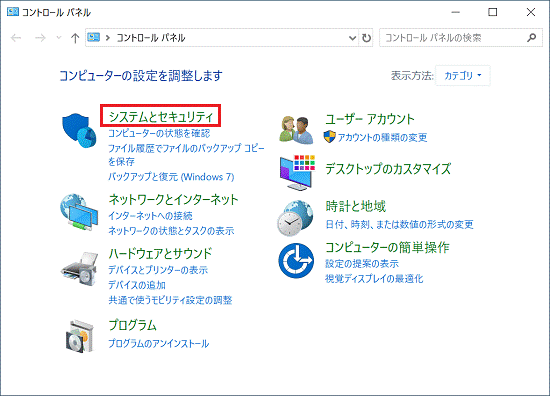
BitLockerを無効化するには、まずコントロールパネルを開き、「システムとセキュリティ」→「BitLockerドライブ暗号化」を選択する。次に、暗号化されているドライブを選択し、「BitLockerを無効にする」をクリックする。システムの指示に従って操作を進める必要があり、パスワードや回復キーが必要となる場合がある。無効化の際には、事前に重要なデータのバックアップを取る必要がある。回復キーを紛失しないように安全な場所に保管することも重要である。
無効化後は、別のセキュリティ対策を講じる必要がある。強力なパスワードの設定やウイルス対策ソフトの導入など、セキュリティを維持するための対策を実施する必要がある。また、ファイアウォールを有効にして、外部からの不正アクセスを防ぐことも重要である。定期的なデータバックアップを実施することで、データの消失や破損に対するリスクを最小限に抑えることができる。
BitLocker無効化の手順
Windows10におけるBitLockerの無効化は、特定の状況下では必要となることがあります。BitLockerはWindows10の重要なセキュリティ機能で、ドライブの暗号化を提供します。無効化が必要な場合は、まずコントロールパネルを開き、「システムとセキュリティ」→「BitLockerドライブ暗号化」を選択します。次に、暗号化されているドライブを選択し、「BitLockerを無効にする」をクリックします。
この操作を実行すると、システムはBitLockerの無効化プロセスを開始します。プロセス中、パスワードや回復キーの入力が求められる場合があります。これらの情報は、BitLockerの設定時に生成または指定したものです。BitLockerの無効化に伴い、ドライブの暗号化が解除され、データへのアクセスが容易になります。
BitLockerを無効にすると、ドライブへのアクセス速度の向上やパフォーマンスの改善が期待できます。しかし同時に、セキュリティの低下、不正アクセスやデータ漏洩のリスクが増加します。したがって、無効化後は、強力なパスワードの設定やウイルス対策ソフトの導入など、別のセキュリティ対策を講じる必要があります。
無効化の注意点
Windows10におけるBitLockerの無効化は慎重に行う必要があります。データの消失や不正アクセスのリスクがあるため、事前に重要なデータのバックアップを取る必要があります。また、回復キーを紛失しないように安全な場所に保管することも重要です。無効化の際には、システムの指示に従って操作を進める必要がありますが、パスワードや回復キーの入力が求められる場合があります。無効化後は、強力なパスワードの設定やウイルス対策ソフトの導入など、別のセキュリティ対策を講じる必要があります。
主な利点とリスク
Windows10のBitLockerを無効化することにはいくつかの利点とリスクがあります。まず、BitLockerを無効にすることで、ドライブへのアクセス速度の向上やパフォーマンスの改善が期待できます。これは、暗号化処理が不要になるため、システムの負荷が軽減されるためです。ただし、この利点はBitLockerの保護が不要な環境でのみ有効です。
BitLockerを無効化する最大のリスクは、セキュリティの低下です。暗号化が解除されることで、不正アクセスやデータ漏洩のリスクが増加します。特に、機密データや重要な情報を扱う場合は、このリスクが顕著になります。さらに、悪意のあるソフトウェアやウイルスによってデータが侵害される可能性もあります。したがって、BitLockerを無効化する際には、他のセキュリティ対策を講じる必要があります。
他のセキュリティ対策としては、強力なパスワードの設定や、信頼できるウイルス対策ソフトウェアの導入、ファイアウォールの有効化などが挙げられます。これらの対策を実施することで、BitLocker無効化に伴うリスクを最小限に抑えることができます。重要なのは、BitLockerの無効化と同時に、総合的なセキュリティ対策を講じることです。
BitLocker無効化後のセキュリティ対策
Windows10のBitLockerを無効化した後も、セキュリティ対策は非常に重要です。BitLockerの無効化により、ドライブの暗号化が解除され、データへのアクセスが容易になる反面、不正アクセスのリスクも高まります。そのため、別のセキュリティ対策を講じる必要があります。強力なパスワードを設定し、定期的に変更することで、アカウントへの不正アクセスを防ぐことができます。
さらに、信頼できるウイルス対策ソフトウェアをインストールし、常に最新の状態に保つことで、マルウェアやウイルスによる被害を最小限に抑えることができます。また、ファイアウォールを有効にすることで、外部からの不正アクセスを防ぎ、ネットワークのセキュリティを高めることができます。定期的なデータバックアップを実施することも重要です。これにより、データの消失や破損時に迅速に復旧することができます。これらの対策を講じることで、BitLocker無効化に伴うリスクを最小限に抑えることができます。
まとめ
Windows10におけるBitLockerの無効化は、特定の状況下で必要となる場合があります。BitLockerはWindows10の重要なセキュリティ機能であり、ドライブの暗号化を提供します。この機能を無効にする必要がある場合は、慎重に手順を進める必要があります。まず、コントロールパネルを開き、「システムとセキュリティ」→「BitLockerドライブ暗号化」を選択します。ここで、暗号化されているドライブを選択し、「BitLockerを無効にする」をクリックすることで、無効化のプロセスが開始されます。
無効化の際には、いくつかの注意点があります。データの消失や不正アクセスのリスクがあるため、事前に重要なデータのバックアップを取る必要があります。また、回復キーを紛失しないように安全な場所に保管することも重要です。無効化後は、強力なパスワードの設定やウイルス対策ソフトの導入など、別のセキュリティ対策を講じる必要があります。これらの対策を怠ると、セキュリティの低下や不正アクセス、データ漏洩のリスクが増加します。
BitLockerの無効化には、ドライブへのアクセス速度の向上やパフォーマンスの改善といった利点があります。しかし、同時にセキュリティの低下というリスクも伴います。したがって、無効化後のセキュリティ対策は非常に重要です。適切な対策を講じることで、BitLockerの無効化に伴うリスクを最小限に抑えることができます。
よくある質問
BitLockerの無効化はセキュリティに影響しますか?
BitLockerの無効化は、データの暗号化を解除することになるため、セキュリティ上のリスクが高まります。BitLockerは、Windows 10の標準機能として提供されるディスク暗号化ツールであり、データを不正アクセスから保護する役割を果たします。無効化することで、データが平文で保存されることになるため、機密データを扱う場合には特に注意が必要です。ただし、BitLockerの無効化が必要な状況もあるため、その際には代替のセキュリティ対策を講じることが重要です。例えば、ファイアウォールの設定やアクセス権限の管理を強化することで、セキュリティを維持することができます。
BitLockerを無効化する方法は複数ありますか?
はい、BitLockerを無効化する方法はいくつか存在します。最も一般的な方法は、コントロールパネルからBitLockerの管理画面にアクセスし、そこで暗号化を解除することです。また、コマンドプロンプトやPowerShellを利用して、コマンドラインから無効化することも可能です。これらの方法を使うことで、より柔軟な操作が可能になります。さらに、グループポリシーを編集することで、組織内の複数のコンピュータに対して一括でBitLockerの設定を変更することもできます。
BitLockerの無効化に時間がかかりますか?
BitLockerの無効化にかかる時間は、暗号化されたデータの量やコンピュータの性能に依存します。大量のデータを扱っている場合や、コンピュータのスペックが低い場合には、無効化に相当の時間がかかることがあります。無効化の処理中は、システムのパフォーマンスに影響が出る可能性があるため、業務に支障が出ない時間帯に行うことが望ましいです。また、無効化の前に、バックアップを取っておくことを推奨します。
BitLockerを再び有効化することはできますか?
はい、BitLockerは一度無効化した後でも、再度有効化することが可能です。再度有効化する際には、前の手順と同様にコントロールパネルやコマンドラインから操作します。ただし、再暗号化の際にも時間がかかるため、計画的に行う必要があります。また、再有効化の際には、回復キーの保管や暗号化ポリシーの確認を行うことが重要です。これにより、データのセキュリティを再度確保することができます。
Deja una respuesta
Lo siento, debes estar conectado para publicar un comentario.
関連ブログ記事