Windows8.1エラー0x1010x20017の原因と対処法: システムトラブルを解消する4つのステップ

Windows8.1で発生するエラー「0x1010x20017」は、主にWindows Updateのプロセス中に発生し、システムの安定性に影響を及ぼす可能性があります。このエラーは、システムファイルの破損や更新プログラムの不具合が原因である可能性が高いと考えられています。本記事では、このエラーの原因と対処法について詳しく説明し、システムトラブルを解消するための具体的なステップをご紹介します。エラーが発生した際の適切な対処法を知ることで、システムの復旧を迅速に行うことができます。特に、システムの復元やDISMツールを使用したシステムファイルの修復など、効果的な解決策を順を追って説明していきます。
イントロダクション
Windows8.1を使用しているユーザーにとって、エラー「0x1010x20017」は非常に煩わしい問題となることがあります。このエラーは主にWindows Updateのプロセス中に発生し、システムの更新やパッチの適用を妨げることがあります。エラーの原因としては、システムファイルの破損や更新プログラムの不具合が考えられます。これらの問題は、システムの安定性やセキュリティに影響を及ぼす可能性があるため、迅速な対応が必要です。本記事では、エラー「0x1010x20017」の原因と、それを解決するための4つのステップについて詳しく説明します。まず、エラーの一般的な原因と、対処法の概要について見ていきましょう。エラー「0x1010x20017」は、システムの復元やDISMツールを使用することで解決できる場合があります。
エラー0x1010x20017の原因
Windows8.1で発生するエラー「0x1010x20017」は、主にWindows Updateのプロセス中に発生します。このエラーは、システムファイルの破損や更新プログラムの不具合が原因である可能性が高いと考えられます。具体的には、更新プログラムのインストールに必要なファイルが欠落している、またはシステムコンポーネントが正常に機能していないことが原因で発生することがあります。また、ハードウェアの不具合やサードパーティ製ソフトウェアの影響も考えられます。エラーが発生すると、システムの安定性に影響を及ぼし、正常に動作しなくなることがあります。したがって、早急に対処する必要があります。
対処法1: Windows Updateのトラブルシューティング
Windows8.1で発生するエラー「0x1010x20017」に対処するには、まずWindows Updateのトラブルシューティングツールを使用することが有効です。このツールは、Windows Updateに関連する問題を自動的に検出し、修復してくれます。トラブルシューティングツールを実行するには、コントロールパネルを開き、「トラブルシューティング」を選択します。次に、「システムとセキュリティ」の下にある「Windows Update」をクリックし、表示される指示に従ってツールを実行します。これにより、Windows Updateの不具合が原因のエラーが解決される可能性があります。
トラブルシューティングツールが問題を解決できなかった場合は、システムの復元を行うことで、エラーが発生する前の状態に戻すことができます。システムの復元を使用するには、「コントロールパネル」から「システムとセキュリティ」を選択し、「システム」をクリックします。次に、「システムの保護」タブをクリックし、「システムの復元」を選択します。復元ポイントを選択し、指示に従って復元を実行します。これにより、システムファイルやレジストリが以前の状態に戻り、エラーが解消される可能性があります。
対処法2: システムの復元
システムの復元は、Windows8.1が以前の状態に戻すことができる機能です。この機能を使用することで、エラー「0x1010x20017」が発生する前の状態に戻すことができます。システムの復元を実行するには、コントロールパネルを開き、「システムとセキュリティ」をクリックし、「システム」を選択します。次に、「システムの保護」をクリックし、復元ポイントを選択して復元を実行します。
システムの復元は、システムファイルやレジストリを以前の状態に戻すことができますが、個人ファイルには影響しません。ただし、復元ポイントが作成されていない場合は、この方法を使用できません。事前に復元ポイントを作成しておくことが重要です。復元が完了したら、システムを再起動し、エラーが解消されたかどうかを確認します。
対処法3: 更新プログラムの手動インストール
Windows8.1で発生するエラー「0x1010x20017」の対処法として、更新プログラムの手動インストールが有効な場合があります。このエラーは、Windows Updateのプロセス中に発生することが多く、更新プログラムのダウンロードまたはインストールに失敗したことが原因であることがあります。手動で更新プログラムをインストールするには、まずMicrosoftの公式サイトにアクセスし、該当するKB番号を検索します。KB番号は、Windows Updateの履歴に表示されることが多いため、確認してみましょう。ダウンロードした更新プログラムをインストールすることで、エラーを解消できる可能性があります。
更新プログラムの手動インストールは、システムの安定性を向上させるための有効な手段です。ただし、手動インストールの際には、互換性や整合性に注意する必要があります。インストールする更新プログラムがシステムと互換性があることを確認し、インストールプロセス中にエラーが発生しないように注意しましょう。また、更新プログラムのインストール後には、システムの再起動が必要になることが多いため、作業中のデータを保存しておくことをお勧めします。
手動インストールがうまくいかない場合は、DISMやSFCなどのシステム修復ツールを実行することで、システムファイルの破損を修復できる可能性があります。これらのツールを使用することで、システムの健全性を回復し、エラーを解消できる可能性があります。
対処法4: システムファイルの修復
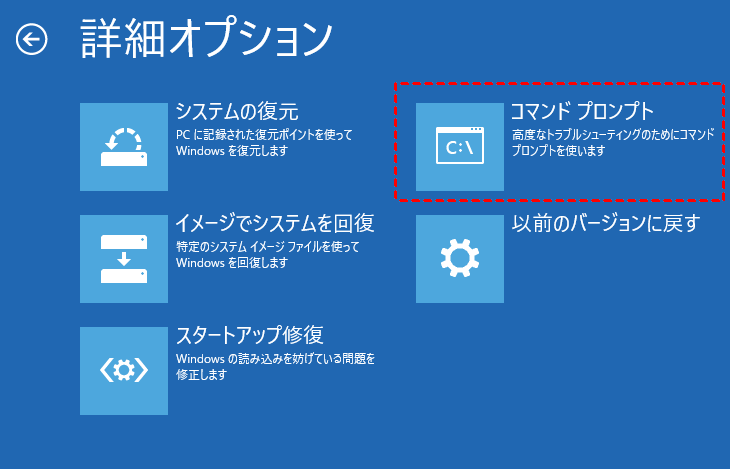
システムファイルの破損がエラー「0x1010x20017」の原因である場合、DISM(Deployment Imaging Service and Management Tool) を使用してシステムファイルを修復することができます。DISMは、Windowsのシステムファイルを修復するための強力なツールであり、Windows Update のコンポーネントも修復できます。コマンドプロンプトを管理者権限で開き、dism /online /cleanup-image /restorehealth コマンドを実行することで、システムファイルの修復が開始されます。このプロセスには時間がかかる場合がありますが、完了するとシステムファイルが修復され、エラーが解消される可能性があります。
システムファイルの修復後、システムの再起動 が必要になる場合があります。再起動後、引き続きエラーが発生するかどうかを確認してください。エラーが解消された場合、システムは正常に動作するはずです。ただし、エラーが再発する場合は、ハードウェア診断ツール を使用してメモリやハードディスクに問題がないか確認する必要があります。また、クリーンブート を実行して、サードパーティ製ソフトウェアが原因でないかを確認することも有効です。
さらなる対処法: ハードウェア診断とクリーンブート
Windows8.1のエラー「0x1010x20017」が前述の手順で解決しない場合、さらに深い原因を探る必要があります。ハードウェアに問題がある可能性も考えられるため、ハードウェア診断ツールを使用してメモリやハードディスクに異常がないか確認します。これらのコンポーネントに問題があると、システムの不安定化につながることがあります。
また、サードパーティ製ソフトウェアがエラーの原因となっている可能性もあります。この場合、クリーンブートを実行することで、最小限のドライバーとスタートアッププログラムでWindowsを起動し、問題の特定を試みます。クリーンブートにより、特定のソフトウェアがエラーを引き起こしているかどうかを判断できます。
さらに、データ損失のリスクを軽減するために、重要なデータのバックアップを定期的に行うことが推奨されます。また、システムの復旧ポイントを作成しておくことで、万が一エラーが発生した場合でも、以前の安定した状態にシステムを復元できます。これらの予防策を講じることで、システムトラブルの際のリスクを最小限に抑えることができます。
データ損失を防ぐための予防策
Windows8.1のエラー「0x1010x20017」は、システムファイルの破損や更新プログラムの不具合によって発生することが多い。このエラーに遭遇した場合、システムの復元や更新プログラムの再インストールによって問題が解決する可能性がある。しかし、エラー発生時にはデータ損失のリスクも伴うため、定期的なバックアップとシステムの復旧ポイントの作成が重要となる。
データ損失を防ぐためには、日頃から重要なファイルを外部メディアやクラウドストレージに保存しておくことが有効である。また、システムの復旧ポイントを定期的に作成することで、エラー発生時にシステムを以前の状態に戻すことができる。さらに、ディスクのチェックやシステムファイルの修復を定期的に行うことで、エラーの発生を未然に防ぐことができる。
これらの予防策を講じることで、エラー「0x1010x20017」によるデータ損失のリスクを軽減できる。万が一エラーが発生した場合でも、迅速に対応し、システムを復旧させることができる。
まとめ
Windows8.1で発生するエラー「0x1010x20017」は、主にWindows Updateのプロセス中に発生し、システムファイルの破損や更新プログラムの不具合が原因である可能性が高い。このエラーは、システムの安定性を損なう可能性があるため、迅速な対処が必要である。
このエラーを解決するには、まずWindows Updateのトラブルシューティングツールを実行することが有効である。このツールを使用することで、Windows Updateの不具合を自動的に検出し、修復することができる。さらに、システムの復元を行い、エラーが発生する前の状態に戻すことも有効である。
また、DISM(Deployment Imaging Service and Management Tool)を使用することで、システムファイルの修復を行うことができる。DISMは、システムファイルの破損を修復するための強力なツールであり、エラー「0x1010x20017」の解決に役立つことがある。エラーが再発する場合は、ハードウェア診断ツールを使用してメモリやハードディスクに問題がないか確認する必要がある。
よくある質問
Windows 8.1でエラー0x10000017が発生する原因は何ですか?
Windows 8.1でエラー0x10000017が発生する原因は主にシステムファイルの破損やドライバーの不具合、ソフトウェアの競合などが考えられます。具体的には、Windowsの更新プログラムのインストールに失敗した際や、システムの復元ポイントを作成する際にこのエラーが発生することがあります。また、ハードウェアの故障やBIOSの設定の不備も原因となることがあります。エラーの原因を特定するには、システムのイベントログを確認することが有効です。
エラー0x10000017の対処法として有効な方法は何ですか?
エラー0x10000017の対処法としては、まずシステムファイルチェッカー(SFC)を使用してシステムファイルの破損を修復することが挙げられます。また、DISMコマンドを使用してシステムイメージの修復を行うことも有効です。さらに、ドライバーの更新やソフトウェアの再インストール、システムの復元を行うことでエラーを解消できる場合があります。これらの方法を試してもエラーが解消しない場合は、Windowsの再インストールを検討する必要があります。
システムトラブルを防ぐためにはどのような対策が有効ですか?
システムトラブルを防ぐためには、定期的にシステムのバックアップを作成することが有効です。また、Windows Updateを定期的に実行して最新のセキュリティパッチを適用することも重要です。さらに、ウイルス対策ソフトウェアをインストールして定期的にスキャンを実行することで、マルウェアによるトラブルを防ぐことができます。また、ドライバーの更新やソフトウェアの更新を定期的に行うこともシステムトラブルの予防に有効です。
エラー0x10000017が発生した場合、最初に何を確認するべきですか?
エラー0x10000017が発生した場合、最初にイベントログを確認することが有効です。イベントログには、エラー発生時の詳細な情報が記録されており、原因を特定する手がかりとなります。また、システムファイルの整合性を確認するためにSFCを実行することも有効です。さらに、最近インストールしたソフトウェアやドライバーに問題がないかを確認することも重要です。これらの情報を確認することで、エラーの原因を特定し、適切な対処法を講じることができます。
Deja una respuesta
Lo siento, debes estar conectado para publicar un comentario.
関連ブログ記事