Windows Media Player 動画編集の基本:トリミングと分割のやり方

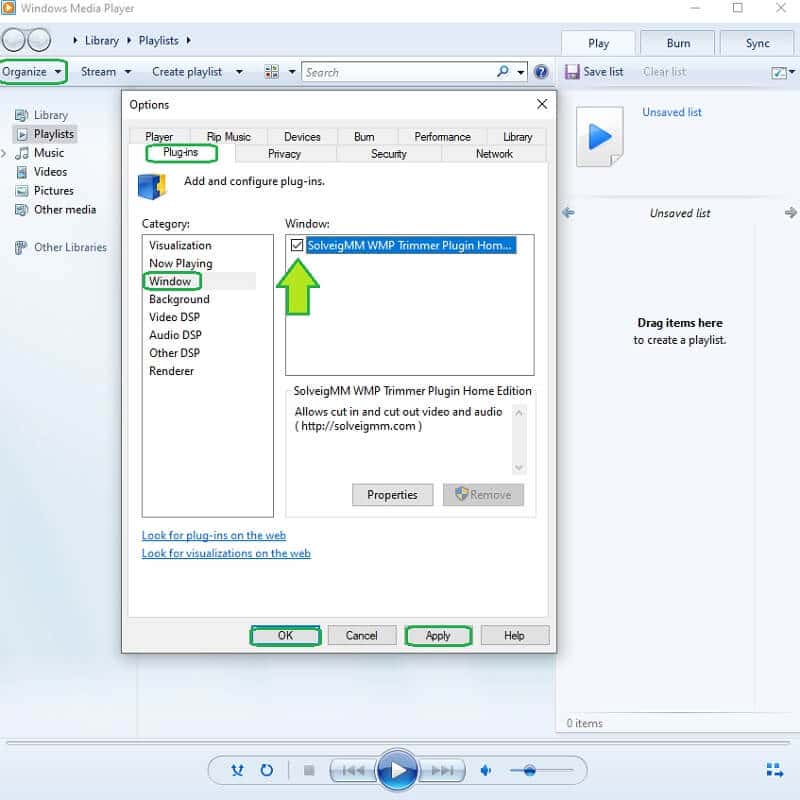
Windows Media Playerは基本的な動画再生ソフトであり、動画編集機能は限定的です。この記事では、Windows Media Playerでのトリミングと分割のやり方について説明します。これらの基本的な編集機能を使用して、動画ファイルを簡単に編集することができます。ただし、Windows Media Playerの編集機能には限界があり、高度な編集やエフェクトの追加はできません。
イントロダクション
Windows Media Playerは、基本的な動画再生ソフトとして広く利用されていますが、意外にも動画編集機能を備えています。ただし、その機能は限定的であり、主にトリミングと分割の2つの機能が利用可能です。これらの機能を使用することで、不要な部分を削除したり、動画を複数のセグメントに分割したりすることができます。ただし、高度な編集やエフェクトの追加はできません。また、編集可能なファイル形式も限られており、編集によって画質低下の可能性もあります。
Windows Media Playerの動画編集機能の概要
Windows Media Playerは基本的な動画再生ソフトであり、動画編集機能は限定的です。主な編集機能はクリップのトリミングと分割のみで、高度な編集やエフェクトの追加はできません。編集可能なファイル形式も限られており、画質低下の可能性もあります。より高度な編集が必要な場合は、Adobe Premiere ProやFinal Cut Proなどの専門的な動画編集ソフトを使用することをお勧めします。Windows Media Playerでの編集手順は、動画ファイルを開き、トリミング機能を使用して不要な部分を削除し、編集後のファイルを保存するという流れです。ただし、Windows Media Playerの編集機能には限界があり、複雑な編集作業には対応していません。
動画のトリミング方法
Windows Media Playerでの動画編集は、主にトリミングと分割の2つの機能に限定されています。これらの機能を使用することで、不要な部分を削除したり、動画を複数のセグメントに分割したりすることができます。まず、動画のトリミング方法について説明します。Windows Media Playerで動画ファイルを再生し、トリミング機能にアクセスするには、再生中の動画を右クリックし、「ライブラリに再生中の項目を追加」を選択して、動画ファイルをライブラリに追加する必要があります。その後、ライブラリで動画ファイルを右クリックし、「ライブラリで再生」を選択して、編集モードに切り替えます。
編集モードでは、動画の再生バーに開始位置と終了位置を設定するためのスライダーが表示されます。これらのスライダーを使用して、動画のトリミング範囲を指定できます。開始位置のスライダーをドラッグして、動画の開始位置を調整し、終了位置のスライダーをドラッグして、動画の終了位置を調整します。これにより、不要な部分を削除し、必要な部分だけを残すことができます。編集が完了したら、「ライブラリに保存」をクリックして、変更を保存します。ただし、この編集機能は元ファイルを変更するのではなく、新しいファイルを生成して保存します。
動画の分割方法
Windows Media Player で動画を編集する際、トリミング と並んで重要な操作が 動画の分割 です。動画の分割は、長い動画の一部を切り出して別のファイルとして保存したい場合に便利です。まず、編集したい動画ファイルを Windows Media Player で開きます。次に、動画の再生バーを使って、分割したい開始位置にカーソルを移動し、「再生/一時停止」ボタンを押して再生を止めます。ここで、メニューの「再生」から「位置をクリップに保存」を選択すると、その位置までの部分が新しいファイルとして保存できます。ただし、この方法では動画の終わり部分を別ファイルとして保存することはできません。終わり部分を保存するには、別の編集ソフトウェアを使用する必要があります。動画の分割 機能は限定的ですが、簡単な編集作業には十分役立ちます。ただし、より複雑な編集には、プロフェッショナルな動画編集ソフトウェア の使用を検討することをお勧めします。
編集の限界と制約
Windows Media Playerの動画編集機能は、非常にシンプルで基本的なものに留まっています。主な編集機能はトリミングと分割のみで、高度な編集やエフェクトの追加はできません。また、編集可能なファイル形式も限られており、画質低下の可能性もあります。そのため、より高度な編集が必要な場合は、Adobe Premiere ProやFinal Cut Proなどの専門的な動画編集ソフトを使用することをお勧めします。Windows Media Playerでの編集は、簡単に不要な部分を削除したり、クリップを分割したりする程度にとどめるべきです。
より高度な動画編集のための代替ソフト
Windows Media Playerの動画編集機能は、基本的なトリミングと分割のみに対応しています。より複雑な編集作業や高度なエフェクトの追加が必要な場合は、専門的な動画編集ソフトを使用することをお勧めします。例えば、Adobe Premiere ProやFinal Cut Proなどのソフトは、高度な編集機能を提供し、プロフェッショナルな動画制作を可能にします。これらのソフトを使用することで、動画の画質を維持しながら、より複雑な編集作業を行うことができます。Windows Media Playerの編集機能には限界があるため、高度な編集が必要な場合は、他のソフトへの切り替えを検討する必要があります。
まとめ
Windows Media Player は基本的な動画再生ソフトであり、動画編集機能は限定的です。主な編集機能はクリップのトリミングと分割のみで、高度な編集やエフェクトの追加はできません。編集可能なファイル形式も限られており、画質低下の可能性もあります。より高度な編集が必要な場合は、Adobe Premiere ProやFinal Cut Proなどの専門的な動画編集ソフトを使用することをお勧めします。Windows Media Playerでの編集手順は、動画ファイルを開き、トリミング機能を使用して不要な部分を削除し、編集後のファイルを保存するという流れです。ただし、Windows Media Playerの編集機能には限界があり、複雑な編集作業には対応していません。
よくある質問
Windows Media Playerで動画をトリミングする方法は?
Windows Media Playerでは、動画のトリミングは直接行うことができません。しかし、Windows 10のフォトアプリやMovie Makerなど、他の付属アプリを利用することで、簡単に動画のトリミングを行うことができます。まず、編集したい動画ファイルをフォトアプリやMovie Makerで開きます。次に、タイムライン上で開始位置と終了位置を指定することで、不要な部分をカットし、必要な部分だけを残すことができます。編集が完了したら、ファイルを保存することで、トリミングされた動画を新たに作成できます。
動画を分割する目的は何ですか?
動画を分割する目的はさまざまですが、主な目的は不要な部分の削除や特定のシーンの抽出です。長い動画から特定の部分だけを切り出して共有したい場合や、複数のシーンを組み合わせて新しい動画を作成したい場合に、動画を分割します。また、ファイルサイズの削減や編集の容易さを図るためにも、動画を分割することが有効です。これにより、動画の管理や編集がより簡単になります。
Windows Media Playerで動画を分割する方法は?
Windows Media Player単体では、動画を直接分割することはできませんが、Movie Makerなどの動画編集ソフトウェアを使用することで、簡単に動画を分割できます。Movie Makerで動画ファイルを読み込んだ後、タイムライン上で分割したい位置にカーソルを移動し、分割のボタンをクリックすることで、動画を簡単に分割できます。分割した各部分は、独立して編集したり、不要な部分を削除することができます。
動画編集後に元のファイルが変更されますか?
ほとんどの動画編集アプリでは、元のファイルを保持したまま新しい編集済みファイルを作成します。つまり、元の動画ファイルを編集して保存した場合でも、オリジナルのファイルは変更されずに残ります。これは、元のデータを保護し、編集の失敗や変更の取り消しを容易にするための一般的な仕組みです。ただし、使用するアプリやソフトウェアの設定によっては、元のファイルが変更されることもあるため、使用するアプリの設定を確認することが重要です。
Deja una respuesta
Lo siento, debes estar conectado para publicar un comentario.
関連ブログ記事