HEICをJPEGに変換する5つの無料方法と高画質ツール紹介

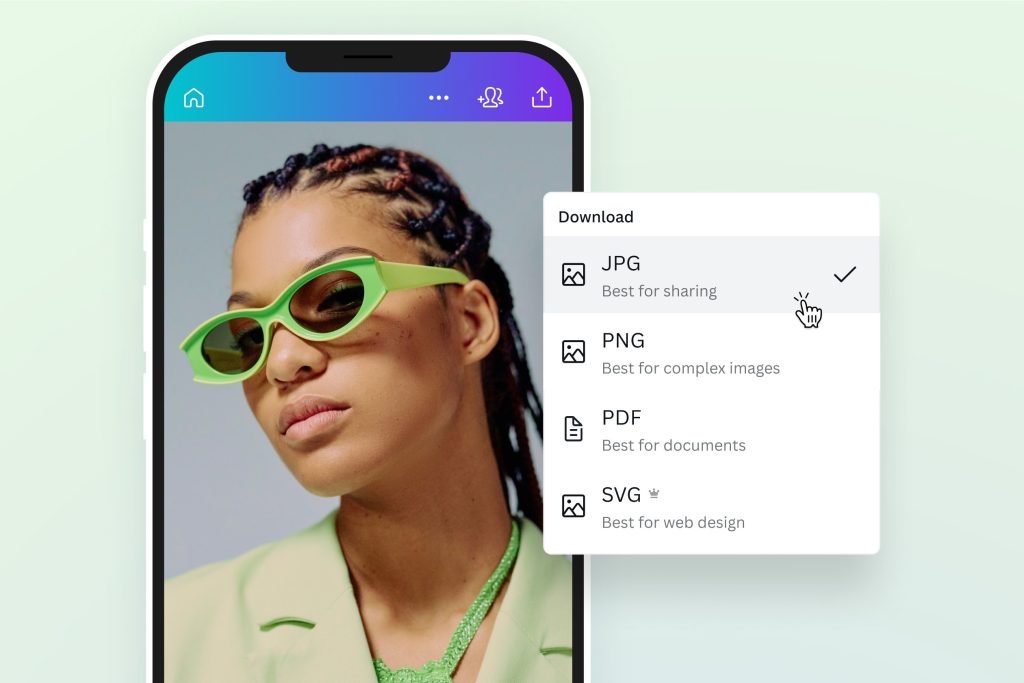
近年、スマートフォンで撮影した写真の形式としてHEIC形式が広く使われるようになりました。しかし、古いデバイスやソフトウェアではこの形式がサポートされていない場合があり、そのような場合にはJPEG形式への変換が必要です。本記事では、HEICからJPEGへの変換を無料で行う方法と、高画質な変換を実現するツールを紹介します。様々な変換方法のメリットとデメリットを比較しながら、最適な変換方法を見つけるための情報を提供します。特に、画質維持の重要性や、変換方法の違いについても詳しく説明します。
イントロダクション
スマートフォンで撮影した写真の形式として、近年HEIC形式が一般的になってきています。しかし、古いデバイスや一部のソフトウェアでは、この形式がサポートされていないことがあります。そのため、JPEG形式への変換が必要になります。本記事では、HEICからJPEGへの無料変換方法と、高画質を維持するためのツールについて紹介します。変換方法としては、オンライン変換サービスやフリーソフト、macOSの標準機能、スマートフォンアプリなど、様々な選択肢があります。画質を維持しながら効率的に変換を行うために、それぞれの方法の特徴を理解することが重要です。高画質変換に対応したツールを使用することで、元の画像の品質を保ったままJPEG形式に変換できます。
HEICとは何かとJPEGへの変換が必要な理由
最近のスマートフォンやデジタルカメラで撮影された画像は、HEIC 形式で保存されることが多くなっています。HEICは、Appleが開発した高効率画像フォーマットであり、画像の圧縮率が高いため、ファイルサイズが小さくなるというメリットがあります。しかし、古いデバイスや一部のソフトウェアでは、HEIC形式がサポートされていない場合があります。そのため、JPEG への変換が必要になります。JPEGは、広くサポートされている画像フォーマットであり、ほとんどのデバイスやソフトウェアで表示や編集が可能です。HEICからJPEGへの変換は、画像の互換性を高めるために重要です。特に、画像共有 や 画像編集 を行う場合には、JPEGへの変換が必要です。
オンラインで簡単にHEICをJPEGに変換する方法
HEIC形式の画像ファイルをJPEG形式に変換する必要がある場合、オンラインツールを利用することができます。オンラインツールは、ソフトウェアのインストールが不要で、ブラウザさえあれば利用できるため、非常に便利です。これらのツールは、無料で提供されており、誰でも簡単に使用できます。オンラインツールを利用する際には、HEICファイルをアップロードし、変換ボタンをクリックするだけで、JPEG形式のファイルに変換できます。変換されたファイルは、ダウンロードして保存することができます。
ただし、オンラインツールにはファイルサイズの制限や変換回数の制限がある場合があります。そのため、大量のファイルを変換する場合や、大容量のファイルを扱う場合は、利用規約を事前に確認しておく必要があります。また、セキュリティの観点から、個人情報や機密情報が含まれる画像を扱う場合は、オンラインツールの利用に注意が必要です。
高画質での変換を実現するオンラインツールも存在します。これらのツールは、画質を維持したままHEICからJPEGへの変換を可能にします。特に、写真などの高画質な画像を扱う場合には、画質の維持が重要です。適切なオンラインツールを選択することで、画質の劣化を最小限に抑えた変換が可能です。
無料ソフトを使ってHEICをJPEGに変換する
無料ソフトを使用してHEIC形式の画像をJPEGに変換する方法は、オフライン環境でも利用できるため、プライバシー保護の観点からも有用です。フリーソフトの中には、HEIC形式の画像をサポートし、JPEGへの変換を可能にするものがあります。これらのソフトは、通常、シンプルなインターフェイスを提供しており、ユーザーが簡単に画像を変換できるようになっています。たとえば、Image ConverterやXnConvertなどのソフトは、高い画質を維持したままHEICをJPEGに変換できます。
これらのフリーソフトの利点は、バッチ変換機能を備えていることが多い点です。これにより、ユーザーは一括して複数のHEICファイルをJPEGに変換でき、作業効率が向上します。また、画像編集機能を備えたソフトもあり、変換と同時に画像の調整や編集を行うことができます。ただし、ソフトによっては、対応するファイル形式や機能に違いがあるため、利用するソフトの機能を事前に確認する必要があります。適切なフリーソフトを使用することで、HEIC形式の画像を簡単にJPEGに変換できます。
macOSの標準機能でHEICをJPEGに変換する方法
macOSのプレビューアプリを使用すると、HEIC形式の画像を簡単にJPEG形式に変換できます。まず、プレビューでHEICファイルを開き、「ファイル」メニューから「書き出す」を選択します。次に、フォーマットとしてJPEGを選択し、画質を設定します。画質は、変換後の画像の品質に影響するため、慎重に設定する必要があります。高い画質を選択すると、画像の劣化を抑えることができますが、ファイルサイズが大きくなる可能性があります。
プレビューアプリを使用するメリットは、特別なソフトウェアをインストールする必要がないことです。また、バッチ変換も可能で、複数のHEICファイルを一括してJPEGに変換できます。ただし、プレビューアプリはmacOS専用であるため、Windowsユーザーは他の変換方法を探す必要があります。変換方法の選択肢は、使用しているデバイスやソフトウェアによって異なります。
スマートフォンアプリでHEICをJPEGに変換する
スマートフォンアプリを使用することで、簡単にHEIC形式の画像をJPEGに変換することができます。モバイルアプリは外出先での画像変換に便利で、多くのアプリが無料で提供されています。これらのアプリを使用することで、高画質を維持したまま画像を変換することができます。
スマートフォンアプリのメリットとしては、オフラインでの利用が可能であることが挙げられます。つまり、インターネット接続が不要なため、どこでも画像を変換することができます。また、アプリによってはバッチ変換機能を備えており、複数の画像を一括で変換することができます。
ただし、アプリの選択には注意が必要です。変換画質や機能性を考慮して、最適なアプリを選ぶ必要があります。また、アプリによっては広告が表示されたり、有料機能が存在する場合があります。利用規約をよく確認し、必要に応じて高機能な有料アプリを検討することも大切です。
変換時の画質維持と高画質ツールの重要性
HEIC形式の画像をJPEGに変換する際、画質維持は非常に重要です。変換時に画質が低下すると、画像の鮮明さや詳細が失われてしまいます。特に、高画質な画像を扱う場合、変換ツールの選択が重要になります。オンライン変換サービスやフリーソフトの中には、ロスレス変換や高圧縮率を実現するものがあり、これらのツールを使用することで、画質の低下を最小限に抑えることができます。また、バッチ変換機能を備えたツールを使用すると、複数の画像を一括で変換することができ、作業効率が向上します。変換時の画質維持を重視する場合、こうした高機能なツールを選ぶことが推奨されます。さらに、無料のサービスでは、ファイルサイズ制限や変換回数制限がある場合がありますので、利用規約を確認する必要があります。
バッチ変換で複数の画像を一括変換する方法
複数のHEIC画像を一括でJPEGに変換する場合、バッチ変換機能を備えたツールを使用すると効率的です。バッチ変換を使用すると、一度に複数のファイルを変換できるため、時間と手間を大幅に削減できます。フリーソフトの中には、この機能をサポートしているものがあり、ユーザーは複数のHEICファイルを一度に選択してJPEGに変換できます。また、オンライン変換サービスの中にもバッチ変換に対応しているものがありますが、ファイルサイズ制限や変換回数制限に注意する必要があります。利用する際には、事前に利用規約を確認し、必要な変換がカバーされているかを確認することが大切です。高画質を維持したままバッチ変換を行うことで、大量の画像を効率よく処理できます。
無料サービス利用時の注意点と制限
HEIC形式の画像をJPEGに変換する際、無料のオンラインサービスを利用することができます。しかし、これらのサービスには利用規約やファイルサイズ制限、変換回数制限などの制約がある場合があります。利用者は、これらの条件を事前に確認し、自分のニーズに合致しているかどうかを判断する必要があります。特に、大量の画像を変換する場合や、高画質の画像を扱う場合は、無料サービスが適しているかどうかを慎重に検討する必要があります。
また、無料サービスの中には、広告やデータ収集が行われるものもあります。個人情報や画像データを保護するために、利用者はサービス提供元のプライバシーポリシーを十分に理解しておく必要があります。さらに、セキュリティの観点からも、信頼できるサービスを選択することが重要です。
フリーソフトやmacOS標準機能、スマートフォンアプリを利用する方法もあります。これらの方法では、オフラインで画像を変換できるため、インターネット接続が不要な場合や、プライバシーを重視する場合に適しています。さらに、これらの方法では、バッチ変換機能を利用できるものもあり、複数の画像を一括で変換することができます。
まとめ
近年、iPhoneなどのAppleデバイスで撮影された画像は、デフォルトでHEIC形式で保存されるようになっています。しかし、古いデバイスや一部のソフトウェアでは、このHEIC形式がサポートされていない場合があります。そのため、JPEG形式への変換が必要になります。本記事では、HEICからJPEGへの変換方法をいくつか紹介し、それぞれの方法のメリットとデメリットについて解説します。
HEICをJPEGに変換する方法としては、オンライン変換サービスやフリーソフト、macOSの標準機能、スマートフォンアプリなどがあります。オンライン変換サービスは、ブラウザ上で簡単に変換できるため便利ですが、ファイルサイズや変換回数に制限がある場合があります。一方、フリーソフトを使用すれば、パソコン上で大量の画像を一括変換することができます。ただし、ソフトウェアのインストールが必要になります。
高画質での変換を維持するためには、使用するツールやソフトウェアが高画質変換に対応している必要があります。特に、バッチ変換機能を使用する場合、画質の劣化を最小限に抑えることが重要です。また、無料のサービスでは利用規約を確認し、ファイルサイズや変換回数の制限を理解しておく必要があります。
よくある質問
HEICとは何ですか?
HEICは、高効率画像ファイルフォーマットの略称で、Appleが開発した画像ファイル形式の一種です。このフォーマットは、圧縮効率が高いため、ファイルサイズが小さくても高画質な画像を保存できるのが特徴です。特に、iPhoneで撮影した写真はデフォルトでHEIC形式で保存されることが多いです。しかし、一部のWindowsやAndroidデバイスでは対応していないため、互換性の問題が生じることがあります。
HEICをJPEGに変換するメリットは何ですか?
HEICをJPEGに変換する最大のメリットは、幅広いデバイスやソフトウェアでの互換性が向上することです。JPEGは、ほとんどのデバイスや画像編集ソフトウェアでサポートされているため、画像の共有や編集が容易になります。また、JPEGは広く利用されているフォーマットであるため、オンラインでの画像公開や印刷にも適しています。さらに、JPEGへの変換により、画像の閲覧や共有の際のトラブルを回避できる可能性が高まります。
無料でHEICをJPEGに変換できるツールはありますか?
はい、無料でHEICをJPEGに変換できるツールは数多く存在します。例えば、オンラインツールを利用することで、ソフトウェアをインストールすることなく簡単に変換できます。これらのツールは、ユーザーが簡単に操作できるインターフェースを提供しており、短時間でHEICファイルをJPEGに変換できます。また、無料のデスクトップアプリケーションもあり、これらはオフラインで使用できるため、インターネット接続が不要です。
高画質を維持しながらHEICをJPEGに変換する方法はありますか?
高画質を維持しながらHEICをJPEGに変換するには、高品質な変換ツールを使用することが重要です。適切なツールを使用することで、画質の劣化を最小限に抑えることができます。また、変換時の設定、例えば圧縮率などを調整することで、画質とファイルサイズのバランスを最適化できます。さらに、元のHEICファイルの品質も結果に影響するため、可能な限り高品質な元のファイルを使用することが推奨されます。
Deja una respuesta
Lo siento, debes estar conectado para publicar un comentario.
関連ブログ記事