WindowsでAndroidデータを安全にバックアップ!4つの簡単な手順

WindowsでAndroidデータを安全にバックアップする方法
Androidデバイスを使用していると、重要なデータがデバイスに保存されます。デバイスの故障や紛失のリスクからデータを保護するためには、定期的なバックアップが不可欠です。この記事では、Windowsパソコンを使用してAndroidデータを安全にバックアップする方法を紹介します。USBケーブルを使ってAndroidデバイスをWindowsに接続し、データを転送します。さらに、GoogleドライブなどのクラウドサービスやADB(Android Debug Bridge)を使用して、より包括的なバックアップを実行する方法も説明します。
イントロダクション
Androidデバイスを使用していると、内部のデータが失われるリスクは常に存在します。デバイスの故障や誤ってデータを削除してしまうなどのトラブルに遭遇すると、貴重なデータが失われてしまう可能性があります。そこで、Windowsパソコンを使用してAndroidのデータを安全にバックアップする方法を紹介します。この方法を使用すると、連絡先やメッセージ、写真などの重要なデータを保護することができます。
まず、AndroidデバイスをUSBケーブルでWindowsパソコンに接続します。接続後、Androidデバイスでファイル転送モードを選択することで、パソコンからデバイス内のファイルにアクセスできるようになります。このモードを選択することで、デバイス内のデータに簡単にアクセスし、エクスプローラーを使用してファイルをパソコンにコピーすることができます。
さらに、Googleドライブなどのクラウドサービスを利用することで、データをクラウド上に保存することも可能です。クラウド上にデータを保存することで、デバイスが故障したり失われたりした場合でも、データを安全に保護することができます。
Androidデータをバックアップする重要性
スマートフォンに保存されているデータは非常に重要です。連絡先、メッセージ、写真、動画などの貴重な情報が含まれています。しかし、Androidデバイスの故障や紛失、誤ってデータを削除してしまうリスクは常に存在します。そんなときに備えて、データをバックアップすることが重要です。Windowsパソコンを使ってAndroidのデータをバックアップすることで、データの保護と安全を確保できます。
AndroidデータをWindowsにバックアップすることで、万が一の事態にも迅速に対応できます。USBケーブルを使って簡単にデバイスを接続し、データを転送することができます。さらに、Googleドライブなどのクラウドサービスを利用することで、さらに安全にデータを保存することができます。
また、Androidデバイスのデータを定期的にバックアップすることで、データの損失を最小限に抑えることができます。自動バックアップを設定することで、毎回手動でバックアップする手間を省くことができます。バックアップの重要性を理解し、適切な方法でデータを保護することが大切です。
方法1:AndroidデバイスをWindowsに接続する
AndroidデバイスをWindowsパソコンに接続するには、USBケーブルを使用します。デバイスとパソコンを接続した後、Androidデバイスの通知バーに表示される「USBの使用方法」の通知をタップし、「ファイル転送」または「MTPモード」を選択します。これにより、WindowsエクスプローラーでAndroidデバイスの内部ストレージやSDカードにアクセスできるようになります。接続が完了したら、Windowsエクスプローラーを使用してデバイス内のファイルを簡単に閲覧およびコピーできます。
この接続方法は、AndroidデバイスのデータをWindowsパソコンにバックアップするための第一歩です。「ファイル転送」モードを選択することで、デバイス内のファイルをWindowsパソコンにコピーし、データを安全に保存できます。また、必要なファイルを簡単に転送できるため、データの管理が容易になります。
方法2:WindowsでAndroidのデータをバックアップする
AndroidデバイスをWindowsパソコンに接続したら、次はデータをバックアップします。エクスプローラーを使って、デバイス内のファイルをPCにコピーすることができます。Androidデバイスの内部ストレージまたはSDカード内のファイルを、Windowsのフォルダにドラッグ&ドロップするだけで、簡単にデータをバックアップできます。また、Googleドライブなどのクラウドサービスを利用することもできます。Googleドライブにデータを保存することで、インターネットに接続されたどのデバイスからでも、データを閲覧・アクセスできるようになります。さらに、ADB(Android Debug Bridge)を使用して、アプリデータをPCに保存することも可能です。ADBを使用することで、アプリのデータや設定をバックアップできます。これらの方法を組み合わせることで、Androidデータを安全にバックアップできます。
方法3:アプリデータをバックアップする
アプリデータのバックアップは、Androidデバイスの重要なデータを保護するために不可欠です。ADB(Android Debug Bridge) を使用することで、アプリデータをWindowsパソコンに保存できます。まず、Android SDK をダウンロードしてインストールし、ADB を有効にする必要があります。デバイスをWindowsに接続し、コマンドプロンプト または PowerShell を開いて、ADBコマンドを実行します。ADB backup コマンドを使用することで、アプリデータをバックアップできます。バックアップファイルは、Windowsパソコンに保存され、必要に応じて復元できます。アプリデータのバックアップは、デバイスの故障やデータの損失時に役立ちます。
方法4:連絡先とメッセージをバックアップする
連絡先やメッセージのバックアップは、Androidデバイスを使用する上で非常に重要です。これらのデータを保護するために、Googleアカウントへの同期を利用することができます。まず、デバイスの設定からGoogleアカウントにアクセスし、連絡先やメッセージの同期を有効にします。こうすることで、クラウド上にデータが保存され、デバイスを紛失したり、故障した場合でも、簡単にデータを復元することができます。
また、GoogleコンタクトやGoogleメッセージなどのアプリを使用することで、連絡先やメッセージの管理が容易になります。これらのアプリは、Googleアカウントと連携して動作するため、複数のデバイス間でデータを同期することができます。さらに、SMSやMMSのバックアップも可能で、メッセージのやり取りを安全に保存することができます。
バックアップの自動化とスケジュール設定
Androidデータのバックアップは、定期的に行うことでより安全にデータを保護できます。自動化とスケジュール設定を利用することで、バックアップ作業を効率化できます。Windowsでは、バッチファイルやタスクスケジューラを使用して、バックアップを自動化できます。これにより、指定した時間に自動でバックアップが実行され、手動での作業が不要になります。
また、サードパーティ製アプリを利用することで、より簡単にバックアップの自動化が可能です。これらのアプリは、バックアップのスケジュール設定や自動化を簡単に行えるように設計されています。さらに、Googleドライブやクラウドストレージと連携することで、バックアップデータを安全に保存できます。
バックアップの自動化とスケジュール設定を行うことで、データの保護と管理がより簡単になります。定期的なバックアップにより、データ損失のリスクを軽減でき、万が一の際に迅速にデータを復元できます。WindowsとAndroidの連携を活用して、安全なデータ管理を実現しましょう。
よくある質問と解決策
WindowsでAndroidのデータをバックアップする際によくある質問とその解決策について説明します。まず、USBデバッグを有効にする必要があるかどうかという質問があります。アプリデータをバックアップする場合、ADB(Android Debug Bridge)を使用するため、USBデバッグを有効にする必要があります。ただし、通常のファイル転送では必要ありません。
また、Googleドライブなどのクラウドサービスを利用してデータをバックアップする場合、インターネット接続が必要です。さらに、バックアップ中にエラーが発生した場合、デバイスドライバーの更新や、USBケーブルの交換を試してみてください。データの復元については、バックアップしたデータを元の場所に戻すだけで、簡単に復元できます。ただし、アプリデータの復元には、ADBを使用する必要があります。さらに詳しい情報については、各ソフトウェアの公式ドキュメントを参照してください。
まとめ
Androidデバイスのデータを保護するために、Windowsパソコンを使ったバックアップ方法が重要です。まず、USBケーブルを使用してAndroidデバイスをWindowsに接続し、「ファイル転送」モードを選択します。これにより、デバイス内のファイルをエクスプローラーで閲覧し、PCにコピーすることができます。また、Googleドライブなどのクラウドサービスを利用してデータを保存することもできます。
さらに、ADB(Android Debug Bridge)を使用してアプリデータをPCに保存することができます。ADBは、AndroidデバイスをPCから制御するためのツールであり、アプリデータのバックアップにも利用できます。また、Googleアカウントに同期することで、連絡先やメッセージなどのデータをクラウドに保存することができます。
バックアップの自動化も可能です。サードパーティ製アプリやバッチファイルを使用することで、定期的にバックアップを実行することができます。これにより、データの損失を防ぐことができます。また、バックアップデータの復元方法についても理解しておくことが重要です。バックアップデータを適切に管理することで、デバイスのトラブル時にデータを迅速に復元することができます。
よくある質問
WindowsでAndroidデータをバックアップする最も簡単な方法は何ですか?
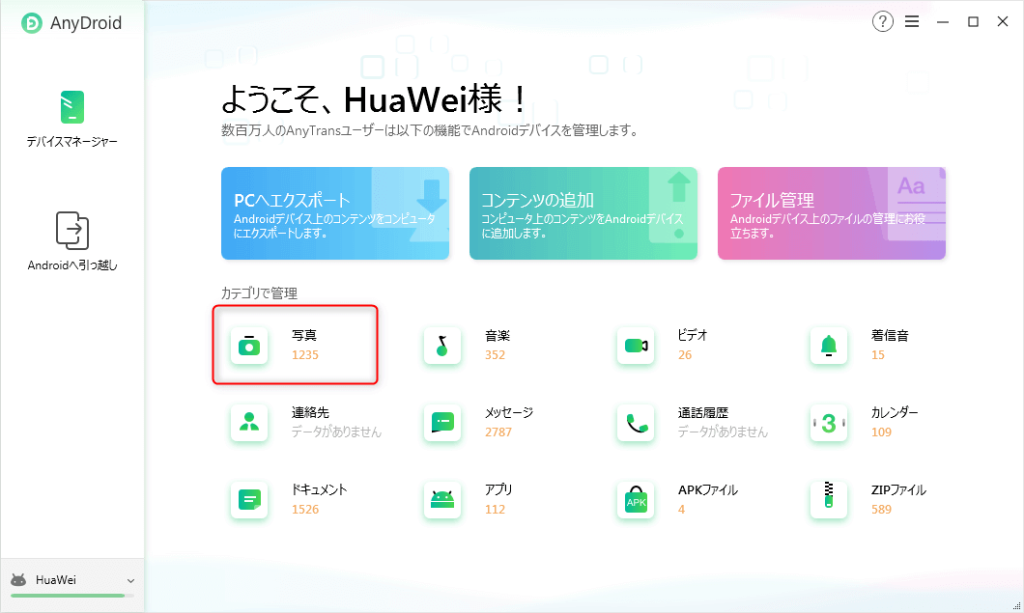
WindowsでAndroidデータをバックアップするには、Androidバックアップソフトウェアを使用するのが最も簡単な方法です。このソフトウェアを使用すると、Androidデバイスのデータをワンクリックでバックアップできます。まず、AndroidデバイスをWindowsコンピューターに接続し、バックアップソフトウェアを開きます。次に、バックアップするデータを選択し、バックアップボタンをクリックします。バックアップが完了するまで待ちます。完了したら、Androidデバイスのデータは安全にバックアップされます。
Androidデータをバックアップする際に注意するべき点は何ですか?
Androidデータをバックアップする際には、データの完全性とセキュリティに注意する必要があります。バックアップする前に、Androidデバイスのデータを最新の状態に更新し、バックアップソフトウェアが信頼できるものであることを確認する必要があります。また、バックアップデータは安全な場所に保存し、パスワードで保護することをお勧めします。
バックアップしたAndroidデータを復元する方法は?
バックアップしたAndroidデータを復元するには、同じバックアップソフトウェアを使用します。AndroidデバイスをWindowsコンピューターに接続し、バックアップソフトウェアを開きます。次に、復元ボタンをクリックし、復元するデータを選択します。復元が完了するまで待ちます。完了したら、Androidデバイスのデータは元の状態に復元されます。
バックアップソフトウェアを使用せずにAndroidデータをバックアップできますか?
バックアップソフトウェアを使用せずにAndroidデータをバックアップすることは可能ですが、手動での操作が必要になります。Googleアカウントを使用してAndroidデータをクラウドにバックアップすることができます。また、ファイルエクスプローラーを使用してAndroidデバイスのファイルをWindowsコンピューターに手動でコピーすることもできます。ただし、この方法ではデータの抜け漏れが発生する可能性があります。
Deja una respuesta
Lo siento, debes estar conectado para publicar un comentario.
関連ブログ記事