Windowsメモ帳データ復元!削除・上書きのファイルを簡単に復旧する方法

Windowsのメモ帳で作成したデータを誤って削除したり上書き保存してしまった経験がある方は少なくないでしょう。この記事では、データ復元の方法について詳しく説明します。Windowsのメモ帳はシンプルなテキストエディタですが、重要なデータを扱う際にはバックアップの重要性が増します。削除や上書きによって失われたデータを復元する方法を探ります。主に、ゴミ箱の確認やファイル履歴の利用、システムの復元、およびデータ復旧ソフトの使用について説明します。これらの方法を理解することで、データ消失のストレスから解放されることでしょう。
イントロダクション
Windowsのメモ帳で作成したデータを誤って削除したり上書き保存してしまった経験がある方は少なくありません。データ復元は、失われたファイルを元の状態に戻すための重要な手段です。Windowsメモ帳のデータを復元するには、まずゴミ箱を確認する必要があります。削除したファイルがゴミ箱に入っている場合は、簡単に復元できます。ゴミ箱をチェックしてもファイルが見つからない場合は、ファイル履歴機能が有効になっているかどうかを確認します。この機能を使用すると、以前のバージョンのファイルを復元できます。さらに、システムの復元を使用することで、パソコンの状態を過去の時点に戻すことも可能です。
削除・上書きしたファイルの復元方法
Windowsのメモ帳で作成したデータを誤って削除したり上書き保存してしまった場合、データ復元の方法がいくつかあります。まず、削除したファイルがゴミ箱に入っているかどうかを確認しましょう。ゴミ箱に入っている場合は、簡単にファイルを元の場所に戻すことができます。
ファイルがゴミ箱からも消えてしまっている場合は、ファイル履歴機能が有効になっているかどうかを確認します。この機能を使用すると、以前のバージョンのファイルを復元できます。また、システムの復元を使用することで、パソコンの状態を過去の時点に戻すことができ、場合によっては削除または上書きされたファイルを復元できることがあります。
さらに、データ復旧ソフトを利用することで、削除されたファイルを復元できる可能性があります。これらのソフトは、ハードディスク上のデータをスキャンし、削除されたファイルを探し出します。また、クラウドストレージサービスにファイルを保存していた場合は、クラウド上のバックアップを確認することで、データを復元できるかもしれません。定期的なバックアップは、データ消失を防ぐために非常に重要です。
ゴミ箱からファイルを復元する
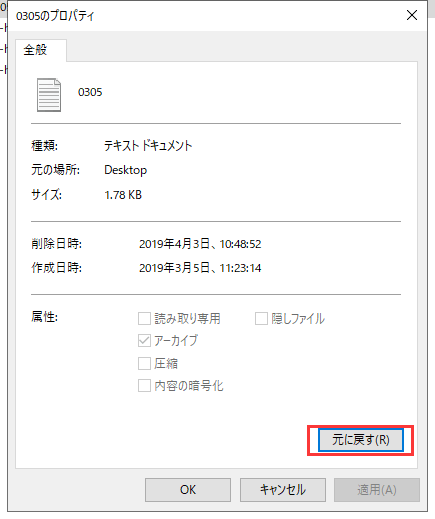
Windowsメモ帳で作成したファイルを誤って削除した場合、まずはゴミ箱を確認する必要があります。削除したファイルは、通常ゴミ箱に移動されるため、そこから簡単に復元できます。ゴミ箱を開き、復元したいファイルを見つけて右クリックし、「復元」を選択するだけで、ファイルは元の場所に戻ります。
ただし、ゴミ箱を空にした場合や、ファイルを完全に削除した場合には、この方法は使用できません。その場合、他の復元方法を検討する必要があります。ファイルを上書き保存してしまった場合も、ゴミ帳の確認だけでは復元できないことがあります。
ファイルを頻繁にバックアップしておくことで、データ消失のリスクを軽減できます。定期的なバックアップは、重要なデータを保護する上で非常に有効です。特に、クラウドストレージサービスを利用することで、自動的にデータを保存し、異なるデバイスからアクセスできるようになります。
ファイル履歴から以前のバージョンを復元する
Windowsメモ帳で作成したデータを誤って削除したり上書き保存してしまった場合、ファイル履歴機能を利用して以前のバージョンを復元することができます。この機能は、Windowsが自動的にファイルの変更履歴を保存するもので、有効になっている場合は簡単にデータを復元できます。ファイル履歴を有効にするには、事前に設定を行う必要がありますが、一度設定しておけば、自動的にファイルのバックアップが作成されます。
ファイル履歴からデータを復元するには、まずメモ帳ファイルを保存していたフォルダを開きます。次に、フォルダ内で右クリックし、「履歴を開く」または「以前のバージョンを復元」を選択します。これにより、Windowsは保存されているファイルの履歴を表示し、必要なバージョンを選択して復元することができます。ただし、この機能はデフォルトでは無効になっていることが多いため、事前に有効にしておくことが重要です。
システムの復元を使用する
システムの復元を使用することで、Windowsメモ帳のデータを復元できる可能性があります。システムの復元ポイントは、Windowsが自動または手動で作成するパソコンの状態のスナップショットです。この機能を使用するには、あらかじめ復元ポイントが作成されている必要があります。システムの復元を使用することで、パソコンの状態を過去の時点に戻すことができ、メモ帳のデータが失われる前の状態に復元できるかもしれません。ただし、この方法ではパソコンの他の設定やデータも変更される可能性があるため、使用する際は注意が必要です。システムの復元を実行するには、コントロールパネルから復元ポイントを選択し、復元を実行します。
データ復旧ソフトを使用する
データ復旧ソフトを使用することで、削除または上書きされたファイルを復元することができます。これらのソフトウェアは、ハードディスクやストレージ上のデータをスキャンし、失われたファイルを探し出します。EaseUS Data Recovery WizardやRecuvaなどの人気のあるデータ復旧ソフトは、使いやすく、高い復旧率を誇ります。
データ復旧ソフトを使用する際は、まず失われたデータが存在していたドライブやフォルダを指定してスキャンを開始します。スキャン後、ソフトウェアは復元可能なファイルの一覧を表示しますので、必要なファイルを選択して復元します。重要なのは、データが失われた後に新しいデータを保存しないことです。新しいデータを保存すると、上書きされる可能性が高まり、復旧が困難になることがあります。
また、無料体験版や体験版を利用して、ソフトウェアの機能を確認することもできます。多くのデータ復旧ソフトは、無料で試用できるため、実際にデータを復元する前にテストすることができます。ただし、無料版では復旧できるデータ量に制限がある場合や、広告が表示されることがあります。より多くのデータを復元したい場合や、広告なしで利用したい場合は、有料版を検討する必要があります。
クラウドストレージからデータを復元する
クラウドストレージサービスを利用している場合、Windowsメモ帳のデータをクラウド上に保存している可能性があります。Google DriveやOneDriveなどのクラウドストレージサービスにデータが保存されていた場合、クラウド上のバックアップを確認することで、削除または上書きされたデータを復元できる可能性があります。クラウドストレージサービスにログインし、必要なファイルを探して復元してください。クラウドストレージサービスは、自動的にデータを保存するように設定することもできるため、定期的なバックアップとしても利用できます。
クラウドストレージサービスを利用していない場合でも、自動保存やバージョン管理機能のあるテキストエディタやメモアプリを使用することで、データの消失を防ぐことができます。また、Windowsメモ帳のデータを定期的にクラウドストレージサービスに保存するようにすることで、将来的なデータ消失のリスクを軽減できます。
データ消失を防ぐための対策
Windowsメモ帳で作成したデータが消失してしまった場合、非常にストレスを感じます。しかし、データ復旧の方法を知っていれば、慌てる必要はありません。まず、データを失った原因を特定する必要があります。ファイルを削除または上書き保存してしまった場合、すぐに行動を起こすことが大切です。ファイルを削除した場合、まずはゴミ箱を確認する必要があります。ゴミ箱にファイルが残っていれば、簡単に元の場所に復元できます。
さらに、Windowsのファイル履歴機能を利用することもできます。この機能が有効になっている場合、以前のバージョンのファイルを復元できます。また、システムの復元機能を使用すると、パソコンの状態を過去の時点に戻すことができます。これらの機能を使用することで、消失したデータを復元できる可能性があります。ただし、これらの方法がうまくいかない場合は、データ復旧ソフトを使用する必要があります。これらのソフトは、削除されたファイルをスキャンして復元することができます。
定期的なバックアップの重要性
Windowsメモ帳で作成したデータを誤って削除したり上書き保存してしまった場合、焦る必要はありません。データ復元の方法はいくつかありますが、まずはゴミ箱を確認してみましょう。削除したファイルがゴミ箱に入っている場合は、簡単に復元できます。また、Windowsのファイル履歴機能が有効になっている場合は、以前のバージョンを復元できる可能性があります。
さらに、システムの復元機能を使用することで、パソコンの状態を過去の時点に戻すことができます。これにより、削除または上書きされたファイルを復元できる場合があります。しかし、これらの方法がうまくいかない場合は、データ復旧ソフトを使用することで、削除されたファイルを復元できる可能性があります。また、クラウドストレージサービスに保存していた場合は、クラウド上のバックアップを確認することで、データを復元できるかもしれません。
将来的なデータ消失を防ぐためには、定期的なバックアップが重要です。クラウドサービスを利用したり、外部ハードディスクなどにデータをバックアップすることで、万が一データが消失した場合でも容易に復元できます。定期的なバックアップを実施することで、データ消失のリスクを最小限に抑えることができます。
まとめ
Windowsのメモ帳で作成したデータを誤って削除したり上書き保存してしまった場合、データ復元の方法がいくつかあります。まず、削除したファイルがゴミ箱に入っているかどうかを確認しましょう。ゴミ箱に入っている場合は、簡単にファイルを復元できます。また、Windowsのファイル履歴機能が有効になっている場合、以前のバージョンを復元できる可能性があります。
さらに、システムの復元機能を使用することで、パソコンの状態を過去の時点に戻すことができます。これにより、上書き保存したファイルを以前の状態に戻すことができるかもしれません。また、データ復旧ソフトを使用することで、削除されたファイルを復元できる可能性もあります。これらの方法を試すことで、消失したデータを復元できるかもしれません。
将来的なデータ消失を防ぐためには、定期的なバックアップが重要です。クラウドサービスを利用したり、外部ハードディスクなどにデータをバックアップすることで、万が一データが消失した場合でも容易に復元できます。重要なデータは定期的にバックアップしておくことをおすすめします。
よくある質問
Windowsメモ帳のデータを復元する方法は?
Windowsメモ帳のデータを復元するには、データ復元ソフトを利用することが有効です。削除または上書きされたファイルを復元するために、専用のソフトを使用してハードディスクやSSDのスキャンを行い、失われたデータを探し出します。重要なのは、データが失われた後に新たなデータの書き込みを行わないことです。新たなデータの書き込みにより、上書きされるリスクがあるため、早急に復元作業を行うことが大切です。また、Windowsのシステムファイルやプログラムファイルなど、重要なファイルを扱う際には、バックアップを定期的に取ることをおすすめします。
削除したファイルを復元するにはどうすればいいですか?
削除したファイルを復元するには、まずごみ箱を確認します。ごみ箱にファイルが残っていれば、そこから簡単に復元できます。ただし、ごみ箱を空にした後や、Shift+Deleteで直接削除したファイルは、データ復元ソフトウェアを使用して復元する必要があります。これらのツールは、ハードディスクの空き領域やファイルシステムのログを解析することで、削除されたファイルを特定し、復元します。復元する際には、元の保存場所やファイルの種類を指定する必要がある場合があります。
上書き保存したファイルを復元することは可能ですか?
上書き保存したファイルを復元することは、元のファイルが上書きされる前であれば可能です。以前のバージョンを復元する機能を利用できる場合は、Windowsのファイル履歴やシステムの復元ポイントを使用して、以前の状態に戻すことができます。また、アプリケーションによっては、自動保存やバージョン管理機能を持っているものがあり、これらを利用することで上書き前のファイルを復元できることがあります。ただし、これらの機能はアプリケーションやWindowsの設定に依存するため、事前にバックアップを取っていることが前提となります。
データ復元ソフトを使用する際の注意点は?
データ復元ソフトを使用する際の注意点として、まずスキャン対象のドライブに新たなデータを書き込まないことが重要です。また、復元したファイルを元のドライブに保存しないよう注意する必要があります。これは、データの上書きを避けるためです。さらに、信頼できるデータ復元ソフトウェアを選択することが大切です。評判の良いソフトを使用することで、成功率を高めることができます。操作に際しては、ソフトウェアの指示に従うことが重要で、復元プロセスを中断させないようにします。
Deja una respuesta
Lo siento, debes estar conectado para publicar un comentario.
関連ブログ記事