BitLocker完全ガイド:無料で使えるエディションと設定方法

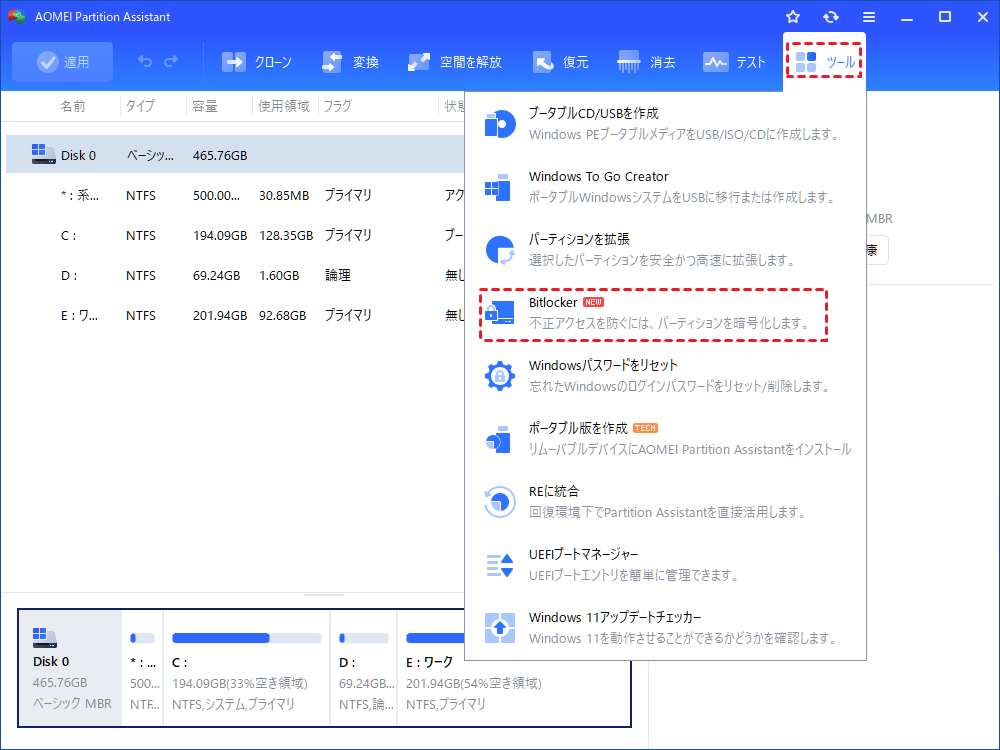
BitLockerは、Windowsオペレーティングシステムに標準搭載されているドライブ暗号化機能であり、パソコン内のデータを不正アクセスから保護する重要な役割を果たします。本記事では、BitLockerの基本的な特徴や利用可能なWindowsエディション、設定方法について詳しく解説します。特に、無料で利用できるエディションや、Homeエディションでの代替手段についても触れていきます。BitLockerを利用することで、ハードドライブ全体または特定のパーティションの暗号化が可能になり、データの安全性を高めることができます。
イントロダクション
BitLockerは、Windowsオペレーティングシステムに標準搭載されているドライブ暗号化機能であり、データの不正アクセスを防ぐ重要なツールです。この機能は、Windows Pro、Enterprise、Educationエディションでは無料で利用可能ですが、残念ながらHomeエディションでは利用できません。Windows Homeエディションのユーザーは、代わりにVeraCryptなどの無料のオープンソース暗号化ツールを使用することができます。
BitLockerの主な特徴は、ハードドライブ全体または特定のパーティションの暗号化が可能であることです。また、TPM(Trusted Platform Module)と連携することで、高度なセキュリティ機能を実現しています。これにより、PCの起動時に暗号化キーの認証を行い、データへの不正アクセスを防ぎます。BitLockerは、企業や組織でのデータ保護に広く利用されていますが、個人ユーザーにとっても有用なツールとなり得ます。
BitLockerとは
BitLockerは、Windowsに標準搭載されているドライブ暗号化機能です。この機能を使用すると、ハードドライブ全体または特定のパーティションを暗号化し、データの不正アクセスを防ぐことができます。Windows Pro、Enterprise、Educationエディションでは、無料でBitLockerを利用できますが、残念ながらHomeエディションでは利用できません。Homeエディションのユーザーは、代わりにVeraCryptなどの無料のオープンソース暗号化ツールを使用することができます。
BitLockerの大きな特徴は、TPM(Trusted Platform Module)と連携して高度なセキュリティ機能を提供することです。TPMは、マザーボードに搭載されたセキュリティチップで、機密情報を安全に保存および処理します。BitLockerは、このTPMを利用して暗号化キーを保護し、システムの起動時に事前起動認証を行うことで、不正アクセスを防ぎます。また、BitLockerは、ハードドライブ全体または特定のパーティションを暗号化することができ、柔軟なセキュリティ設定が可能です。
利用可能なWindowsエディション
BitLockerは、Windowsオペレーティングシステムに標準搭載されているドライブ暗号化機能です。この機能は、Windows Pro、Enterprise、およびEducationエディションで無料で利用可能です。しかし、Windows Homeエディションでは、残念ながらBitLockerを利用することはできません。Homeエディションのユーザーは、代わりにVeraCryptなどの無料のオープンソース暗号化ツールを検討する必要があります。
BitLockerの大きな特徴は、ハードドライブ全体または特定のパーティションを暗号化できることです。これにより、機密データを不正アクセスから保護することができます。さらに、TPM(Trusted Platform Module)と連携することで、高度なセキュリティ機能を実現しています。TPMは、マザーボードに搭載されているハードウェアコンポーネントで、暗号化キーの保護やシステムの整合性チェックなどを行います。
Windows Homeエディションでの代替手段
BitLockerはWindowsのPro、Enterprise、Educationエディションに標準搭載されているドライブ暗号化機能ですが、残念ながらHomeエディションでは利用できません。Homeエディションのユーザーは、代わりにVeraCryptなどの無料のオープンソース暗号化ツールを使用することができます。VeraCryptは、BitLockerと同様に、ハードドライブ全体または特定のパーティションの暗号化をサポートしています。また、AESやTwofishなどの強力な暗号化アルゴリズムを使用しており、データの安全性を確保しています。VeraCryptは、使いやすいインターフェイスと高度なカスタマイズ性を備えており、Homeエディションのユーザーにとって魅力的な代替手段となっています。さらに、VeraCryptはクロスプラットフォーム対応で、Windows以外にもLinuxやmacOSで利用可能です。
BitLockerの特徴と機能
BitLockerは、Windowsに標準搭載されているドライブ暗号化機能で、データの不正アクセスを防ぐために使用される。この機能は、Windows Pro、Enterprise、Educationエディションでは無料で利用可能である。BitLockerの主な特徴は、ハードドライブ全体または特定のパーティションの暗号化が可能であることだ。これにより、ユーザーは重要なデータを安全に保護することができる。また、TPM(Trusted Platform Module)と連携することで、高度なセキュリティ機能を実現している。
BitLockerの暗号化方式は、AES(Advanced Encryption Standard)を使用しており、データの機密性を確保している。さらに、回復キーの管理も可能で、ユーザーが忘れた場合に備えて、回復キーを安全に保管することができる。ただし、BitLockerの管理にはある程度の専門知識が必要であり、パフォーマンスへの影響も考慮する必要がある。また、外部からの攻撃への脆弱性もあるため、ユーザーは注意する必要がある。
BitLockerの利点
BitLockerはWindowsに標準搭載されているドライブ暗号化機能で、データの不正アクセスを防ぐ強力なツールです。Windows Pro、Enterprise、Educationエディションでは無料で利用可能で、ハードドライブ全体または特定のパーティションの暗号化が可能です。これにより、PCが盗難にあったり紛失したりした場合でも、データが保護されるため、企業や組織での利用に適しています。
また、BitLockerはTPM(Trusted Platform Module)と連携することで、さらに高度なセキュリティ機能を提供します。TPMはハードウェアベースのセキュリティチップで、BitLockerの暗号化キーを安全に管理します。これにより、不正なアクセスやデータの改ざんを防ぐことができます。さらに、BitLockerは自動的な暗号化や復号化も可能で、ユーザーが意識することなくデータを保護することができます。
BitLockerの欠点
BitLockerは強力なドライブ暗号化機能を提供しますが、いくつかの欠点も存在します。まず、管理の複雑さが挙げられます。BitLockerを適切に設定し、管理するにはある程度の専門知識が必要です。特に、回復キーの管理は重要で、これを失うとデータにアクセスできなくなる可能性があります。また、BitLockerはシステムのパフォーマンスに一定の影響を与える可能性があります。特に、暗号化と復号化の処理はCPUに負荷をかけるため、古いシステムや低スペックのマシンではパフォーマンスの低下を感じるかもしれません。さらに、BitLockerは外部からの攻撃に対して完全に安全というわけではありません。たとえば、TPMの脆弱性を突いた攻撃や、システムがすでにマルウェアに感染している場合など、特定の条件下ではBitLockerの保護を突破される可能性があります。したがって、BitLockerを利用する際には、これらのリスクを理解し、適切な対策を講じることが重要です。
設定方法と使い方
BitLockerの設定は比較的簡単です。まず、TPM(Trusted Platform Module)が有効になっていることを確認する必要があります。TPMは、BitLockerの暗号化キーを安全に保管するためのハードウェアコンポーネントです。TPMが有効になっていない場合は、BIOSまたはUEFI設定で有効にする必要があります。次に、コントロールパネルからBitLockerを開き、暗号化したいドライブを選択します。BitLockerは、システムドライブやデータドライブなど、さまざまなドライブを暗号化できます。暗号化方式や回復キーの保存方法など、さまざまなオプションが用意されています。適切なオプションを選択し、暗号化プロセスを開始します。暗号化プロセスは、ドライブのサイズやコンピューターのパフォーマンスによって時間がかかる場合があります。暗号化が完了すると、ドライブはAES(Advanced Encryption Standard)を使用して暗号化され、BitLockerの回復キーなしではアクセスできなくなります。
まとめ
BitLockerはWindowsの重要なセキュリティ機能であり、ドライブ暗号化によってデータの保護を実現します。Windows Pro、Enterprise、Educationエディションのユーザーは無料でこの機能を利用できますが、Homeエディションのユーザーには利用できません。Homeエディションのユーザーは、代わりにVeraCryptなどの無料のオープンソース暗号化ツールを検討することができます。BitLockerの大きな特徴は、TPM(Trusted Platform Module)と連携して高度なセキュリティを実現することです。これにより、PCの起動プロセスを保護し、不正アクセスからデータを守ります。ただし、BitLockerの管理にはある程度の複雑さが伴い、パフォーマンスへの影響や特定の条件下での脆弱性などの欠点も存在します。これらの点を理解した上で、適切にBitLockerを設定し、活用することが重要です。
よくある質問
BitLockerとは何ですか?
BitLockerは、Windowsのデータ保護機能の一つで、ドライブ暗号化を提供します。これにより、PCやデバイスが盗難や紛失にあった場合でも、データが不正にアクセスされることを防ぎます。BitLockerは、Windows Vista以降のバージョンで利用可能で、特にWindows 10やWindows 11ではさらに機能が強化されています。TPM(Trusted Platform Module)と呼ばれるハードウェアコンポーネントを利用して暗号化キーを管理することで、より高いセキュリティを実現しています。
BitLockerの利用に必要な条件は何ですか?
BitLockerを利用するには、いくつかの条件を満たす必要があります。まず、WindowsのエディションがPro、Enterprise、またはEducationである必要があります。HomeエディションではBitLockerは利用できません。また、TPMバージョン1.2以上が搭載されていることも必須条件です。さらに、一部の機能を利用するにはUEFIファームウェアが必須です。これらの条件を満たしていれば、BitLockerの設定が可能です。
BitLockerの設定方法は複雑ですか?
BitLockerの設定は、それほど複雑ではありません。Windowsの設定アプリやコントロールパネルから簡単にアクセスできます。まず、コントロールパネルを開き、「システムとセキュリティ」セクションの「BitLockerドライブ暗号化」を選択します。次に、暗号化したいドライブを選択し、「BitLockerを有効にする」をクリックします。ユーザーは、パスワードまたは回復キーの保存方法を選択するよう求められます。設定後は、自動的にドライブの暗号化が開始されます。
無料でBitLockerを利用できるエディションはありますか?
BitLockerは、Windowsに標準で搭載されている機能であるため、追加のソフトウェア購入は不要です。ただし、前述のとおり、利用できるWindowsエディションには制限があります。Windows 10やWindows 11のHomeエディション以外のバージョンでは、BitLockerが利用可能です。また、Windowsの評価版や特定の教育機関向けのプログラムを利用している場合にも、BitLockerを含む高度な機能が利用できることがあります。
Deja una respuesta
Lo siento, debes estar conectado para publicar un comentario.
関連ブログ記事