Windows Updateエラー0x8024401cの原因と対処法:タイムアウト解消ガイド

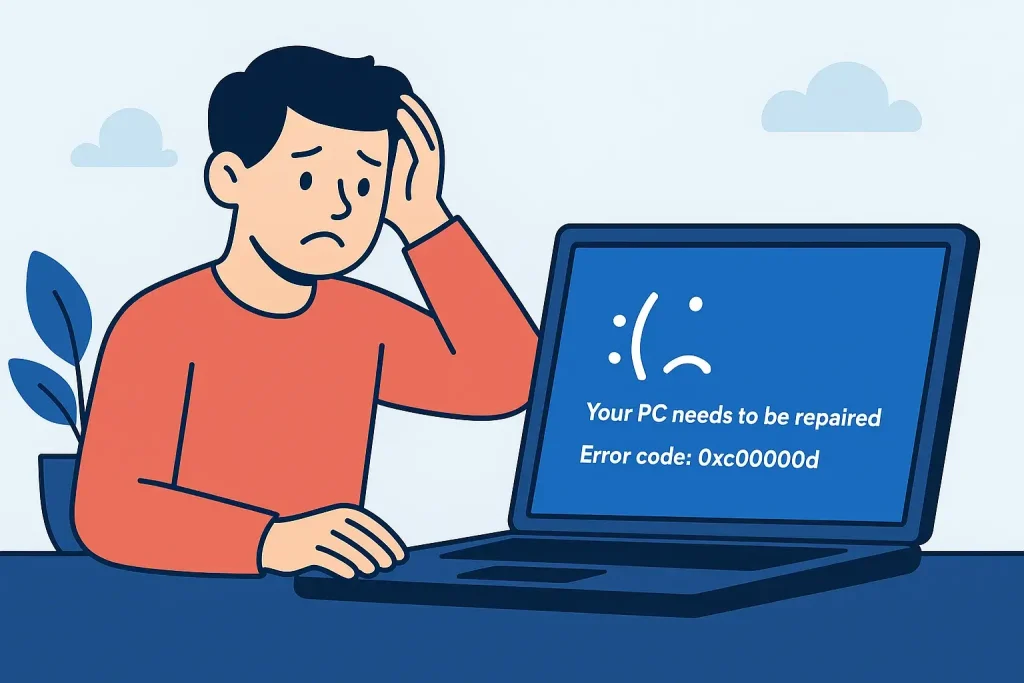
Windows Updateエラー0x8024401cは、Windows Updateプロセス中に発生する一般的なエラーの一つです。このエラーは主にネットワーク接続のタイムアウトが原因で発生しますが、他にもサーバー側の問題やシステムファイルの破損などが原因となる場合があります。本記事では、このエラーの主な原因と効果的な対処法について詳しく説明します。
エラー0x8024401cが発生すると、Windows Updateが正常に完了せず、システムのセキュリティや安定性に影響を及ぼす可能性があります。したがって、このエラーを迅速に解決することが重要です。まず、ネットワーク接続の状態を確認し、安定した接続が確保されていることを確認する必要があります。さらに、Windows Updateサービスの再起動やシステムファイルの修復などの対策を実施することで、エラーを解消できる可能性があります。
イントロダクション
Windows Updateエラー0x8024401cは、Windows Updateのプロセス中に発生する一般的なエラーの一つです。このエラーは主にネットワーク接続のタイムアウトが原因で発生しますが、他にもサーバー側の問題やシステムファイルの破損などが原因となることがあります。ユーザーがこのエラーを経験すると、Windows Updateの実行が中断され、必要なセキュリティパッチや機能更新が適用されなくなるため、直ちに対処する必要があります。
エラー0x8024401cの原因を特定するには、まずネットワーク接続の状態を確認する必要があります。インターネット接続が不安定な場合や、ファイアウォールやセキュリティソフトウェアの設定がWindows Updateを妨げている場合があります。これらの問題を解決することで、多くの場合、エラーは解消されます。
さらに、Windows Updateサービスの不具合やシステムファイルの破損もエラー0x8024401cの原因となることがあります。これらの問題に対処するには、システムファイルチェッカー(SFC)コマンドを使用してシステムファイルを修復したり、Windows Updateトラブルシューティングツールを実行してWindows Updateの問題を診断して修正する必要があります。
Windows Updateエラー0x8024401cの主な原因
Windows Updateエラー0x8024401cは、主にネットワーク接続のタイムアウトやサーバー側の問題によって発生します。このエラーは、Windows UpdateプロセスがMicrosoftのサーバーに接続しようとした際に、何らかの理由で接続がタイムアウトした場合に表示されます。また、システムファイルの破損やWindows Updateサービスの不具合も、このエラーの原因となることがあります。さらに、ファイアウォールやセキュリティソフトウェアの設定が、Windows Updateの接続を妨げている可能性もあります。エラー0x8024401cの原因を特定するには、これらの要因を一つずつ確認していく必要があります。
エラー0x8024401cの解決策
Windows Updateエラー0x8024401cは、主にネットワーク接続のタイムアウトやサーバー側の問題、システムファイルの破損、Windows Update サービスの不具合によって引き起こされます。このエラーを解決するには、まずネットワーク接続の状態を確認し、安定していることを確認する必要があります。不安定な接続は、Windows Updateのプロセスを中断させ、エラーを引き起こす可能性があります。
ネットワーク接続に問題がなければ、次にWindows Update サービスを再起動してみます。この操作により、サービスが正常に動作していない場合に、再起動することで問題が解決する場合があります。また、システムファイルの修復も有効な手段です。SFC(System File Checker)コマンドを使用して、破損したシステムファイルを修復することができます。これらの手順を実行することで、多くの場合、エラー0x8024401cを解消することができます。
さらに、Windows Update トラブルシューティングツールを実行することで、Windows Updateに関連する問題を自動的に検出し、修正することができます。このツールは、Windowsに標準で搭載されており、簡単に利用することができます。これらの方法を試しても問題が解決しない場合は、ファイアウォールやセキュリティソフトの設定を見直す必要があるかもしれません。これらの設定がWindows Updateをブロックしている可能性があります。
ネットワーク接続の確認と安定化
Windows Updateエラー0x8024401cの主な原因はネットワーク接続のタイムアウトです。このエラーを解消するには、まずネットワーク接続の状態を確認し、安定化させる必要があります。インターネット接続が不安定な場合や、ファイアウォールやセキュリティソフトがWindows Updateの通信をブロックしている場合があります。ネットワーク接続を確認するには、他のデバイスでインターネットに接続できるかどうか試してみてください。また、ルーターやモデムを再起動することで、接続が改善される場合があります。
さらに、DNS設定やプロキシ設定が正しく構成されているか確認することも重要です。不適切な設定が原因で、Windows Updateの通信が妨げられている可能性があります。これらの設定を確認し、必要に応じて修正することで、ネットワーク接続の安定化が期待できます。
ネットワーク接続が安定していることを確認したら、次にWindows Updateサービスを再起動してみてください。これにより、Windows Updateのキャッシュがクリアされ、更新プロセスがリフレッシュされます。Windows Updateサービスを再起動するには、サービスマネージャーを開き、Windows Updateサービスを停止してから再起動します。これにより、エラー0x8024401cが解消される可能性があります。
Windows Update サービスの再起動方法
Windows Updateエラー0x8024401cの原因は主にネットワーク接続のタイムアウトやサーバー側の問題、システムファイルの破損、Windows Update サービスの不具合など多岐にわたります。このエラーが発生すると、Windowsの更新が正常に実行されず、システムのセキュリティや安定性に影響を及ぼす可能性があります。
この問題を解決するためには、まずネットワーク接続の状態を確認し、安定した接続が確保されていることを確認する必要があります。次に、Windows Update サービスを再起動することで、サービスの不具合を解消できる場合があります。サービスを再起動するには、サービス管理ツールを開き、Windows Updateサービスを停止してから再び開始します。
さらに、システムファイルチェッカー(SFC)コマンドを使用して、システムファイルの破損を修復することも有効です。コマンドプロンプトを管理者権限で開き、sfc /scannowコマンドを実行することで、破損したファイルを修復できます。これらの手順を実行することで、多くの場合、Windows Updateエラー0x8024401cを解消できます。
システムファイルの修復方法(SFCコマンド)
システムファイルの破損がWindows Updateのエラーを引き起こすことがあります。このような問題に対処するには、システムファイルチェッカー(SFC)コマンドを利用してシステムファイルを修復することが有効です。まず、コマンドプロンプトを管理者権限で開きます。これを行うには、スタートメニューを右クリックし、「コマンドプロンプト(管理者)」または「Windows PowerShell(管理者)」を選択します。次に、コマンドプロンプトにsfc /scannowと入力し、Enterキーを押します。このコマンドはシステムファイルの整合性をチェックし、破損しているファイルがあれば修復します。スキャンが完了するまで待機し、結果を確認します。修復が行われた場合は、システムを再起動してWindows Updateを再度試みることをお勧めします。
Windows Update トラブルシューティングツールの実行方法
Windows Updateで「0x8024401c」エラーが発生した場合、Windows Update トラブルシューティングツールを使用することで問題を解決できる可能性があります。このツールは、Windows Updateに関連する問題を自動的に検出し、修正してくれます。トラブルシューティングツールを実行するには、まず設定アプリを開きます。次に、「更新とセキュリティ」をクリックし、「トラブルシューティング」タブを選択します。その後、「Windows Update」をクリックし、「トラブルシューティングツールを実行する」ボタンを押します。
トラブルシューティングツールが問題を検出した場合、自動的に修正してくれます。修正後、Windows Updateを再試行することで、0x8024401cエラーが解消される可能性があります。システムファイルの破損やWindows Update サービスの不具合が原因でエラーが発生している場合、このツールで問題が解決する可能性があります。ツール実行後もエラーが解消されない場合は、他の解決策を試す必要があります。
予防策:定期的なシステムメンテナンスとWindows Updateの重要性
Windows Updateエラー0x8024401cを防ぐためには、定期的なシステムメンテナンスが重要です。システムの更新やメンテナンスを怠ると、システムファイルの破損やWindows Update サービスの不具合につながる可能性があります。さらに、信頼性の高いインターネット接続を使用することで、ネットワーク接続のタイムアウトを防ぐことができます。
また、ファイアウォールやセキュリティソフトの設定管理も重要です。これらの設定がWindows Updateを妨げていないか確認する必要があります。定期的にWindows Updateを実行することで、システムのセキュリティを維持し、エラーの発生を防ぐことができます。さらに、システムのバックアップを定期的に取ることで、万が一の事態にも迅速に対応できます。
まとめ
Windows Updateで「0x8024401c」エラーが発生した場合、ネットワーク接続のタイムアウトやサーバー側の問題、システムファイルの破損などが原因であることが多いです。このエラーは、Windows Updateのプロセスが正常に完了しないことを示しており、ユーザーはアップデートのインストールに失敗します。エラー0x8024401cの解消には、まずネットワーク接続の確認を行う必要があります。安定したインターネット接続が確保できているかをチェックし、必要に応じて接続の安定化を図ります。
さらに、Windows Updateサービスの再起動やシステムファイルの修復を行うことで、エラーを解消できる可能性があります。具体的には、SFCコマンドを使用してシステムファイルのチェックと修復を行うことができます。また、Windowsに備わっているトラブルシューティングツールを利用することで、Windows Updateに関する問題を自動的に診断し、修正することができます。これらの対策を実施することで、エラー0x8024401cの解消が期待できます。
よくある質問
Windows Updateエラー0x8024401cの原因は何ですか?
Windows Updateエラー0x8024401cは主にネットワーク接続の不具合やタイムアウトによって引き起こされます。具体的には、更新プログラムのダウンロード中に接続が切断されたり、サーバーへの応答が遅れたりすると、このエラーが発生する可能性があります。また、プロキシ設定やファイアウォールの設定が原因で、Windows Updateサーバーとの通信が妨げられている場合もあります。さらに、システムファイルの破損やレジストリの問題が原因でエラーが発生することもあります。
エラー0x8024401cを解消するための基本的な対処法は何ですか?
エラー0x8024401cを解消するためには、まずネットワーク接続を確認し、安定した接続が確立されていることを確認します。次に、Windows Updateのトラブルシューティングツールを実行して、自動的に問題を検出して修正します。また、プロキシ設定やファイアウォールの設定を見直し、Windows Updateサーバーとの通信を妨げていないか確認します。さらに、システムファイルのチェックやレジストリの修復を行うことで、エラーの根本原因に対処することができます。
タイムアウトを解消するための具体的な方法は何ですか?
タイムアウトを解消するためには、まずネットワーク環境の改善を行います。具体的には、有線接続への切り替えや、ルーターの再起動などを行います。また、Windows Updateサーバーへの接続設定を見直し、タイムアウトの値を調整することで、サーバーへの応答待ち時間を延長することができます。さらに、不要なプログラムの終了やシステムリソースの最適化を行うことで、システムのパフォーマンスを向上させ、タイムアウトの発生を抑えることができます。
エラー0x8024401cが再発する場合の対処法は何ですか?
エラー0x8024401cが再発する場合、システムの復元を行って、エラーが発生する前の状態に戻します。また、Windows Updateの履歴を確認し、問題のある更新プログラムを特定して、アンインストールすることで解決できる場合があります。さらに、システムファイルのチェックやレジストリの修復を定期的に行うことで、エラーの根本原因に対処し、再発を防ぐことができます。
Deja una respuesta
Lo siento, debes estar conectado para publicar un comentario.
関連ブログ記事