Windowsかな入力の仕方とコツ:設定・ショートカット・辞書登録

Windowsでのかな入力は、日本語入力の基本であり、適切な設定と理解が必要です。この記事では、IMEの設定やショートカットキーの活用、辞書登録の方法などについて詳しく解説します。Windowsでのかな入力を効率的に行うためには、これらの機能を理解し、カスタマイズすることが重要です。まず、Windowsの標準的な日本語入力システムの特徴と、予測変換機能の使い方について説明します。
イントロダクション
Windowsでのかな入力は、日本語を書く上で非常に重要な機能です。IME(Input Method Editor)を利用することで、簡単に日本語入力を行うことができます。Windowsの標準的な日本語入力システムでは、予測変換と変換候補の表示といった機能が提供されており、ユーザーは快適に入力作業を行うことができます。かな入力モードに切り替えることで、キーボードからの入力をひらがなに変換し、日本語の文章を作成することができます。
かな入力を効率的に行うためには、IMEの設定を適切に行うことが重要です。IMEの設定では、変換候補の数や変換速度、学習機能のオンオフなどを調整できます。これらの設定をカスタマイズすることで、ユーザーの入力スタイルに合わせた使い勝手を実現することができます。また、頻繁に使用する単語や固有名詞をユーザー辞書に登録することで、より正確でスムーズな入力が可能になります。
Windowsかな入力の基本
Windowsでのかな入力は、日本語入力の基本となる方法です。IME(Input Method Editor)の設定を適切に行うことで、効率的な入力が可能になります。まず、Windowsの標準的な日本語入力システムでは、予測変換と変換候補の表示といった機能が提供されており、これらを活用することで入力ミスを減らすことができます。かな入力では、キーボードの配置とローマ字かな変換の理解が重要です。
かな入力の特徴として、直接かなを入力する方法と、ローマ字からかなへの変換を利用する方法があります。ローマ字かな変換では、ローマ字入力から日本語のかなへの変換が行われます。この設定は、ユーザーの好みに応じてカスタマイズ可能です。また、ユーザー辞書に独自の単語や略語を登録することで、頻繁に使用する専門用語や固有名詞などを簡単に、そして正確に入力できるようになります。
さらに、WindowsのIMEには、様々なショートカットキーが用意されており、これらを活用することで、入力速度を大幅に向上させることができます。例えば、変換候補の選択や、入力モードの切り替えなどがショートカットキーで行えるため、キーボードからの指の離脱を最小限に抑えられます。これらの機能を理解し、適切に活用することで、Windowsでのかな入力をより効率的に利用できるようになります。
IMEの設定とカスタマイズ
Windowsでかな入力を利用するには、まずIME(Input Method Editor)の設定とカスタマイズが重要です。IMEは、日本語入力をサポートするソフトウェアであり、ユーザーが効率的に日本語を入力できるように様々な機能を提供しています。IMEの設定では、変換候補の数や変換速度、学習機能のオンオフなどを調整することができます。これらの設定を適切に行うことで、より快適なかな入力が可能になります。
また、IMEの設定を変更することで、自分の入力スタイルに合わせたカスタマイズが可能です。例えば、半角/全角の切り替えやひらがな/カタカナの切り替えなどのショートカットキーを設定することができます。これらのショートカットキーを活用することで、入力作業をより迅速に行うことができます。さらに、ユーザー辞書に独自の単語や略語を登録することで、頻繁に使用する専門用語や固有名詞などを簡単に、そして正確に入力できるようになります。
IMEをカスタマイズすることで、Windowsでのかな入力がより効率的になります。特に、予測変換や変換候補の表示などの機能は、入力の正確性と速度を向上させるために重要です。これらの機能をうまく活用することで、Windowsでのかな入力をより快適に利用できるようになります。
辞書登録の方法と活用法
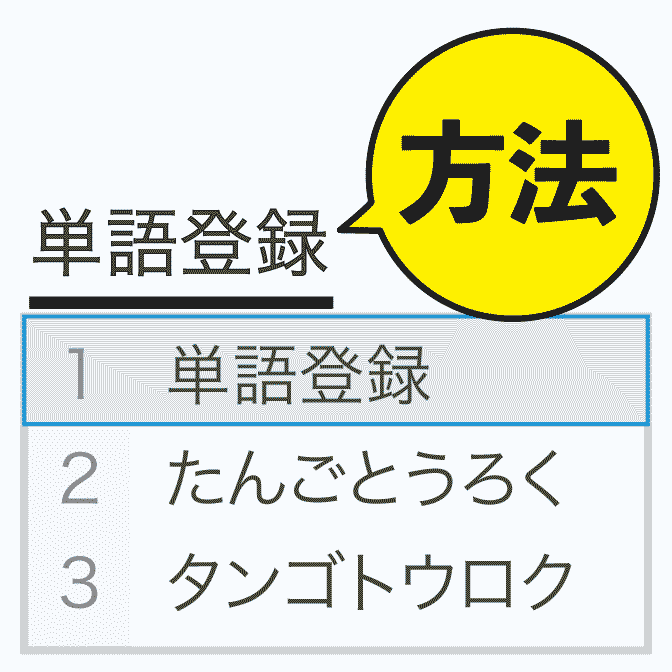
WindowsのIMEでは、ユーザー辞書に独自の単語や略語を登録することで、頻繁に使用する専門用語や固有名詞などを簡単に、そして正確に入力できるようになります。辞書登録を行うには、まずIMEの設定画面を開き、辞書/学習の項目を選択します。ここで、新しい単語を登録するための画面が表示され、読みと変換後のテキストを入力することで、独自の単語を辞書に登録できます。
登録した単語は、次回以降の入力で予測変換の候補として表示されるようになり、入力の効率化につながります。また、略語や頭字語などを登録することで、より迅速に入力できるようになります。さらに、人名や地名などの固有名詞を登録することで、これらの入力ミスを防ぐこともできます。辞書登録を適切に活用することで、Windowsでのかな入力をより快適に利用できるようになります。
ショートカットキーの活用
WindowsのIMEには、様々なショートカットキーが用意されており、これらを活用することで、入力速度を大幅に向上させることができます。例えば、半角/全角キーを使用して、入力モードを簡単に切り替えることができます。また、Ctrl + Shift + Cキーでカタカナに、Ctrl + Shift + Fキーでひらがなに変換することができます。これらのショートカットキーを覚えることで、より効率的にかな入力を行うことができます。さらに、ユーザー辞書に登録した単語をCtrl + Shift + ;キーで登録することができます。これらのショートカットキーを活用することで、かな入力の作業効率を向上させることができます。
トラブルシューティング:かな入力時の問題対処法
Windowsでのかな入力時に問題が発生した場合、まずはIMEの再起動を試みることが有効です。再起動により、一時的なエラーや不具合が解消されることがあります。再起動後も問題が解決しない場合は、IMEの設定を確認し、必要に応じて変換モードや入力モードの切り替えを行います。また、Windowsの更新プログラムを適用することで、既知の問題が解消されることもあります。さらに、かな入力にならない場合や、カナ入力になってしまう場合は、入力モードの切り替えを行うことで解決できることがあります。アルファベットしか打てなくなった場合は、IMEのプロパティを確認し、適切な設定に変更する必要があります。これらの対処法を試すことで、Windowsでのかな入力に関する多くの問題が解決できるでしょう。
カナ入力の方法
Windowsでのカナ入力は、日本語入力の一種で、主にひらがなやカタカナを直接入力する方法です。カナ入力を行うには、まずIME(Input Method Editor)の設定でカナ入力モードに切り替える必要があります。この切り替えは通常、タスクバー上のIMEアイコンをクリックして行います。カナ入力モードに切り替わると、キーボードの各キーに対応するカナが直接入力されるようになります。
カナ入力は、主にカタカナを多用する外来語や固有名詞を入力する際に便利です。また、ローマ字入力に慣れていないユーザーや、特定の状況で迅速に入力する必要がある場合にも有効です。ただし、カナ入力に慣れるにはある程度の時間がかかるため、練習が必要です。
カナ入力の際には、半角カナと全角カナの違いにも注意が必要です。半角カナは一部の特殊な場面で使用されることがありますが、一般的には全角カナを使用します。IMEの設定で、全角カナ入力がデフォルトになるようにしておくと便利です。
アルファベット入力時の対処法
Windowsでかな入力を行っている際に、誤ってアルファベット入力になってしまった場合の対処法について説明します。まず、IMEのモードを確認しましょう。かな入力モードになっていない場合は、半角/全角キーまたはIMEの切り替えボタンを使用して、かな入力モードに切り替える必要があります。
また、タスクバーにある言語バーを確認することも重要です。言語バーが英語(アルファベット)入力になっている場合は、日本語入力に切り替える必要があります。通常、Altキー + `キー(チルダキー) または Windowsキー + スペースキー を押すことで、入力モードを切り替えることができます。
さらに、誤って英数カナキーを押してしまった場合も、アルファベット入力になることがあります。この場合も、同じようにIMEのモードを確認し、必要に応じてかな入力モードに切り替えることで、問題を解決できます。 ショートカットキーを覚えておくと、スムーズに切り替えができて便利です。
まとめ
Windowsでのかな入力は、日本語入力の基本となる方法です。IMEの設定を適切に行うことで、入力の効率化を図ることができます。まず、日本語入力モードに切り替える必要があります。通常は、タスクバーにある言語バーをクリックして、日本語入力モードを選択します。また、キーボードのAlt + ` (半角/全角キー)を押すことで、入力モードを切り替えることができます。
かな入力の効率を上げるためには、ショートカットキーの活用が有効です。例えば、Ctrl + Shift + ;で半角カナに、Ctrl + Shift + :で全角カナに切り替えることができます。また、辞書登録を行うことで、頻繁に使用する単語や固有名詞を簡単に呼び出すことができます。ユーザー辞書に単語を登録することで、変換の精度を上げることができます。さらに、IMEの再起動やWindowsの更新を行うことで、トラブルを解消できる場合があります。これらの機能を駆使することで、Windowsでのかな入力をより快適に行うことができます。
よくある質問
Windowsのかな入力の設定方法を教えてください
Windowsのかな入力設定は、コントロールパネルまたは設定アプリから行うことができます。まず、コントロールパネルまたは設定アプリを開き、言語またはキーボードの設定項目を探します。その後、日本語またはかな入力を選択し、設定を保存します。さらに、IMEの設定から詳細な設定を行うことができます。例えば、変換モードや入力モードの切り替え方法を設定することができます。
かな入力でショートカットキーを使う方法を教えてください
かな入力でショートカットキーを使うと、入力作業を効率化することができます。例えば、IMEのオン/オフを切り替えるショートカットキーとして、「Ctrl + Space」や「Alt + `」がよく使われます。また、変換候補の選択に「F7」や「Shift + F7」を使うこともできます。これらのショートカットキーは、IMEの設定からカスタマイズすることも可能です。
かな入力の辞書登録方法を教えてください
かな入力の辞書登録を行うと、頻繁に使う単語や固有名詞を簡単に変換することができます。辞書登録は、IMEの設定から行うことができます。まず、IMEの設定を開き、辞書/学習の項目を探します。その後、単語の登録を選択し、新しい単語を登録します。登録する際には、読みと単語を入力し、登録ボタンをクリックします。
かな入力のコツを教えてください
かな入力を上達させるためには、練習が何よりも大切です。最初はローマ字入力から始めて、徐々にかな入力に切り替えることをお勧めします。また、ショートカットキーを活用することで、入力作業を効率化することができます。さらに、辞書登録を行うことで、頻繁に使う単語を簡単に変換することができます。これらのコツを実践することで、かな入力のスキルを向上させることができます。
Deja una respuesta
Lo siento, debes estar conectado para publicar un comentario.
関連ブログ記事