WindowsでAirPlay!iPhone画面ミラーリングフリーソフトおすすめ2選

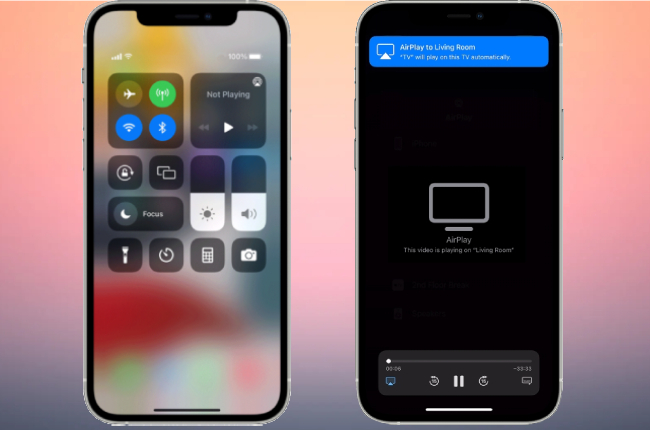
WindowsでiPhoneやiPadの画面をミラーリングするには、AirPlay機能を利用するのが便利です。AirPlayを使うと、iPhoneやiPadの画面を大きなディスプレイに映し出すことができます。この記事では、WindowsでAirPlayを使うためのフリーソフトを紹介します。これらのソフトを使えば、簡単にiPhoneの画面をWindowsにミラーリングできます。
イントロダクション
WindowsでiPhoneやiPadの画面をミラーリングしたい場合、AirPlay技術を利用することができます。AirPlayはAppleが開発した技術で、iOSデバイスの画面を他のデバイスに映し出すことができます。しかし、WindowsでAirPlayを使うには、特別なソフトウェアが必要です。そこで、フリーソフトを利用することで、簡単にWindowsでAirPlayを使うことができます。
WindowsでAirPlayを使うためのフリーソフトとしては、5KPlayerやApowerMirrorがあります。これらのソフトは、簡単にインストールして利用することができます。設定も簡単で、WindowsとAppleデバイスが同じWi-Fiに接続されていることを確認し、ソフトのAirPlay機能を有効化するだけでよいです。
これらのフリーソフトを使えば、iPhoneやiPadの画面をWindowsに映すことができます。ミラーリング機能を利用することで、動画やゲームを大画面で楽しむことができます。また、プレゼンテーションやデモンストレーションにも利用することができます。
AirPlayとは
AirPlayは、Appleが開発したワイヤレスミラーリング技術であり、iPhoneやiPadの画面を他のデバイスに映し出すことができる。AirPlayを使用することで、iPhoneの画面を大画面で表示でき、動画やゲームをより楽しむことができる。WindowsでAirPlayを使うには、特別なソフトウェアが必要となる。最近では、AirPlay対応のフリーソフトが多数存在しており、これらを利用することで簡単にWindowsでAirPlayを使用できる。
おすすめのAirPlay対応フリーソフト2選
WindowsでAirPlayを使うには、フリーソフトを利用することでiPhoneやiPadの画面を大きなディスプレイにミラーリングできる。おすすめのフリーソフトとしては5KPlayerがあり、簡単にインストールして利用できる。設定は、WindowsとAppleデバイスが同じWi-Fiに接続されていることを確認し、ソフトのAirPlay機能を有効化するだけでよい。ミラーリング機能を使えば、iPhoneやiPadの画面をWindowsに映すことができ、動画やゲームを大画面で楽しめる。また、ApowerMirrorも人気のフリーソフトで、AirPlayに対応しており、簡単に利用できる。これらのソフトを使えば、iPhoneやiPadの画面をWindowsにミラーリングすることができ、大画面でのエンターテイメントを楽しむことができる。
インストールと設定方法
WindowsでAirPlayを使うには、まずフリーソフトをインストールする必要がある。おすすめのソフトは5KPlayerやApowerMirrorで、どちらも簡単にインストールして利用できる。インストールが完了したら、WindowsとAppleデバイスが同じWi-Fiに接続されていることを確認する。次に、ソフトのAirPlay機能を有効化するだけで、iPhoneやiPadの画面をWindowsにミラーリングできるようになる。ミラーリング機能を使えば、iPhoneやiPadの画面を大きなディスプレイに映すことができ、動画やゲームを大画面で楽しめる。
ミラーリング機能の使い方
WindowsでAirPlayを使うには、フリーソフトを利用することでiPhoneやiPadの画面を大きなディスプレイにミラーリングできる。おすすめのフリーソフトとしては5KPlayerやApowerMirrorがあり、簡単にインストールして利用できる。まず、WindowsとAppleデバイスが同じWi-Fiに接続されていることを確認する必要がある。これにより、デバイス間の接続が可能になる。
次に、ソフトのAirPlay機能を有効化するだけで、iPhoneやiPadの画面をWindowsに映すことができる。ミラーリング機能を使えば、iPhoneやiPadの画面をそのまま大画面で楽しむことができ、動画やゲームをより一層楽しむことが可能になる。
まとめ
WindowsでiPhoneの画面をミラーリングするには、AirPlay対応のフリーソフトを利用するのが簡単です。おすすめのソフトを使用すると、iPhoneやiPadの画面を大きなディスプレイに映し出すことができます。これにより、動画やゲームを大画面で楽しむことが可能になります。
これらのフリーソフトは簡単にインストールでき、利用も簡単です。まず、WindowsとAppleデバイスが同じWi-Fiに接続されていることを確認します。その後、ソフトのAirPlay機能を有効化するだけで、iPhoneやiPadの画面をWindowsにミラーリングできます。
よくある質問
WindowsでAirPlayを使うにはどうすればいいですか?
WindowsでAirPlayを使うには、専用のソフトウェアをインストールする必要があります。iPhoneの画面をWindowsにミラーリングするためのフリーソフトがいくつかあります。これらのソフトを使用することで、AirPlayの機能をWindows上で利用できるようになります。具体的には、iPhoneの画面をWindowsの画面にミラーリングすることができ、プレゼンテーションやゲームの共有などに役立ちます。
おすすめのAirPlay対応フリーソフトは何ですか?
おすすめのAirPlay対応フリーソフトとして、LonelyScreenやAirServerがあります。これらのソフトは、iPhoneのAirPlay機能をサポートしており、簡単にWindowsに画面をミラーリングできます。LonelyScreenは無料で利用でき、AirServerは体験版を提供しています。これらのソフトを使用することで、高品質な映像をWindows上で楽しむことができます。
AirPlayを使う際の注意点は何ですか?
AirPlayを使う際の注意点として、同一ネットワークに接続している必要があります。iPhoneとWindowsが同じWi-Fiネットワークに接続していることを確認してください。また、ソフトウェアのインストールや設定が必要な場合があります。さらに、映像の遅延や画質の低下を避けるために、高性能なPCや安定したネットワーク環境が必要です。
AirPlayでの映像品質を向上させるにはどうすればいいですか?
AirPlayでの映像品質を向上させるには、ネットワーク環境の改善が重要です。高速なWi-Fiや有線接続を使用することで、映像の遅延や画質の低下を防ぐことができます。また、PCの性能も重要であり、高性能なグラフィックカードや十分なメモリを搭載していることが望ましいです。これらの条件を満たすことで、高品質な映像を楽しむことができます。
Deja una respuesta
Lo siento, debes estar conectado para publicar un comentario.
関連ブログ記事