Windows10をUSB外付けHDDにインストールする方法と注意点

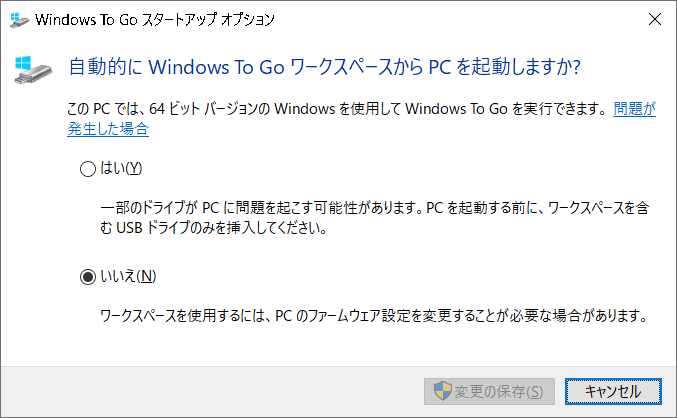
Windows10をUSB接続の外付けHDDにインストールする方法について説明します。この方法を使用すると、ポータブルWindows環境を作成でき、複数のコンピューターで同じWindows環境を使用できます。外付けHDDにWindows10をインストールすることで、データの可搬性が向上し、特定のコンピューターに縛られずに作業が可能です。
このプロセスでは、まずUSB HDDの準備を行う必要があります。Windows10のインストールには最低64GB以上の容量が必要であり、USB3.0以上のインターフェースが推奨されます。また、事前にフォーマットや不良セクタのチェックを行うことが重要です。次に、Microsoftの公式Media Creation Toolを使用して、Windows10のインストールメディアを作成します。
イントロダクション
Windows10をUSB外付けHDDにインストールする方法は、ポータブルなWindows環境 を構築したいユーザーにとって非常に便利です。この方法により、好きなコンピュータでWindows10を使用できるようになります。ただし、このプロセスにはいくつかの重要な注意事項 があります。まず、使用するUSB外付けHDDは、十分な容量と互換性のあるインターフェースを備えている必要があります。一般的には、USB3.0以上 のインターフェースが推奨されています。また、インストール用のGPTパーティション形式 にフォーマットされている必要があります。インストールプロセスを開始する前に、これらの条件を満たしていることを確認することが重要です。
USB外付けHDDの準備
Windows10をUSB外付けHDDにインストールするには、まずUSB HDDの準備が必要です。インストールには最低64GB以上の容量が必要で、128GB以上が推奨されます。また、USB3.0以上のインターフェースを備えた外付けHDDを使用することが推奨されます。これは、データ転送速度が速いため、インストールや使用時のパフォーマンスが向上するためです。事前にフォーマットや不良セクタのチェックを行うことも重要です。また、GPTパーティション形式を使用することが推奨されます。これは、UEFIブートをサポートし、より柔軟なパーティション管理を可能にするためです。これらの準備を行うことで、Windows10のインストールがスムーズに進むでしょう。
インストールメディアの作成方法
Windows10をUSB外付けHDDにインストールするには、まずインストールメディアを作成する必要があります。このメディアは、Microsoftの公式サイトからダウンロードできるMedia Creation Toolを使用して作成できます。8GB以上のUSBメモリを用意し、Media Creation Toolを実行して、画面の指示に従ってインストールメディアを作成します。作成する際には、ISOファイルではなく、USBフラッシュドライブを選択する必要があります。
インストールメディアの作成が完了したら、次にUSB外付けHDDを準備します。Windows10のインストールには最低64GB以上の容量が必要で、128GB以上が推奨されます。また、USB3.0以上のインターフェースが推奨され、事前にフォーマットや不良セクタのチェックが必要です。GPTパーティション形式が推奨されるため、必要に応じてパーティション形式を変更します。
BIOS/UEFI設定の変更方法
Windows10をUSB外付けHDDにインストールするには、まずBIOS/UEFI設定を変更してUSB HDDから起動できるようにする必要があります。BIOS/UEFI設定はコンピュータのマザーボードに搭載されており、起動デバイスの順序などを制御しています。この設定を変更するには、コンピュータの電源を入れ、起動時に表示されるキー(通常はF2、F12、DELなど)を押してBIOS/UEFI設定画面にアクセスします。
BIOS/UEFI設定画面では、Bootまたは起動と表示されたメニューを選択し、起動順序を変更します。ここで、USB HDDを優先順位の一番上に設定します。具体的な手順はマザーボードの種類によって異なりますが、一般的には、マウスやキーボードを使用してメニューをナビゲートし、変更を保存して終了します。
変更を保存してBIOS/UEFI設定画面を終了すると、コンピュータは再起動します。再起動後、USB外付けHDDからWindows10のインストールが開始されます。インストールメディアが正しく作成されていれば、自動的にインストールプロセスが開始されます。
Windows10のインストール手順
Windows10をUSB外付けHDDにインストールするには、まずUSB HDDの準備が必要です。Windows10のインストールには最低64GB以上の容量が必要で、128GB以上が推奨されます。また、USB3.0以上のインターフェースが推奨され、事前にフォーマットや不良セクタのチェックが必要です。さらに、GPTパーティション形式が推奨されます。
次に、Microsoftの公式Media Creation Toolを使用して、Windows10のインストールメディアを作成します。8GB以上のUSBメモリが必要です。このツールを使用して作成したインストールメディアを使用して、USB HDDにWindows10をインストールします。
インストールを開始するには、BIOS/UEFI設定で起動順序を変更し、USB HDDを優先順位の一番上に設定します。その後、インストールメディアから起動し、画面の指示に従ってインストールを進めます。カスタムインストールを選択し、パーティションを作成します。インストールが完了したら、デバイスマネージャでデバイスドライバが正しくインストールされているかを確認し、Windows Updateを実行して最新のアップデートを適用します。
インストール後の確認事項
Windows10をUSB外付けHDDにインストールした後、正常に動作しているかを確認する必要があります。まず、デバイスマネージャを開いて、すべてのデバイスドライバが正しくインストールされているかを確認します。特に、USBドライバやディスクドライバに問題がないかをチェックします。また、Windows Updateを実行して、最新のアップデートやセキュリティパッチを適用することも重要です。これにより、システムの安定性とセキュリティが向上します。
さらに、外付けHDDのパフォーマンスやデータの整合性も確認する必要があります。大きなファイルをコピーしたり、複数のアプリケーションを同時に実行したりして、システムの応答性や安定性をテストします。また、ディスクのチェックツールを使用して、ディスクのエラーを検出して修正することもできます。これらのチェックを行うことで、Windows10がUSB外付けHDD上で正常に動作していることを確認できます。
トラブルシューティング
Windows10をUSB外付けHDDにインストールする際には、様々なトラブルが発生する可能性があります。インストール中にエラーが発生した場合、まずBIOS/UEFI設定を確認し、USB HDDが正しく認識されているかを確認します。また、USB接続が安定しているかも重要です。接続が不安定な場合は、別のUSBポートやケーブルに変更してみてください。
さらに、インストールメディアの作成時にMedia Creation Toolの使用に問題があった場合も、インストールに失敗する原因となります。このような場合は、Microsoftの公式サイトから再度Media Creation Toolをダウンロードし、インストールメディアを再作成することをお勧めします。また、インストール先のUSB外付けHDDに不良セクタがある場合も、インストールに失敗する可能性があります。事前にディスクチェックツールを使用して、不良セクタがないかを確認しておくことが重要です。
トラブルシューティングの際には、Microsoftのサポートサイトを参照することも有効です。ここでは、様々なエラーコードに対する解決策が提供されています。また、インストール前に重要なデータのバックアップを作成しておくことも、データ損失を防ぐために重要です。インストールに問題が発生した場合は、これらの対策を試してみてください。
まとめ
Windows10をUSB外付けHDDにインストールするには、まずUSB HDDの準備を行う必要があります。インストールには最低64GB以上の容量が必要で、128GB以上が推奨されます。また、USB3.0以上のインターフェースが推奨され、事前にフォーマットや不良セクタのチェックが必要です。さらに、GPTパーティション形式が推奨されます。
インストールメディアの作成には、Microsoftの公式Media Creation Toolを使用します。8GB以上のUSBメモリが必要です。作成したインストールメディアを使用して、BIOS/UEFI設定で起動順序を変更し、USB HDDを優先順位の一番上に設定します。その後、インストールメディアから起動し、画面の指示に従ってインストールを進めます。
インストール後は、デバイスマネージャでデバイスドライバが正しくインストールされているかを確認し、Windows Updateを実行して最新のアップデートを適用します。インストール中にエラーが発生した場合は、BIOS設定やUSB HDDの接続状態を確認し、必要に応じてMicrosoftのサポートサイトを参照します。また、データの損失を防ぐために、インストール前にバックアップを作成することが重要です。
よくある質問
Windows10をUSB外付けHDDにインストールするメリットは何ですか
Windows10をUSB外付けHDDにインストールするメリットは、主にポータブル性と安全性の2点です。USB外付けHDDにWindows10をインストールすることで、異なるPC間で同じ環境を利用できるようになります。また、通常の内蔵HDDやSSDと異なり、外付けHDDは簡単に取り外しが可能なので、プライバシー保護の観点からも利点があります。さらに、メインのPCに影響を与えずに新しいOSを試すことができるため、リスクを最小限に抑えた実験が可能です。
Windows10をUSB外付けHDDにインストールする方法を教えてください
Windows10をUSB外付けHDDにインストールするには、まずWindows10のISOファイルをダウンロードし、それを用いて起動可能なUSBドライブを作成する必要があります。ただし、通常のインストールメディア作成ツールでは、外付けHDDを直接ターゲットにすることはできません。代わりに、Rufusのようなサードパーティ製ツールを使用して、外付けHDDを起動可能な状態にします。その後、作成したメディアからPCを起動し、通常のWindows10インストールプロセスに従ってインストールを進めます。重要なのは、インストール先として正しい外付けHDDを選択することです。
Windows10をUSB外付けHDDにインストールする際の注意点は何ですか
Windows10をUSB外付けHDDにインストールする際には、いくつかの重要な注意点があります。まず、外付けHDDの転送速度がWindows10の動作に大きく影響するため、USB 3.0以上のインターフェースを備えた高速な外付けHDDを使用することが推奨されます。また、Windows10のライセンスがハードウェアに紐付く可能性があるため、ライセンス認証の問題に注意する必要があります。さらに、外付けHDDの耐久性も考慮すべき点であり、頻繁な取り外しや接続はデバイスの寿命に影響を与える可能性があります。
Windows10をUSB外付けHDDから実行する際のパフォーマンスはどうですか
Windows10をUSB外付けHDDから実行する場合、パフォーマンスは使用する外付けHDDのスペックに大きく依存します。特に、シーケンシャルリード/ライト速度とランダムアクセス性能が重要です。一般的に、USB 3.0やそれ以上のインターフェースを持つ外付けHDDは比較的良好なパフォーマンスを提供しますが、HDDの特性上、内蔵SSDに比べると遅延が大きくなる傾向があります。快適な使用体験を得るためには、高速な外付けストレージを選択することが鍵となります。
Deja una respuesta
Lo siento, debes estar conectado para publicar un comentario.
関連ブログ記事