⚙️ Windows準備中の遅延を解消!原因と対処法まとめ

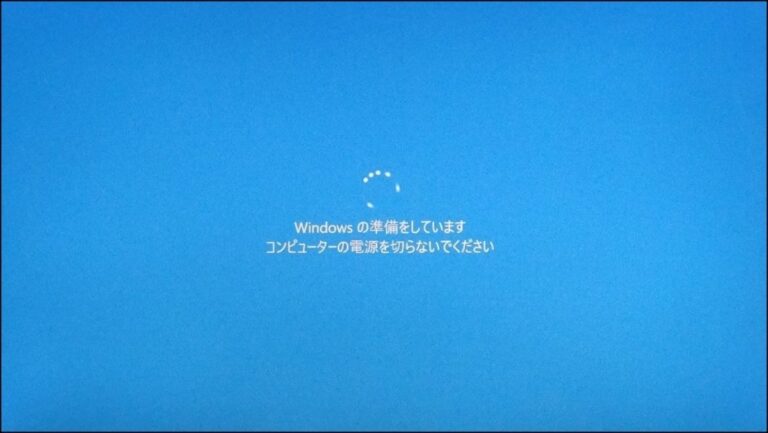
Windowsの準備中に時間がかかる問題は多くのユーザーが経験することです。この問題の原因はさまざまで、ハードウェアの性能不足やシステムの更新、ソフトウェアの競合などが考えられます。この記事では、Windowsの準備中の遅延の主な原因と、その対処法について詳しく説明します。Windowsの起動時間が長引くことでストレスを感じているユーザーは、システムの最適化や不要なプログラムの無効化など、実践的な解決策を学ぶことができます。さらに、ディスクのクリーンアップやウイルススキャンなどの定期的なメンテナンスも、Windowsの準備を速くするための重要な要素です。
イントロダクション
Windowsの準備が長引く問題は、多くのユーザーが経験する一般的な問題です。この問題の原因はさまざまであり、ハードウェアの性能不足やシステムの更新中、ソフトウェアの競合などが考えられます。これらの要因が重なり、Windowsの起動や動作が遅延することがあります。Windowsの準備が遅延する原因を理解することで、適切な対処法を取ることができます。
システムの更新中やソフトウェアのインストールが行われている場合、Windowsの準備が遅延することがあります。このような更新やインストールは、システムのパフォーマンスに影響を与えることがあります。また、ハードウェアの性能不足もWindowsの準備が遅延する原因の一つです。特に、RAMやストレージの容量が不足している場合、システムの動作が遅くなることがあります。
これらの問題を解決するには、まず不要なプログラムを無効化し、ディスクのクリーンアップを実行することが有効です。また、Windows Updateを最新に保つことも重要です。さらに、デフラグやウイルススキャンを実行することで、システムの最適化を行うことができます。これらの対処法を試すことで、Windowsの準備が遅延する問題を解決できる可能性があります。
Windows準備中の遅延の原因
Windowsの準備中に遅延が発生する問題は、多くのユーザーが経験する一般的なトラブルです。この遅延の原因は主にハードウェアの性能不足やシステムの更新中、ソフトウェアの競合など多岐にわたります。特に、古いハードウェアを使用している場合や、多数のアプリケーションが同時に起動している場合、Windowsの準備に時間がかかることがあります。また、システムの更新が行われている際にも、遅延が発生することがあります。Windows Updateの処理が完了するまで、準備が完了しないことがあります。
さらに、ディスクの容量不足やファイルの破損も遅延の原因となることがあります。ディスクの容量が不足している場合、Windowsは必要なファイルを適切に読み書きできず、結果として準備に時間がかかるようになります。また、マルウェア感染もパフォーマンスの低下を引き起こし、遅延の原因となる可能性があります。したがって、ウイルススキャンを定期的に実行することが重要です。
対処するには、まず不要なプログラムの無効化やディスクのクリーンアップを実行することが有効です。これにより、システムリソースの解放とディスク容量の確保が期待できます。また、Windows Updateを最新の状態に保つことも重要です。定期的な更新は、システムの安定性とパフォーマンスの向上につながります。
解決策の概要
Windowsの準備が長引く問題は、多くのユーザーが直面する一般的なトラブルです。この問題の主な原因には、ハードウェアの性能不足やシステムの更新中、そしてソフトウェアの競合が挙げられます。これらの要因が重なり、Windowsの起動や準備に時間がかかってしまうのです。
この問題を解決するには、まず起動時の不要なプログラムを無効化することが有効です。これにより、システムリソースの無駄遣いを防ぎ、起動時間を短縮することができます。また、ディスクのクリーンアップを実行することで、不要なファイルやデータを削除し、ディスクの容量を確保することができます。
さらに、Windows Updateを最新の状態に保つことも重要です。更新プログラムをインストールすることで、システムの安定性やセキュリティが向上し、問題の解決につながることがあります。また、デフラグを実行することで、ディスク上のデータを整理し、アクセス速度を向上させることができます。
これらの対策を実施することで、Windowsの準備が長引く問題を解消し、スムーズな操作を実現することができます。
具体的な対処法
Windowsの準備が遅延する問題は、多くのユーザーが直面する一般的な問題です。この問題の主な原因は、ハードウェアの性能不足やシステムの更新、ソフトウェアの競合など多岐にわたります。まず、起動時の不要なプログラムを無効化することで、システムの起動時間を短縮することができます。これにより、システムリソースの無駄遣いを防ぎ、Windowsの準備が速くなります。
また、ディスクのクリーンアップを実行することで、一時ファイルや不要なデータを削除し、ディスク容量を解放することができます。これにより、システムのパフォーマンスが向上し、Windowsの準備が速くなります。さらに、Windows Updateを最新に保つことも重要です。更新プログラムをインストールすることで、システムの安定性とセキュリティが向上し、問題の解決につながることがあります。
セーフモードで起動することも、問題解決の有効な手段です。セーフモードでは、最小限のドライバーとサービスのみが読み込まれるため、問題の原因を特定しやすくなります。また、システムの復元を行うことで、問題が発生する前の状態に戻すことができます。これらの対処法を試すことで、Windowsの準備が遅延する問題を解決できる可能性があります。
システム最適化のポイント
Windowsの準備中の遅延は、主にハードウェアの性能不足やシステムファイルの破損、ソフトウェアの競合によって引き起こされます。この問題を解決するには、まずシステムの起動プロセスを最適化する必要があります。不要なプログラムが起動時に自動的に実行されるのを防ぐことで、Windowsの起動時間を短縮できます。
また、ディスクのクリーンアップやデフラグを実行することで、ハードディスクの性能を向上させることができます。これにより、システムの応答性が向上し、準備中の遅延が解消される可能性があります。さらに、Windows Updateを最新の状態に保つことも重要です。更新プログラムをインストールすることで、システムの安定性と性能が向上します。
システムの最適化をさらに進めるには、ウイルススキャンを実行してマルウェアの感染をチェックすることも有効です。マルウェアはシステムの性能を低下させる可能性があるため、定期的なスキャンが重要です。これらの対策を実施することで、Windowsの準備中の遅延を解消し、システムの全体的な性能を向上させることができます。
まとめ
Windowsの準備が長引く問題は、多くのユーザーが直面する一般的な問題です。この問題の主な原因は、ハードウェアの性能不足やシステムの更新中、ソフトウェアの競合など多岐にわたります。これらの要因が重なり、Windowsの起動や準備に時間がかかるようになります。
この問題を解決するには、まず不要なスタートアッププログラムを無効化することが有効です。これにより、システムの起動時に不要なプログラムが実行されるのを防ぎ、システムリソースを節約できます。また、ディスクのクリーンアップやデフラグを実行することで、ハードディスクの性能を向上させることができます。
さらに、Windows Updateを最新に保つことも重要です。最新の更新プログラムを適用することで、システムの安定性と性能が向上し、遅延の原因となるバグや不具合が解消される可能性があります。また、ウイルススキャンを実行することで、マルウェアによるシステムの遅延を防ぐことができます。
これらの対策を実施することで、Windowsの準備が長引く問題を解消し、システムの性能を向上させることができます。問題が解決しない場合は、セーフモードでの起動やシステムの復元を行うことで、根本的な解決策を見つけることができるかもしれません。
よくある質問
Windows準備中の遅延の主な原因は何ですか?
Windows準備中の遅延は、システムファイルの破損やドライバーの不具合、マルウェア感染などさまざまな原因で起こります。Windowsの更新プログラムのインストールに失敗したことが原因で発生することもあります。また、ハードディスクの空き容量不足やメモリ不足もWindowsの動作を遅くする要因となります。さらに、スタートアップに登録されている不要なプログラムが起動時に読み込まれることで、Windowsの起動が遅れることもあります。これらの原因を特定し、適切な対処を行うことが重要です。
Windows準備中の遅延を解消するための初期対処法にはどのようなものがありますか?
Windows準備中の遅延を解消するためには、まずシステムの再起動を試してみることをお勧めします。再起動によって、一時的な不具合が解消されることがあります。また、不要なプログラムの停止やスタートアッププログラムの整理も効果的です。さらに、ディスクのクリーンアップやディスクのデフラグメンテーションを行うことで、ハードディスクの性能を最適化し、Windowsの起動を速くすることができます。これらの初期対処法で改善が見られない場合は、さらに詳細な調査と対処が必要になります。
Windowsの更新プログラムが原因で準備中の遅延が発生することはありますか?
はい、Windowsの更新プログラムが原因で準備中の遅延が発生することがあります。更新プログラムのインストールに失敗したり、更新プログラムが正しく適用されていない場合、Windowsの起動が遅れることがあります。また、更新プログラムが原因でシステムファイルが破損することもあります。このような場合は、更新プログラムの再インストールやシステムファイルの修復を行うことで問題が解決する可能性があります。さらに、Windows Updateのトラブルシューティングツールを使用することで、問題の特定と解決を支援することができます。
ハードウェアのアップグレードはWindows準備中の遅延の解消に効果的ですか?
ハードウェアのアップグレードは、Windows準備中の遅延の解消に非常に効果的です。特に、メモリの増設やハードディスクからSSDへの換装は、Windowsの起動を大幅に速くすることができます。SSDはハードディスクに比べてデータの読み書きが高速であるため、Windowsの起動やアプリケーションの起動が速くなります。また、メモリの増設によって、Windowsがより多くのデータをメモリ上に保持できるようになり、ハードディスクへのアクセスが減少するため、全体的なパフォーマンスが向上します。ハードウェアのアップグレードは、Windows準備中の遅延の根本的な解決策となり得ます。
Deja una respuesta
Lo siento, debes estar conectado para publicar un comentario.
関連ブログ記事