Windows10 ファイル属性 変更 方法 - Attribute Changer 利用ガイド

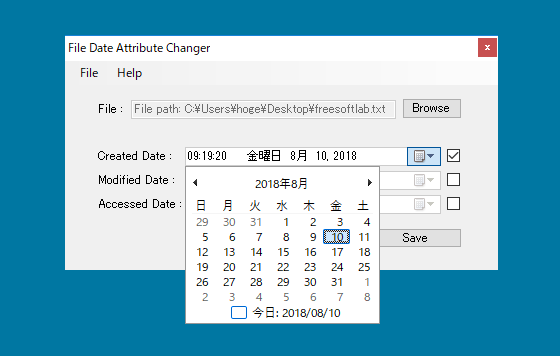
Windows10でファイルやフォルダの属性を変更する方法について説明します。ファイル属性を変更することで、ファイルの読み取り専用や隠しファイルなどの設定を行うことができます。ここでは、Attribute Changerというツールを使用して、簡単にファイル属性を変更する方法を紹介します。Attribute Changerは、Windows10で動作するフリーソフトウェアで、簡単にインストールして使用することができます。このツールを使用することで、ファイルやフォルダの属性を簡単に変更でき、ファイル管理がより柔軟になります。
イントロダクション
Windows10でファイルやフォルダの属性を変更する必要が生じることがあります。例えば、ファイル属性を変更することで、ファイルの読み取り専用や隠しファイルの設定を切り替えることができます。このような変更を簡単に行うために、Attribute Changerというツールを利用することができます。Attribute Changerは、Windowsのファイルやフォルダの属性を簡単に変更できるフリーソフトウェアです。このガイドでは、Attribute Changerを使用してWindows10のファイル属性を変更する方法について詳しく説明します。まず、Attribute Changerをダウンロードしてインストールする必要があります。インストールが完了したら、ファイルやフォルダの属性を変更する準備が整います。
Attribute Changerとは
Attribute Changerは、Windows10でファイルやフォルダの属性を変更するための便利なツールです。このソフトウェアを使用すると、ファイルの日付や時刻、属性などを簡単に変更できます。ファイル属性とは、ファイルのプロパティの一部であり、ファイルの作成日時や更新日時、読み取り専用属性などを含みます。Attribute Changerを使用することで、これらの属性を柔軟に変更でき、ファイル管理がより効率的になります。
Attribute Changerの最大の特徴は、そのシンプルさと使いやすさです。エクスプローラー上で右クリックメニューに統合されており、簡単にアクセスできます。右クリックメニューからAttribute Changerを選択するだけで、選択したファイルやフォルダの属性を変更できます。特に、複数のファイルの日付を一括で変更する場合などに非常に便利です。
Attribute Changerのインストール方法
Windows10でファイル属性を変更するには、Attribute Changerというフリーソフトウェアを利用することができます。まず、Attribute Changerをインストールする必要があります。インストールは、公式ウェブサイトからダウンロードしたインストーラーを実行することで簡単に完了できます。インストーラーの指示に従って、Attribute Changerをインストールしてください。
インストールが完了したら、エクスプローラー上でファイルまたはフォルダーを右クリックすると、コンテキストメニューに"Attribute Changer"の項目が追加されているはずです。このメニュー項目をクリックすることで、Attribute Changerが起動し、選択したファイルまたはフォルダーの属性を変更することができます。
ファイル属性の変更方法
Windows10でファイル属性を変更するには、Attribute Changerというフリーソフトウェアを利用することができます。このソフトウェアを使用することで、ファイルの日付や時刻、属性などを簡単に変更することができます。Attribute Changerをインストールすると、エクスプローラー上で右クリックメニューにAttribute Changerの項目が追加され、簡単にファイル属性を変更することができます。
ファイル属性を変更する際には、変更したいファイルを選択し、右クリックメニューからAttribute Changerを選択します。すると、Attribute Changerのウィンドウが開き、ファイルの日付や時刻、属性などを変更することができます。変更内容を確認した後、Applyボタンをクリックすることで、ファイル属性が変更されます。
Attribute Changerの使い方
Windows10でファイル属性を変更するには、Attribute Changerというフリーソフトウェアを使用することができます。Attribute Changerは、ファイルやフォルダの属性を変更するためのシンプルなツールです。このソフトウェアを使用すると、ファイルの作成日時や更新日時を変更することができます。また、ファイルの属性を変更することで、システムファイルや隠しファイルとして扱うこともできます。
Attribute Changerの使用方法は非常に簡単です。まず、変更したいファイルやフォルダを選択し、右クリックメニューからAttribute Changerを選択します。すると、Attribute Changerのウィンドウが開き、ファイルの属性を変更することができます。ここで、ファイル属性や日時を変更することができます。
これらの変更を行うことで、ファイルの管理がより柔軟になります。例えば、ファイルの作成日時を変更することで、ファイルの履歴を管理することができます。また、隠し属性を設定することで、ファイルを保護することもできます。
実際の使用例
Attribute Changerは、Windows10でファイルやフォルダの属性を変更するための便利なツールです。このツールを使用すると、ファイルの作成日時や更新日時などの属性を簡単に変更できます。たとえば、写真の撮影日時を実際の撮影日時と同じにしたい場合などに便利です。また、ファイル属性を変更することで、特定のファイルを検索しやすくしたり、特定のアプリケーションで開きやすくしたりすることもできます。Attribute Changerの使い方は非常に簡単で、変更したいファイルを選択して、コンテキストメニューからAttribute Changerを選択するだけです。すると、属性変更のダイアログが表示され、様々な属性を変更できます。
注意点とトラブルシューティング
Windows10でAttribute Changerを利用してファイル属性を変更する際には、いくつか注意点があります。まず、ファイル属性を変更する前に、対象のファイルが読み取り専用や隠しファイルに設定されていないか確認する必要があります。また、システムファイルや重要なデータファイルの属性を変更することは、システムの不安定化やデータ損失につながる可能性があるため、十分に注意する必要があります。
Attribute Changerを使用する際には、変更対象のファイルやフォルダを慎重に選択し、変更内容をよく確認してから実行することが重要です。また、何らかの理由でAttribute Changerが正常に動作しない場合は、ソフトウェアの再インストールや、Windowsのシステムファイルチェッカーツールを使用してシステムファイルの整合性をチェックすることを試みてください。さらに、不明な点やトラブルが発生した場合は、公式ドキュメントやサポートリソースを参照することをお勧めします。
まとめ
Attribute Changer を利用したファイル属性の変更方法
Windows10でファイルやフォルダの属性を変更するには、Attribute Changerというフリーソフトウェアを利用することができます。Attribute Changerをインストールすると、ファイルやフォルダのコンテキストメニューに「Attribute Changer」が追加され、簡単に属性を変更できるようになります。
Attribute Changerを利用してファイル属性を変更するには、まず変更したいファイルやフォルダを選択し、右クリックしてコンテキストメニューを表示させます。次に、「Attribute Changer」をクリックすると、属性変更ダイアログが表示され、ファイル属性や作成日時などを変更することができます。
このように、Attribute Changerを利用することで、Windows10でファイルやフォルダの属性を簡単に変更することができます。特に、ファイルの日付や時刻を変更する場合などに便利です。
よくある質問
Windows10でファイル属性を変更する方法は?
Windows10でファイル属性を変更するには、Attribute Changerを利用することができます。まず、Attribute Changerをダウンロードしてインストールします。インストール後、属性を変更したいファイルを選択し、右クリックメニューからAttribute Changerを選択します。すると、Attribute Changerのウィンドウが開き、ファイルの属性を変更することができます。ここで、読み取り専用や隠しファイルなどの属性を設定したり、変更したりできます。また、ファイルの作成日時や更新日時も変更可能です。変更したい属性を選択し、適用ボタンをクリックすることで、ファイルの属性が変更されます。
Attribute Changerで複数のファイルの属性を一括で変更できますか?
はい、Attribute Changerでは、複数のファイルの属性を一括で変更することができます。複数のファイルを選択し、右クリックメニューからAttribute Changerを選択すると、選択したすべてのファイルの属性を一括で変更できます。複数のファイルを選択する際は、Ctrlキーを押しながらファイルをクリックすることで、複数のファイルを選択できます。また、Attribute Changerのウィンドウでは、複数のファイルの属性を同時に変更することができます。ただし、一部の属性については、個々のファイルごとに異なる値が設定されている場合があるため、注意が必要です。
Attribute Changerでファイルの作成日時を変更することはできますか?
はい、Attribute Changerでは、ファイルの作成日時や更新日時を変更することができます。Attribute Changerのウィンドウでは、ファイルのタイムスタンプを変更するオプションが提供されています。ここで、ファイルの作成日時や更新日時を任意の日時に変更できます。また、現在の日時や他のファイルの日時に合わせることもできます。タイムスタンプの変更は、ファイルの管理や整理に役立ちます。
Attribute Changerを利用する際の注意点は?
Attribute Changerを利用する際には、いくつかの注意点があります。まず、システムファイルや重要なファイルの属性を変更しないように注意する必要があります。システムファイルの属性を変更すると、システムの動作に影響を及ぼす可能性があります。また、ファイルの属性を変更する前に、元の属性をメモしておくことをお勧めします。変更後に元の属性に戻す必要がある場合に備えて、元の属性を記録しておくことが重要です。さらに、Attribute Changerの利用にあたっては、管理者権限で実行する必要がある場合があります。
Deja una respuesta
Lo siento, debes estar conectado para publicar un comentario.
関連ブログ記事