Windows10でファイル属性を変更!Attribute Changerの使い方と注意点

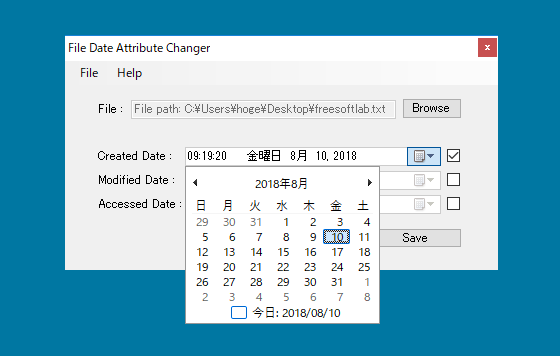
この記事では、Windows10でファイルやフォルダの属性を変更できるツール「Attribute Changer」について解説します。ファイル属性を変更することで、ファイルの読み取り専用や隠しファイルなどの設定を簡単に変更できます。Attribute Changerは、直感的な操作でこれらの属性を変更できる便利なツールです。このツールを使用することで、複数のファイルやフォルダの属性を一括で変更することも可能です。ただし、システムファイルの属性変更には注意が必要であり、事前にバックアップを取ることが推奨されています。
イントロダクション
Windows10でファイルやフォルダの属性を変更する際に便利なツールがAttribute Changerです。このツールを使用することで、読み取り専用や隠しファイルなどの属性を簡単に変更できます。ファイルやフォルダの属性を変更することで、特定のファイルを保護したり、表示/非表示を切り替えたりすることができます。Attribute Changerは、直感的な操作でこれらの属性を変更できるため、Windows10ユーザーの間で広く利用されています。ツールを使用するにあたり、まずインストール方法と基本的な使い方を理解する必要があります。インストールは、公式サイトからダウンロードしたインストーラーを実行し、指示に従って行います。インストールが完了すると、ファイルやフォルダの属性を変更する準備が整います。
Attribute Changerとは
Attribute Changerは、Windows10でファイル属性を変更できる便利なツールです。このツールを使用すると、読み取り専用や隠しファイルなどの属性を簡単に変更できます。Attribute Changerは、ファイルやフォルダの属性を変更する際に、煩雑な操作を必要とせず、直感的なインターフェースで利用できます。
Attribute Changerのインストールは、公式サイトからダウンロードしたインストーラーを実行することで行います。インストールプロセスは簡単で、指示に従って進めるだけで完了します。インストールが完了すると、エクスプローラー上でファイルやフォルダを右クリックすることで、Attribute Changerの機能にアクセスできます。
ファイル属性の変更は、対象ファイルを右クリックし、「Attribute Changer」を選択することで行います。ここで、ファイル属性の設定を変更できます。複数のファイルやフォルダを一括で変更することも可能で、作業効率を高めることができます。ただし、システムファイルの属性変更には注意が必要で、事前にバックアップを取ることが推奨されています。
インストール方法
Attribute Changerのインストールは非常に簡単です。まず、公式サイトからインストーラーをダウンロードします。ダウンロードが完了したら、インストーラーを実行し、画面の指示に従ってインストールを進めていきます。インストールの過程で、特に複雑な設定を行う必要はなく、デフォルトの設定のまま進めて問題ありません。インストールが完了すると、エクスプローラーの右クリックメニューに「Attribute Changer」が追加されます。これにより、簡単にファイルやフォルダの属性を変更できるようになります。
インストールが完了したら、早速ファイル属性の変更を行ってみましょう。対象のファイルやフォルダを右クリックし、「Attribute Changer」を選択します。すると、属性変更のウィンドウが表示され、ここで読み取り専用や隠しファイルなどの属性を設定できます。複数のファイルやフォルダを選択して一括で変更することも可能です。
ファイル属性の変更方法
Windows10でファイルやフォルダの属性を変更するには、Attribute Changerというツールを使用します。このツールを使用すると、読み取り専用や隠しファイルなどの属性を簡単に変更できます。まず、公式サイトからAttribute Changerをダウンロードし、インストーラーを実行してインストールします。インストールが完了したら、変更したいファイルまたはフォルダを右クリックし、コンテキストメニューから「Attribute Changer」を選択します。次に、属性を変更するためのダイアログが表示されるので、ここでファイル属性を設定します。複数のファイルやフォルダを一括で変更することも可能です。ただし、システムファイルの属性を変更する場合は、事前に十分な注意とバックアップを取ることを推奨します。
一括変更の方法
Attribute Changerを使用すると、複数のファイルやフォルダの属性を一括で変更することができます。複数のファイルを一度に変更する場合、エクスプローラーで対象のファイルを選択し、右クリックメニューから「Attribute Changer」を選択します。すると、選択したファイルの属性を変更するウィンドウが表示されます。ここで、読み取り専用や隠しファイルなどの属性を設定することができます。一括変更の際には、変更対象のファイルやフォルダが正しく選択されていることを確認することが重要です。また、システムファイルや重要なデータを含むファイルの属性を変更する場合には、事前にバックアップを取ることを推奨します。
使用上の注意点
Attribute Changerを使用する際には、いくつかの注意点があります。まず、システムファイルや重要なファイルの属性を変更する際には、十分な注意が必要です。これらのファイルの属性を変更すると、システムの動作に影響を及ぼす可能性があります。そのため、事前にバックアップを取ることを推奨します。また、読み取り専用や隠しファイルなどの属性を変更する際には、ファイルの扱いに注意する必要があります。不適切な属性変更は、ファイルの消失やシステムの不具合につながる可能性があります。したがって、Attribute Changerを使用する際には、変更するファイルの属性を十分に理解し、慎重に操作する必要があります。
まとめ
Windows10でファイルやフォルダの属性を変更できるツール「Attribute Changer」の使い方についてのまとめです。ファイル属性を変更することで、ファイルの扱い方を柔軟に変更できるようになります。このツールを使用することで、読み取り専用や隠しファイルなどの属性を簡単に設定できます。インストールは公式サイトからダウンロードしたインストーラーを実行し、指示に従って行います。インストールが完了したら、対象ファイルを右クリックし、「Attribute Changer」を選択することで、属性変更のウィンドウが表示されます。ここで、変更したい属性を設定することで、ファイルの属性を変更できます。複数のファイルやフォルダを一括で変更することも可能です。ただし、システムファイルの属性変更には注意が必要であり、事前にバックアップを取ることが推奨されています。
よくある質問
Attribute Changerのインストール方法は?
Attribute Changerは、公式ウェブサイトからダウンロードできます。ダウンロードしたインストーラーを実行し、ウィザードに従ってインストールを進めてください。インストールが完了したら、エクスプローラーのコンテキストメニューにAttribute Changerが追加されます。インストールプロセスは簡単で、管理者権限が必要です。
Attribute Changerでファイル属性を変更する方法は?
Attribute Changerでファイル属性を変更するには、まず変更したいファイルを選択し、右クリックしてコンテキストメニューを表示します。メニューから「Attribute Changer」を選択すると、属性変更ダイアログが表示されます。ここで、読み取り専用や隠しファイルなどの属性を変更できます。変更内容を確認し、「OK」をクリックして適用します。
Attribute Changerの使用上の注意点は?
Attribute Changerを使用する際には、システムファイルや重要なデータの属性を変更しないよう注意してください。システムファイルの属性を変更すると、システムの不具合やデータ損失の原因となる可能性があります。また、隠しファイルやシステムファイルの属性を変更すると、ファイルが表示されなくなるまたはアクセスできなくなることがあります。使用する際には十分に注意してください。
Attribute Changerで複数のファイルの属性を一度に変更できますか?
はい、Attribute Changerでは複数のファイルの属性を一度に変更できます。エクスプローラーで複数のファイルを選択し、コンテキストメニューから「Attribute Changer」を選択します。属性変更ダイアログが表示されたら、必要な属性変更を行い、「OK」をクリックします。選択したすべてのファイルに変更が適用されます。ただし、ファイルの種類や属性の互換性に注意する必要があります。
Deja una respuesta
Lo siento, debes estar conectado para publicar un comentario.
関連ブログ記事