Macスクリーンセーバー起動のショートカット:Automatorを使ったカスタマイズ方法

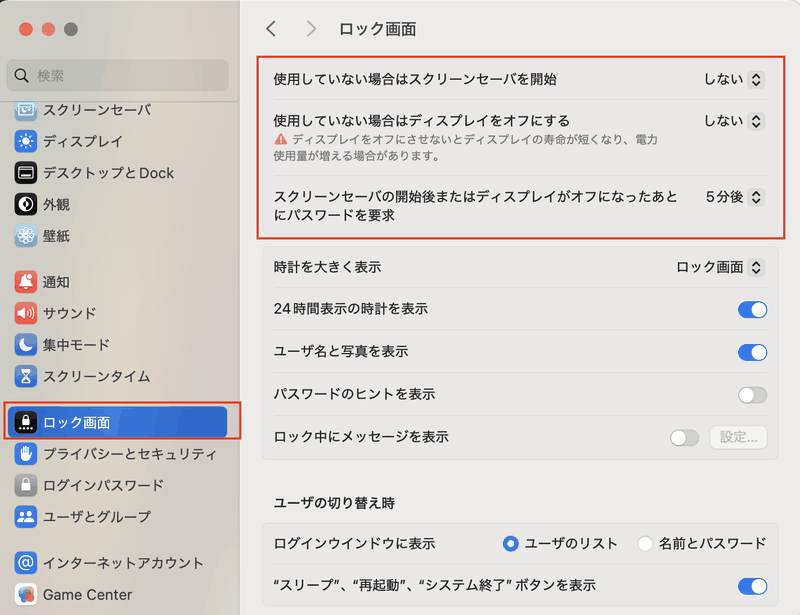
Macのスクリーンセーバーを起動するためのショートカットキーは標準では存在しませんが、Automatorを使ってカスタムショートカットを作成することができます。この記事では、Macのスクリーンセーバーを起動するためのショートカットを作成する方法について説明します。スクリーンセーバーは、Macが一定時間アイドル状態になったときに起動する機能ですが、任意のタイミングで起動したい場合はショートカットが便利です。
まず、Automatorを使ってスクリーンセーバーを起動するワークフローを作成します。Automatorは、Macに標準で搭載されているアプリで、様々なタスクを自動化することができます。スクリーンセーバーを起動するワークフローを作成することで、ショートカットキーを割り当てることができます。
スクリーンセーバーの設定は、「システム環境設定」>「デスクトップとスクリーンセーバー」で行うことができます。ここでは、スクリーンセーバーの種類や起動時間の設定が可能です。 Automatorを使ってショートカットを作成することで、より柔軟にスクリーンセーバーを制御することができます。
イントロダクション
Macでスクリーンセーバーを起動するショートカットキーは標準では存在しませんが、Automatorを使ってカスタムショートカットを作成することで実現できます。スクリーンセーバーは、Macのシステム環境設定から簡単に設定でき、起動時間やカスタマイズも可能です。しかし、スクリーンセーバーを直接起動するショートカットキーは用意されていないため、ユーザーは他の方法を探す必要があります。Automatorを使用することで、ユーザーは自分のニーズに合わせたショートカットを作成できます。
Macでのスクリーンセーバー起動方法
Macでスクリーンセーバーを起動するには、いくつかの方法があります。まず、スクリーンセーバーを起動する最も簡単な方法は、メニューバーから行うことです。しかし、この方法はショートカットキーではありません。より効率的にスクリーンセーバーを起動するには、Automatorを使用してカスタムショートカットを作成することができます。Automatorは、Macに標準で搭載されているワークフロー自動化ツールで、様々なタスクを自動化することができます。
Automatorを使用すると、スクリーンセーバーを起動するためのカスタムショートカットを作成できます。これにより、キーボードから手を離さずにスクリーンセーバーを起動できます。ただし、Automatorの使い方を理解している必要があります。さらに、AppleScriptを使用することで、より高度な制御が可能になりますが、プログラミング知識が必要です。
これらの方法を用いることで、Macのスクリーンセーバーをより柔軟に活用できます。まず、「システム環境設定」>「デスクトップとスクリーンセーバー」でスクリーンセーバーの設定を行い、起動時間や表示内容をカスタマイズできます。また、スクリーンロックのショートカットとして「Control + Shift + 電源ボタン」が利用できます。
Automatorを使ったカスタマイズ方法
Macのスクリーンセーバーをショートカットキーで起動したい場合、Automatorを利用することで簡単にカスタマイズできます。まず、Automatorを起動し、「クイックアクション」を選択して新規作成します。ここで、ワークフローの左側のアクション一覧から「スクリーンセーバーを開始」を検索してダブルクリックし、ワークフローに追加します。
次に、作成したクイックアクションを保存します。保存したクイックアクションは、システム環境設定の「キーボード」>「ショートカット」からショートカットキーを割り当てることができます。ここで任意のショートカットキーを設定することで、Macのスクリーンセーバーを簡単に起動できるようになります。
これで、ショートカットキーを押すだけでスクリーンセーバーを起動できるようになり、Macの操作性が向上します。さらに、Automatorを使ったカスタマイズは他の用途にも応用できるため、さまざまな自動化タスクに挑戦してみることをおすすめします。
サードパーティ製アプリの利用
Macでスクリーンセーバーをショートカットキーで起動したい場合、サードパーティ製アプリを利用することができます。これらのアプリを使用することで、簡単にカスタムショートカットを作成できます。代表的なアプリとしては、Keyboard MaestroやBetterTouchToolなどがあります。これらのアプリは、Macの操作をカスタマイズするための多彩な機能を提供しており、スクリーンセーバーの起動もその一つです。
これらのアプリを使用することで、ユーザーは自分好みのショートカットキーを設定できます。例えば、Command + Shift + Sのような組み合わせをスクリーンセーバー起動に割り当てることができます。ただし、サードパーティ製アプリを利用する際には、アプリの信頼性やセキュリティに注意する必要があります。ダウンロードする際には、信頼できるソースからのみ入手するようにしましょう。適切なアプリを選択することで、Macの操作をより柔軟にカスタマイズできます。
AppleScriptによる高度な制御
Macのスクリーンセーバーを起動するショートカットを作成する方法の一つとして、AppleScriptを使用する方法があります。AppleScriptは、Macの操作を自動化するためのスクリプト言語であり、Automatorと組み合わせることで、より高度な制御が可能になります。
AppleScriptエディタを使用してスクリプトを作成し、スクリーンセーバーを起動するコマンドを実行することができます。具体的には、tell application "System Events" to start current screen saverというコマンドを使用してスクリーンセーバーを起動します。このスクリプトをAutomatorのワークフローに組み込み、サービスとして保存することで、ショートカットキーを割り当てることができます。
AppleScriptを使用することで、スクリーンセーバーの起動だけでなく、他の操作も自動化することができます。例えば、スクリーンセーバーを起動する前に特定の処理を実行するなど、カスタマイズの幅が広がります。ただし、AppleScriptの知識が必要となるため、初心者にはやや敷居が高い方法と言えるでしょう。
スクリーンセーバーの設定とカスタマイズ
Macのスクリーンセーバーは、「システム環境設定」>「デスクトップとスクリーンセーバー」で簡単に設定できます。ここでは、使用するスクリーンセーバーの選択や、起動までの時間を設定できます。また、スクリーンセーバーのカスタマイズも可能です。例えば、使用する画像や効果を選択できます。
さらに、MacのAutomatorを使用することで、スクリーンセーバーを起動するカスタムショートカットを作成できます。Automatorは、Macに標準で搭載されているワークフロー自動化ツールで、繰り返し行うタスクを自動化できます。スクリーンセーバーの起動も、このAutomatorを使ってショートカットキーを割り当てることが可能です。
このように、Macのスクリーンセーバーは、設定やカスタマイズが容易で、さらにAutomatorを使用することで、より便利に利用できます。
スクリーンロックのショートカット
Macには標準でスクリーンセーバーを起動するショートカットキーが存在しませんが、Automatorを使用してカスタムショートカットを作成することができます。スクリーンセーバーを起動するには、通常メニューバーから選択する必要がありますが、ショートカットがあればより便利に操作できます。スクリーンセーバーは、「システム環境設定」>「デスクトップとスクリーンセーバー」で設定できます。起動時間の設定やカスタマイズも可能です。
ただし、Macのスクリーンロックを起動するショートカットは存在します。「Control + Shift + 電源ボタン」を押すことで、スクリーンロックを起動できます。これは、スクリーンセーバーとは異なりますが、ディスプレイをロックする機能を持っています。Automatorを使えば、スクリーンセーバーを起動するカスタムアクションを作成し、ショートカットキーを割り当てることができます。これにより、より柔軟なMac操作が可能になります。
まとめ
Macには標準でスクリーンセーバーを起動するショートカットキーが存在しませんが、Automatorを利用することでカスタマイズが可能です。Automatorを使うと、スクリーンセーバーを起動するためのカスタムショートカットを作成できます。この方法では、AppleScriptやシェルスクリプトを使ってスクリーンセーバーを起動するワークフローを作成し、それにショートカットキーを割り当てることができます。
まず、Automatorを起動し、新しいサービスを作成します。次に、スクリーンセーバーを起動 するAppleScriptまたはシェルスクリプトを追加し、ワークフローを保存します。その後、システム環境設定のキーボード設定で、作成したサービスにショートカットキーを割り当てます。
これにより、任意のショートカットキーでMacのスクリーンセーバーを起動できるようになります。さらに、スクリーンセーバーの設定は「システム環境設定」>「デスクトップとスクリーンセーバー」で行うことができ、起動時間の設定やカスタマイズも可能です。
よくある質問
Macでスクリーンセーバーを起動するショートカットはありますか?
Macユーザーの中には、スクリーンセーバーを簡単に起動したいと考えている人が多いでしょう。Automatorを使ってカスタマイズすることで、スクリーンセーバーをショートカットキーで起動することができます。まず、Automatorを開き、新規のワークフローを作成します。その後、「アクションの検索」欄で「シェルスクリプトを実行」を検索し、ダブルクリックしてワークフローに追加します。ここで、スクリーンセーバーを起動するコマンドを入力することで、ショートカットキーでスクリーンセーバーを起動できるようになります。
Automatorの使い方を教えてください。
AutomatorはMacに標準で搭載されているアプリケーションで、ワークフローを作成することで様々なタスクを自動化できます。まず、Automatorを開き、新規のワークフローを作成します。次に、「アクションの検索」欄で目的のアクションを検索し、ダブルクリックしてワークフローに追加していきます。例えば、「ファイルのコピー」や「シェルスクリプトを実行」などのアクションが用意されています。これらのアクションを組み合わせることで、複雑なタスクも簡単に自動化できます。
スクリーンセーバーを起動するコマンドは何ですか?
スクリーンセーバーを起動するコマンドは、/System/Library/Frameworks/ScreenSaver.framework/Resources/ScreenSaverEngine.app/Contents/MacOS/ScreenSaverEngineを実行することです。ターミナルでこのコマンドを実行すると、スクリーンセーバーが起動します。Automatorの「シェルスクリプトを実行」アクションでこのコマンドを実行することで、ワークフローからスクリーンセーバーを起動できます。
Automatorで作成したワークフローをショートカットキーに割り当てることはできますか?
Automatorで作成したワークフローは、サービスとして保存することでショートカットキーに割り当てることができます。ワークフローをサービスとして保存した後、システム環境設定の「キーボード」からショートカットキーを割り当てます。これにより、任意のショートカットキーでスクリーンセーバーを起動できるようになります。
Deja una respuesta
Lo siento, debes estar conectado para publicar un comentario.
関連ブログ記事