Windows10の「64driverload.exe」とは?マルウェア対策と安全確認方法

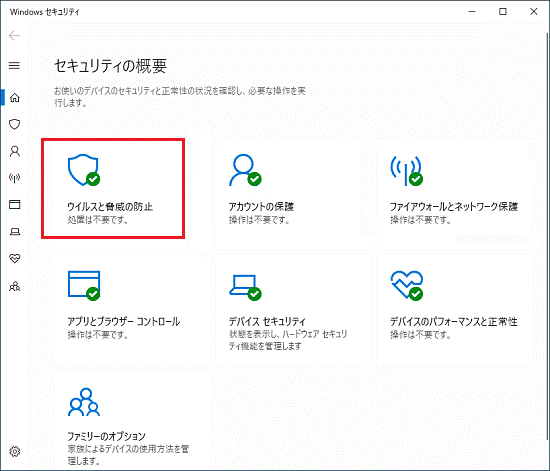
Windows10オペレーティングシステムには、様々なプロセスが存在しますが、その中でも「64driverload.exe」というプロセスが表示されることがあります。このプロセスは、ドライバー管理に関連している可能性がありますが、一方でマルウェアの可能性も否定できません。本記事では、「64driverload.exe」の正体を明らかにし、その安全性を確認する方法について解説します。
「64driverload.exe」は、Windows10のシステムファイルとして存在する可能性がありますが、悪意のあるソフトウェアによって同一の名前で偽装される可能性もあります。そのため、ユーザーはこのプロセスが安全かどうかを判断する必要があります。具体的には、セーフモードで起動し、アンチウイルスソフトでスキャンすることで「64driverload.exe」がマルウェアかどうかを確認できます。また、ファイルの保存場所やシステムの動作状況も重要な手がかりとなります。
イントロダクション
Windows10で表示されるプロセス「64driverload.exe」についての解説です。このプロセスは、ドライバー管理に関連するシステムファイルであり、通常はWindowsのシステムディレクトリに存在します。64driverload.exeは、Windowsがハードウェアを適切に認識し、機能させるために必要なドライバーをロードする役割を担っています。しかし、一部のマルウェアはこのファイル名を偽装することがあるため、注意が必要です。システムの安全性を確認するためには、ファイルの保存場所やシステムの挙動を確認する必要があります。特に、システムが異常に遅い場合や不審な動作が見られる場合は、アンチウイルスソフトを使用してスキャンすることをお勧めします。
64driverload.exeとは?
Windows10で表示されるプロセス「64driverload.exe」についての理解を深めることは、システムの安全性を保つ上で重要です。このプロセスは、ドライバー管理に関連する実行ファイルであり、システムがハードウェアを適切に認識し、機能させるために必要なコンポーネントです。64driverload.exeは、通常、システムドライブの特定のフォルダに配置されており、正規のプロセスである場合、システムの動作に不可欠な役割を果たします。
しかし、マルウェアの中には、正規のシステムファイルやプロセスに偽装してシステムに侵入するものもあります。したがって、64driverload.exeが本当に正規のものであるかどうかを確認する必要があります。確認方法としては、まずシステムのセーフモードで起動し、信頼できるアンチウイルスソフトでフルスキャンを実行することが挙げられます。これにより、マルウェアの有無をチェックできます。
また、64driverload.exeのファイルパスを確認することも重要です。通常、このファイルはC:¥Windows¥System32などのシステムフォルダに存在します。もしこれが別の場所にある場合は、マルウェアの可能性があります。さらに、システムのパフォーマンスが著しく低下している場合にも、何らかの問題がある可能性があります。このような場合には、直ちにセキュリティソフトでスキャンを行い、必要に応じて適切な対策を講じることが推奨されます。
マルウェア対策の必要性
Windows10で表示されるプロセス「64driverload.exe」についての理解を深めることが、マルウェア対策の第一歩です。このプロセスは、ドライバー管理に関連しているため、システムの動作に重要な役割を果たしています。しかし、マルウェアがこのプロセス名を偽装する可能性もあるため、注意が必要です。アンチウイルスソフトを使用して、システムを定期的にスキャンすることが、マルウェア感染を防ぐために有効です。
システムがマルウェアに感染している疑いがある場合、セーフモードでWindowsを起動し、ウイルススキャンを実行することをお勧めします。セーフモードでは、不要なプロセスが起動しないため、マルウェアの検出が容易になります。また、システムの動作が遅い場合や、不審な動作が見られる場合は、すぐにセキュリティソフトでスキャンすることを推奨します。これらの対策により、マルウェアの感染を早期に発見し、システムを保護することができます。
セーフモードでの確認方法
Windows10で表示されるプロセス「64driverload.exe」についての懸念を払拭するために、まずセーフモードでシステムを起動することをお勧めします。セーフモードで起動すると、システムは最低限のドライバーとサービスのみで起動するため、不審なプロセスが実行される可能性が低くなります。このモードでアンチウイルスソフトを使用してシステムをスキャンすることで、「64driverload.exe」がマルウェアであるかどうかを確認できます。
「64driverload.exe」がシステムに存在する場合は、そのファイルの場所を確認することが重要です。通常、このファイルはシステムフォルダー(例:C:WindowsSystem32)に存在します。しかし、もしこのファイルが別のフォルダーに存在する場合、マルウェアの可能性があります。このような場合は、直ちにセキュリティソフトでスキャンし、必要に応じてファイルを削除することを推奨します。
アンチウイルスソフトでのスキャン
Windows10で表示されるプロセス「64driverload.exe」についての懸念を払拭するためには、アンチウイルスソフトでのスキャンが有効です。マルウェアの可能性を調べるために、セーフモードでWindowsを起動し、最新のアンチウイルスソフトウェアを使用してシステム全体をスキャンすることをお勧めします。これにより、64driverload.exeが正規のファイルであるか、またはマルウェアに感染しているかを確認できます。もしこのファイルがシステムの通常の場所(通常はC:WindowsSystem32)以外の場所に存在する場合、またはスキャンでウイルスまたはマルウェアとして検出された場合は、直ちに対応する必要があります。
不審なファイルの確認
「64driverload.exe」はWindows10のシステムファイルとして認識されていますが、マルウェアに偽装される可能性もあるため、注意が必要です。このプロセスがシステムに与える影響や、その正当性を検証する方法について解説します。システムファイルとして認識されている「64driverload.exe」ですが、実際のファイルパスや動作を確認することで、その正当性を判断できます。
通常、「64driverload.exe」はWindowsのシステムディレクトリに配置されています。もし、このファイルが別の場所に存在する場合、マルウェアの可能性があります。ファイルの場所を確認するには、タスクマネージャーからプロセスを右クリックし、「ファイルの場所を開く」を選択します。正規のファイルであれば、C:¥Windows¥System32などのシステムフォルダに存在するはずです。アンチウイルスソフトを使用してスキャンすることで、マルウェアかどうかを判断できます。
プロセスの無効化とシステムへの影響
「64driverload.exe」のプロセスを無効にすることは可能ですが、システムへの影響を考慮する必要があります。このプロセスはドライバー管理に関連しているため、無効にするとハードウェアの動作に問題が生じる可能性があります。無効にする前に、システムの復元ポイントを作成することをお勧めします。これにより、問題が発生した場合にシステムを以前の状態に戻すことができます。
プロセスを無効にするには、タスクマネージャーを開き、「64driverload.exe」を選択して「タスクの終了」をクリックします。ただし、この方法は一時的な停止であり、再起動後にプロセスが再び起動する可能性があります。完全に無効にするには、サービスの設定を変更する必要がありますが、これには管理者権限が必要です。
無効化の際には、システムの動作を注意深く監視し、問題が発生した場合はすぐに復元ポイントからシステムを復元する必要があります。また、セキュリティソフトでシステムをスキャンし、マルウェアの感染がないことを確認することも重要です。
まとめ
Windows10で表示されるプロセス「64driverload.exe」についての解説です。このプロセスは、システムのドライバー読み込みに関連するシステムファイルであり、通常はC:¥Windows¥System32ディレクトリに存在します。64driverload.exeは、ドライバー管理を担当し、ハードウェアの適切な動作を支援します。しかし、一部のマルウェアは、この正規のプロセスに偽装することがあります。そのため、不審な動作やシステムの異常が見られる場合は、アンチウイルスソフトでのスキャンが必要です。システムがセーフモードで起動している間にスキャンすることで、隠れたマルウェアを検出できる可能性があります。さらに、64driverload.exeが正規の場所に存在するか確認することも重要です。不審な場所にファイルがある場合、マルウェアの可能性があります。
よくある質問
「64driverload.exe」とは何ですか?
「64driverload.exe」は、Windows 10システム上で動作する実行可能ファイルの一つです。このファイルが本当に正規のWindowsコンポーネントであるかどうかを判断するには、そのファイルの位置や動作を確認する必要があります。一般的に、このファイルがシステムディレクトリ(通常はC:WindowsSystem32またはC:WindowsSysWOW64)に存在する場合、正規のファイルである可能性が高いです。しかし、マルウェアの中には、正規のファイルに擬態してシステムに侵入するものもあるため、注意が必要です。
「64driverload.exe」がマルウェアであるかどうかを確認する方法は?
「64driverload.exe」がマルウェアであるかどうかを確認するには、まずそのファイルのデジタル署名を確認します。正規のWindowsファイルは、Microsoftによってデジタル署名されています。また、信頼できるウイルス対策ソフトウェアを使用してスキャンを行い、マルウェアかどうかを判断することも有効です。さらに、タスクマネージャーを開いて、このファイルが異常な動作をしていないかを確認することも重要です。異常な動作が見られる場合、マルウェアに感染している可能性があります。
「64driverload.exe」がマルウェアだった場合、どう対処すればよいですか?
「64driverload.exe」がマルウェアであると判断した場合、直ちにウイルス対策ソフトウェアを使用して削除または隔離する必要があります。また、システムのフルスキャンを実行して、他のマルウェアが存在しないかを確認します。さらに、システムをセーフモードで起動して、マルウェアの活動を抑えた状態で対処することも有効です。マルウェアを削除した後、システムの復元ポイントを作成しておくと、将来のトラブル時に役立ちます。
「64driverload.exe」の安全性を確認するための予防策は?
「64driverload.exe」の安全性を確保するためには、定期的なウイルススキャンを実施することが重要です。また、ソフトウェアの更新を定期的に行い、セキュリティパッチを適用することで、既知の脆弱性を悪用したマルウェアの感染を防ぐことができます。さらに、不審なメールやダウンロードファイルに対する注意を払い、信頼できないソースからのソフトウェアのダウンロードを避けることも、マルウェア感染のリスクを低減するのに有効です。
Deja una respuesta
Lo siento, debes estar conectado para publicar un comentario.
関連ブログ記事