Windows7でBlenderを使った3DCG制作ガイド!基本操作からレンダリングまで

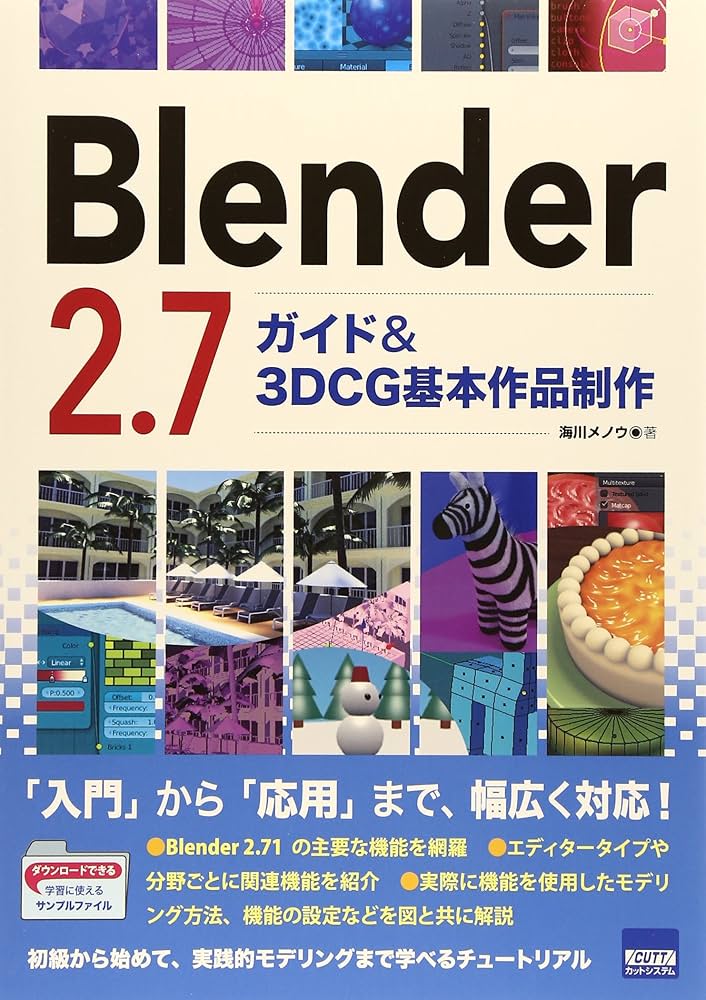
この記事では、Windows7でBlenderを使用して3DCG制作を始める方法について解説します。Blenderは、無料で利用できる強力な3DCGソフトウェアであり、モデリング、アニメーション、レンダリングなどの機能を備えています。初心者でも簡単に扱えるインターフェースと、高度な機能を兼ね備えているため、多くのクリエイターに支持されています。まず、Blenderのダウンロードとインストール方法から始め、基本的な操作や設定方法について説明します。さらに、マテリアルやテクスチャの設定方法、レンダリングの実行方法についても詳しく解説していきます。
イントロダクション
Windows7でBlenderを使用して3DCG制作を始めるには、まずBlenderのダウンロードとインストールを行う必要があります。公式サイトからWindows用のインストーラーをダウンロードし、指示に従ってインストールします。インストールが完了したら、Blenderを起動し、インターフェースの言語を日本語に変更することができます。こうすることで、3DCG制作の基本操作をよりスムーズに習得することができます。Blenderのインターフェースは非常にカスタマイズ可能で、ユーザーは自分の作業スタイルに合わせてレイアウトを変更することができます。
Blenderのダウンロードとインストール
Blenderの公式サイトにアクセスし、Windows用のインストーラーをダウンロードします。ダウンロードしたインストーラーを実行し、指示に従ってインストールを進めます。インストールプロセスは簡単で、デフォルト設定のまま進めることができます。インストールが完了すると、Blenderを起動できるようになります。
Blenderを初めて起動すると、英語のインターフェースが表示されますが、設定を変更することで日本語に切り替えることができます。設定メニューから言語を選択し、日本語に変更することで、より直感的に操作できるようになります。
基本設定とインターフェースの説明
Blenderを起動すると、初期設定では英語のインターフェースが表示されます。日本語ユーザーにとって使いやすいように、インターフェースの言語を日本語に変更することができます。これを行うには、メニューバーのEdit(編集)> Preferences(環境設定)を選択し、Interface(インターフェース)タブ内のTranslation(翻訳)セクションでJapaneseを選択します。これにより、ほとんどのメニューやボタンが日本語で表示されるようになり、操作がしやすくなります。
インターフェースは、3Dビューポート、プロパティパネル、アウトライナーなど、複数のウィンドウで構成されています。3Dビューポートは、3Dモデリングやアニメーション制作の中心となるウィンドウで、オブジェクトの移動、回転、スケーリングなどの基本操作が可能です。プロパティパネルでは、選択したオブジェクトのプロパティを変更できます。アウトライナーは、シーン内のオブジェクトを階層的に表示し、オブジェクトの選択や非表示設定を行うことができます。
基本操作のマスター
Blenderの基本操作をマスターすることは、3DCG制作の第一歩です。まず、オブジェクトの追加や選択の方法を理解する必要があります。Blenderでは、キーボードのショートカットやマウスの操作を使って、オブジェクトを操作できます。例えば、Shift + Aを押すとオブジェクトを追加でき、右クリックでオブジェクトを選択できます。
オブジェクトの移動、回転、スケーリングも重要な操作です。これらの操作は、Gキー(移動)、Rキー(回転)、Sキー(スケーリング)を押すことで実行できます。また、3Dビューポートのビュー操作(例えば、マウスのホイールを使ってズームイン/アウト)も重要です。これらの基本操作をマスターすることで、複雑な3DCG制作の準備が整います。
マテリアルとテクスチャの設定方法
Blenderで3DCG制作を行う際、マテリアルとテクスチャの設定は非常に重要です。マテリアルはオブジェクトの表面の質感を決定し、テクスチャはその表面に貼り付ける画像データを指します。まず、オブジェクトを選択し、マテリアルプロパティパネルを開きます。ここで、新しいマテリアルを作成し、そのサーフェスプロパティを調整することで、オブジェクトの色や輝度を設定できます。さらに、テクスチャを追加することで、よりリアルな質感を表現できます。テクスチャは画像ファイルを使用し、オブジェクトのUVマッピングに基づいて貼り付けられます。UVマッピングは、3Dオブジェクトの表面を2D平面に展開する技術であり、これによりテクスチャが正しくオブジェクトに貼り付けられます。適切なUV展開とテクスチャの選択により、3DCGのリアリズムを大幅に向上させることができます。
レンダリングと出力の設定
レンダリングと出力の設定は、3DCG制作の最終段階です。Blenderでは、レンダリングエンジンを選択し、解像度やフレームレートなどのパラメータを設定して、最終的な画像またはアニメーションを生成します。CyclesやEeveeなどのレンダリングエンジンを使用することで、リアルな質感やライティングを表現できます。レンダリングの解像度やフレームレートは、出力ファイルの品質に直接影響するため、慎重に設定する必要があります。また、サンプリング数やライトパス数などの設定も、レンダリングの品質に影響します。適切な設定を行うことで、効率的かつ高品質なレンダリングを実現できます。
Windows7での注意点とセキュリティリスク
Windows7でBlenderを使用する際には、サポート終了に伴うセキュリティリスクに留意する必要があります。Windows7は既にMicrosoftによるサポートが終了しており、セキュリティパッチの提供も停止されています。このため、悪意のある攻撃者による脆弱性の悪用リスクが高まります。Blenderを使用する際には、十分な注意を払い、必要に応じてOSのアップグレードを検討することが推奨されます。最新のWindows10またはWindows11へのアップグレードにより、最新のセキュリティパッチを適用し、安全な環境でBlenderを使用することができます。
まとめ
Windows7でBlenderを使用して3DCG制作を始めるには、まずBlenderのダウンロードとインストールを行う必要があります。公式サイトからWindows用のインストーラーをダウンロードし、指示に従ってインストールすることで、簡単にBlenderを導入できます。インストールが完了したら、Blenderを起動し、インターフェースの言語を日本語に変更することで、より使いやすくなります。
Blenderの基本操作をマスターすることで、3DCG制作の幅が広がります。オブジェクトの追加や移動、回転、スケーリングなどの基本操作を覚えることで、自由に3Dモデルを作成できます。また、マテリアルとテクスチャの設定により、オブジェクトにリアルな質感を表現できます。
レンダリングは3DCG制作の最終段階です。レンダリングエンジンの選択や解像度、フレームレートの設定により、出力される画像の品質を調整できます。Windows7でBlenderを使用する際には、サポート終了に伴うセキュリティリスクに留意し、必要に応じてOSのアップグレードを検討する必要があります。
よくある質問
Windows7でBlenderをインストールする方法は?
Windows7でBlenderをインストールするには、まずBlenderの公式サイトにアクセスして、最新バージョンのBlenderをダウンロードする必要があります。ダウンロードが完了したら、インストーラーを実行し、画面の指示に従ってインストールを進めます。インストールが完了したら、Blenderを起動し、初期設定を行います。初期設定では、言語の選択やUIの設定などを行うことができます。インストールと初期設定が完了すれば、Blenderを使用する準備は完了です。
Blenderの基本操作を教えてください。
Blenderの基本操作には、オブジェクトの選択や移動、回転、スケール変更などがあります。これらの操作は、主にマウスやキーボードを使用して行います。例えば、オブジェクトを選択するには、右クリックを使用します。また、Gキーを押すとオブジェクトを移動でき、Rキーを押すとオブジェクトを回転できます。さらに、Sキーを押すとオブジェクトのスケールを変更できます。これらの基本操作をマスターすることで、Blenderでの3DCG制作がスムーズになります。
レンダリングの設定方法を教えてください。
Blenderでのレンダリングは、レンダリングエンジンの選択や解像度の設定、サンプリング数の設定など、多岐にわたる設定が必要です。まず、レンダリングエンジンとして、CyclesまたはEeveeを選択します。次に、解像度を設定し、出力する画像のサイズを決定します。また、サンプリング数を設定することで、レンダリングの品質を調整できます。さらに、ライトやマテリアルの設定もレンダリングの結果に大きく影響します。これらの設定を適切に行うことで、高品質なレンダリング結果を得ることができます。
Blenderで複雑なシーンを作成する方法は?
Blenderで複雑なシーンを作成するには、複数のオブジェクトを組み合わせたり、モディファイアを使用したりする必要があります。まず、プリミティブオブジェクトを作成し、それらを組み合わせてシーンを構築します。また、モディファイアを使用することで、オブジェクトの形状を複雑に変更できます。さらに、アニメーションを作成する場合には、キーフレームを設定し、オブジェクトの動きを制御します。これらのテクニックを駆使することで、複雑でリアリスティックなシーンを作成できます。
Deja una respuesta
Lo siento, debes estar conectado para publicar un comentario.
関連ブログ記事