Windows10でフライングトースターを楽しむ方法と設定ガイド

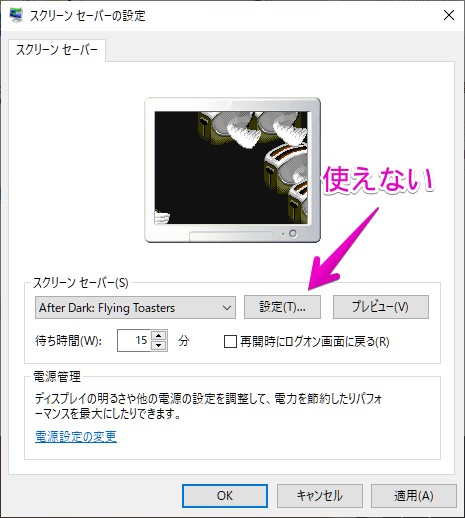
Windows10でフライングトースターを楽しむ方法について説明します。フライングトースターは、昔懐かしいスクリーンセーバーで、3Dグラフィックスを楽しむことができます。ただし、Windows10の標準スクリーンセーバーではないため、サードパーティ製のスクリーンセーバーをダウンロードする必要があります。信頼できるサイトからダウンロードすることが重要で、ウイルスチェックを行った上でインストールすることをお勧めします。
フライングトースターの設定方法は簡単で、Windowsの設定アプリから行うことができます。スクリーンセーバーの設定画面で、ダウンロードしたフライングトースターを選択するだけで、簡単に変更できます。ただし、古いバージョンのフライングトースターは、Windows10で動作しない可能性があります。その場合は、最新バージョンをダウンロードすることをお勧めします。
フライングトースター以外にも、多数のスクリーンセーバーが存在します。マイクロソフトストアでは、さまざまなスクリーンセーバーが提供されており、簡単にダウンロードできます。また、トラブルシューティングやパフォーマンス最適化の方法についても解説します。
イントロダクション
Windows10でフライングトースターを楽しむためには、まずこのスクリーンセーバーがWindows10の標準機能ではないことを理解する必要があります。フライングトースターは、古くからあるクラシックなスクリーンセーバーで、かつてはWindowsの旧バージョンで人気がありました。しかし、Windows10ではデフォルトで利用できないため、サードパーティ製スクリーンセーバーをダウンロードする必要があります。信頼できるサイトからダウンロードし、必ずウイルスチェックを行うことが重要です。
ダウンロードしたフライングトースターの設定は、Windowsの設定アプリから行うことができます。設定アプリを開き、ロック画面の設定からスクリーンセーバーを選択することで、簡単にフライングトースターに切り替えることができます。また、フライングトースターの動作や表示に関する細かい設定も可能です。ただし、古いバージョンのフライングトースターは、Windows10上で正常に動作しない可能性があるため、注意が必要です。
フライングトースターが動作しない場合や、別のスクリーンセーバーを探している場合は、マイクロソフトストアなどで代替のスクリーンセーバーを探すことができます。多数のサードパーティ製スクリーンセーバーが提供されており、ユーザーの好みに合わせた選択が可能です。また、既存のスクリーンセーバーに関するトラブルシューティングやパフォーマンス最適化についての情報も、オンラインで多数見つけることができます。
フライングトースターとは
フライングトースターは、Windowsの昔ながらのスクリーンセーバーとして知られています。しかし、Windows10では標準のスクリーンセーバーとして提供されていません。それでも、サードパーティ製のスクリーンセーバーをダウンロードすることで、フライングトースターを楽しむことができます。信頼できるサイトからダウンロードし、ウイルスチェックを行うことが重要です。ダウンロードしたファイルが安全であることを確認した後、インストールしてWindows10でフライングトースターを実行できます。
フライングトースターの設定は、Windowsの設定アプリから行うことができます。簡単に設定を変更でき、スクリーンセーバーの表示時間や動作を変更できます。ただし、古いバージョンのフライングトースターは、Windows10で動作しない可能性があります。その場合は、最新のバージョンをダウンロードするか、代替のスクリーンセーバーを探すことをお勧めします。
ダウンロードとインストール
Windows10でフライングトースターを楽しむには、まずサードパーティ製のスクリーンセーバーをダウンロードする必要があります。信頼できるサイトからダウンロードすることが重要です。なぜなら、悪意のあるソフトウェアに感染するリスクがあるからです。ダウンロードする際には、ウイルスチェックを行い、安全性を確認しましょう。
ダウンロードしたスクリーンセーバーは、通常のソフトウェアと同様にインストールする必要があります。インストールプロセスは簡単で、ダウンロードしたファイルをダブルクリックし、画面の指示に従うだけでフライングトースターのスクリーンセーバーをインストールできます。インストール後、Windowsの設定アプリからスクリーンセーバーを選択し、フライングトースターを有効にすることができます。
設定方法の詳細
Windows10でフライングトースターを楽しむには、まずサードパーティ製のスクリーンセーバーをダウンロードする必要があります。信頼できるサイトからダウンロードすることが重要で、ウイルスチェックを行うことで安全性を確保できます。ダウンロードしたスクリーンセーバーは、通常のWindowsのスクリーンセーバーと同じように設定できます。Windowsの設定アプリを開き、個人用設定からロック画面を選択し、さらにスクリーンセーバーの設定を開きます。
ここで、ダウンロードしたフライングトースターのスクリーンセーバーを選択し、待機時間を設定することで、簡単にフライングトースターを楽しむことができます。また、プレビューボタンをクリックすることで、スクリーンセーバーの動作を確認できます。古いバージョンのフライングトースターは、Windows10で動作しない可能性があるため、最新バージョンをダウンロードすることをお勧めします。
トラブルシューティングと最適化
フライングトースターをWindows10で楽しむ際、時折トラブルが発生することがあります。例えば、スクリーンセーバーが正常に動作しない、またはパフォーマンスが低下する場合があります。これらの問題を解決するためには、まずシステム要件を確認する必要があります。フライングトースターのスクリーンセーバーが古いバージョンの場合、最新のWindows10では動作しない可能性があります。
このような場合、代替のスクリーンセーバーを探すことをお勧めします。マイクロソフトストアやその他の信頼できるサイトでは、さまざまなスクリーンセーバーが提供されており、簡単にダウンロードしてインストールできます。また、ウイルスチェックを行うことも重要です。サードパーティ製のスクリーンセーバーをインストールする際には、必ずウイルスチェックを行い、安全性を確認する必要があります。
さらに、パフォーマンスを最適化するためには、グラフィックドライバを最新の状態に保つことが大切です。古いグラフィックドライバは、スクリーンセーバーのパフォーマンスに悪影響を及ぼす可能性があります。また、Windows10の電源設定も確認する必要があります。省電力モードになっていると、スクリーンセーバーのパフォーマンスが低下する可能性があります。これらの設定を確認し、必要に応じて調整することで、フライングトースターのスクリーンセーバーを快適に楽しむことができます。
代替スクリーンセーバーの紹介
Windows10でフライングトースターを楽しむためには、サードパーティ製のスクリーンセーバーをダウンロードする必要があります。スクリーンセーバーは、コンピューターが一定時間操作されないときに表示されるプログラムで、さまざまなデザインやアニメーションが楽しめます。フライングトースターは懐かしいアニメーションの一つで、レトロな雰囲気を味わうことができます。
信頼できるサイトからスクリーンセーバーをダウンロードすることが重要です。ウイルスチェックを行い、安全なファイルをダウンロードするようにしましょう。ダウンロードしたスクリーンセーバーは、Windowsの設定アプリから簡単に設定できます。スクリーンセーバーの設定方法は簡単で、Windowsの設定アプリを開き、個人用設定の項目から変更できます。
古いバージョンのフライングトースターは、最新のWindows10では動作しない可能性があります。その場合は、代替のスクリーンセーバーを探してみましょう。マイクロソフトストアやその他の信頼できるサイトでは、さまざまなスクリーンセーバーが提供されています。例えば、3Dアニメーションや自然の映像など、さまざまなデザインやアニメーションが楽しめます。
まとめ
Windows10でフライングトースターを楽しむには、まずサードパーティ製のスクリーンセーバーをダウンロードする必要があります。フライングトースターはWindows10の標準スクリーンセーバーではありませんが、古き良き時代の懐かしいスクリーンセーバーとして人気があります。信頼できるサイトからダウンロードし、ウイルスチェックを行うことが重要です。
ダウンロードしたスクリーンセーバーを設定するには、Windowsの設定アプリを使用します。設定アプリから簡単にスクリーンセーバーの設定を変更でき、フライングトースターを楽しむことができます。ただし、古いバージョンのフライングトースターはWindows10で動作しない可能性があります。その場合は、代替のスクリーンセーバーを探すことができます。
マイクロソフトストアでは、さまざまなスクリーンセーバーが提供されており、簡単にダウンロードして楽しむことができます。また、トラブルシューティングやパフォーマンス最適化の方法も重要です。フライングトースターを楽しむことで、Windows10の使用体験をより豊かにすることができます。
よくある質問
Windows10でフライングトースターを有効にする方法は?
Windows10でフライングトースターを有効にするには、まずタスクバーの設定を変更する必要があります。タスクバーを右クリックして「タスクバーの設定」を選択し、通知領域の設定を変更します。ここで、「システムアイコンをオンまたはオフにする」をクリックして、必要なアイコンをオンにします。その後、スタートメニューから「設定」を開き、「個人用設定」をクリックして、タスクバーのオプションを変更します。これにより、フライングトースターの通知が表示されるようになります。
フライングトースターの通知設定を変更するには?
フライングトースターの通知設定を変更するには、スタートメニューから「設定」を開き、「システム」をクリックします。次に、「通知とアクション」を選択し、通知の設定を変更します。ここで、アプリからの通知を制御できます。さらに、通知領域の設定を変更することで、タスクバーに表示されるアイコンをカスタマイズできます。これにより、フライングトースターの通知をより細かく制御できます。
フライングトースターが表示されない場合の対処法は?
フライングトースターが表示されない場合、まずタスクバーの設定を確認します。タスクバーを右クリックして「タスクバーの設定」を選択し、通知領域の設定を変更します。また、通知とアクションの設定も確認し、必要なアプリの通知がオンになっていることを確認します。それでも表示されない場合は、Windowsの更新を確認し、最新の状態にします。これにより、フライングトースターの通知が正しく表示されるようになります。
フライングトースターのカスタマイズ方法は?
フライングトースターのカスタマイズ方法については、個人用設定のオプションを変更することで実現できます。スタートメニューから「設定」を開き、「個人用設定」をクリックします。ここで、タスクバーのデザインや通知領域の設定を変更できます。また、通知とアクションの設定を変更することで、通知の表示方法をカスタマイズできます。これにより、フライングトースターの通知を自分の好みに合わせてカスタマイズできます。
Deja una respuesta
Lo siento, debes estar conectado para publicar un comentario.
関連ブログ記事