USBブートのやり方とトラブル対処法:BIOS設定とWindows11起動のコツ

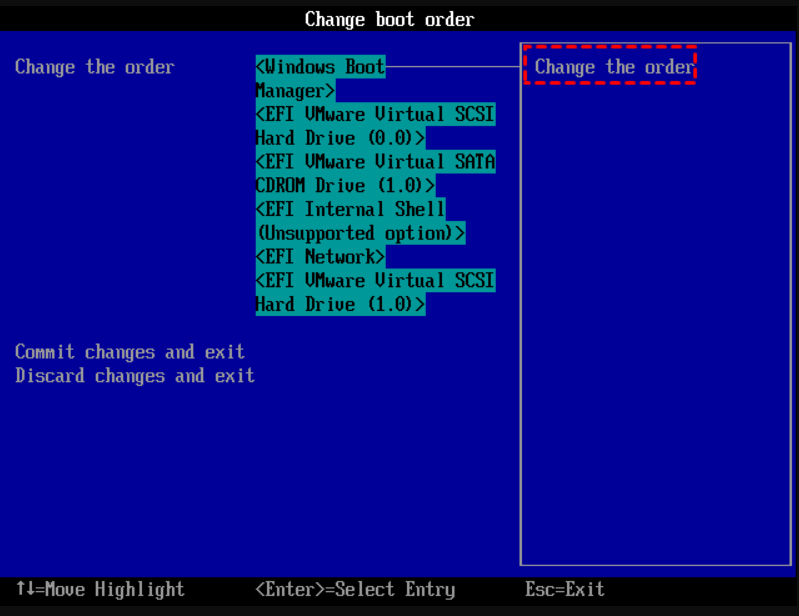
この記事では、USBブートの方法とその際のトラブルシューティングについて説明します。USBメモリからパソコンを起動するには、BIOS/UEFI設定でブート順序を変更する必要があります。まず、ブート可能なUSBメモリを作成し、パソコンのUSBポートに挿入します。次に、パソコンの電源を投入し、BIOS/UEFI設定画面に入ります。ここで、ブート順序を変更し、USBメモリを最優先に設定します。設定を保存して再起動すると、USBメモリから起動します。
Windows11をUSBから起動する場合、公式のISOイメージをダウンロードし、RufusなどのツールでUSBメモリに書き込みます。その際、セキュアブートの設定やUEFI/レガシーBIOSモードの確認が必要になる場合があります。また、使用するUSBメモリの規格とパソコンの互換性も確認する必要があります。古いパソコンでは最新のUSB規格に対応していない場合があるためです。
イントロダクション
USBブートは、パソコンを再インストールしたり、トラブルシューティングを行う際に非常に有用な手法です。ブート可能なUSBメモリを作成することで、パソコンの起動に関するさまざまな問題に対処できます。ここでは、USBブートの基本的なやり方と、トラブル対処法について詳しく説明します。まず、BIOS/UEFI設定の変更が必要になります。この設定を変更することで、パソコンはUSBメモリから起動するようになります。
USBメモリからの起動には、特別な準備が必要です。まず、使用するUSBメモリにOSのインストールイメージを書き込む必要があります。これには、Rufusなどのツールを使用します。イメージの書き込みが完了したら、パソコンのBIOS/UEFI設定でブート順序を変更し、USBメモリを最優先に設定します。この設定を行うには、パソコンの電源投入直後に特定のキー(Delete、F2、F10、F12など)を押してBIOS/UEFI設定画面に入ります。
Windows11をUSBから起動する場合、公式のISOイメージをダウンロードし、それをUSBメモリに書き込む必要があります。その後、BIOS/UEFI設定でUSBメモリを最優先に設定し、必要に応じてセキュアブートを無効にします。こうすることで、パソコンはWindows11のインストール環境から起動します。USBブートは、パソコンのトラブルシューティングや再インストールを行う際に非常に有用な手法であり、その方法を理解することは大切です。
USBブートの基本的なやり方
USBブートを行うには、まずブート可能なUSBメモリを用意する必要があります。このUSBメモリには、インストールしたいOSのイメージが書き込まれている必要があります。例えば、Windows 11をインストールする場合、公式サイトからダウンロードしたISOファイルを、Rufusなどのツールを使ってUSBメモリに書き込みます。
次に、パソコンのBIOS/UEFI設定でブート順序を変更し、USBメモリを最優先に設定します。BIOS/UEFI設定に入るには、パソコンの電源を投入直後に特定のキー(Delete、F2、F10、F12など)を押します。機種によってキーは異なりますが、一般的にはこの中のどれかが使われています。設定画面でブート順序またはブートオプションを探し、USBメモリを第一ブートデバイスに設定します。
設定を保存して再起動すると、パソコンはUSBメモリから起動します。セキュアブートが有効になっている場合は、無効にする必要があるかもしれません。セキュアブートは、不正なソフトウェアが起動するのを防ぐ機能ですが、場合によってはUSBブートを妨げることがあります。Windows 11のインストールメディアから起動する場合は、特にこの設定を確認する必要があります。
必要なものと事前準備
USBブートを実現するには、まずブート可能なUSBメモリを用意する必要があります。このUSBメモリには、インストールしたいOSのイメージが書き込まれている必要があります。例えば、Windows 11をインストールする場合、Microsoftの公式サイトからISOファイルをダウンロードし、Rufusなどのツールを使用してUSBメモリに書き込みます。USBメモリは、十分な容量を持ち、重要なデータは事前にバックアップしておく必要があります。
次に、パソコン本体のUSBポートにUSBメモリを接続します。USBポートは、パソコンの前面または背面にあります。USBメモリを接続する際は、しっかりと差し込む必要があります。また、使用するUSBメモリの規格とパソコンの互換性も確認しておく必要があります。古いパソコンでは、最新のUSB3.0規格に対応していない場合があるためです。事前準備として、BIOS/UEFI設定でブート順序を変更する必要があることも覚えておきましょう。
BIOS/UEFI設定の方法
パソコンをUSBブートするには、まずBIOS/UEFI設定でブート順序を変更する必要があります。パソコンの電源を投入直後に、特定のキー(Delete、F2、F10、F12など)を押してBIOS/UEFI設定画面に入ります。機種によってキーは異なりますが、一般的には起動時に画面に表示される指示に従います。設定画面に入ったら、Bootまたはブートメニューを探し、USBメモリを最優先のブートデバイスとして設定します。
USBメモリをブートデバイスとして設定するには、事前にブート可能なUSBメモリを作成しておく必要があります。RufusやWindows Media Creation Toolなどのツールを使用して、Windows11のISOイメージをUSBメモリに書き込みます。書き込みが完了したら、パソコンを再起動し、BIOS/UEFI設定で保存した変更を適用します。これで、パソコンはUSBメモリから起動するようになります。
ただし、セキュアブートが有効になっている場合、USBブートができないことがあります。この場合は、BIOS/UEFI設定でセキュアブートを無効にする必要があります。また、UEFIモードとレガシーBIOSモードのどちらで起動するかも重要です。Windows11は基本的にUEFIモードで起動する必要があります。したがって、BIOS/UEFI設定でUEFIモードが有効になっていることを確認します。
トラブルシューティングのポイント
USBブートのトラブルに対処するには、まずBIOS/UEFI設定を確認する必要があります。パソコンの電源を投入した直後に特定のキー(Delete、F2、F10、F12など)を押してBIOS/UEFI設定画面に入り、ブート順序が正しく設定されているか確認します。USBメモリが最優先に設定されていない場合、パソコンはUSBメモリから起動しません。また、セキュアブートの設定もUSBブートの障害となることがあります。セキュアブートを無効にする必要がある場合は、BIOS/UEFI設定画面で対応する設定を探し、変更します。
さらに、USBメモリの接続状態も重要です。USBメモリが正しく接続されているか、また、使用しているUSBポートが機能しているかを確認します。場合によっては、別のUSBポートを試してみることも有効です。また、USBメモリ自体の整合性も確認する必要があります。OSイメージが正しく書き込まれているか、また、書き込みエラーがないかを確認します。Rufusなどのツールを使用してUSBメモリを作成した場合、再作成を試みることも有効です。
Windows11のUSBブートに特有の問題として、UEFIモードでの起動が求められることがあります。BIOS/UEFI設定でレガシーBIOSモードが有効になっている場合、Windows11は起動しない可能性があります。したがって、UEFIモードでの起動がサポートされていることを確認する必要があります。これらの点をチェックすることで、多くのUSBブート関連の問題を解決できるはずです。
USBメモリの種類と互換性について
USBメモリからの起動を成功させるには、使用するUSBメモリの規格とパソコンの互換性を確認する必要があります。古いパソコンでは、最新のUSB規格(USB3.0やUSB-C)に対応していない場合があります。このような場合、USB2.0のUSBメモリを使用することで互換性の問題を回避できることがあります。また、USBメモリの容量も重要であり、OSのインストールイメージを書き込むのに十分な容量が必要です。Windows11のインストールメディアを作成する場合、少なくとも8GB以上の容量を持つUSBメモリを用意する必要があります。
さらに、USBメモリのフォーマットも重要な要素です。多くの場合、FAT32またはNTFSでフォーマットされたUSBメモリが使用されます。UEFIブートに対応するためには、FAT32でフォーマットすることが推奨されます。USBメモリをフォーマットする際には、重要なデータが消去されるため、事前にデータをバックアップしておく必要があります。また、一部のパソコンでは、セキュアブートの設定が有効になっていると、特定のUSBメモリからの起動がブロックされることがあります。このような場合は、BIOS/UEFI設定でセキュアブートを無効にする必要があります。
Windows11のUSBブートの特記事項
Windows11をUSBから起動するには、まず公式のISOイメージをダウンロードする必要があります。このISOイメージをRufusなどのツールを使用して、USBメモリに書き込みます。この際、使用するUSBメモリは十分な容量を持ち、かつ重要なデータは事前にバックアップしておく必要があります。書き込みが完了したら、パソコンのBIOS/UEFI設定でUSBメモリを最優先に設定します。
セキュアブートが有効になっていると、USBメモリからの起動ができない場合があります。この場合、BIOS/UEFI設定でセキュアブートを無効にする必要があります。また、UEFIモードとレガシーBIOSモードのどちらで起動するかも重要です。Windows11は基本的にUEFIモードで起動する必要があります。パソコンの設定に応じて、適切なモードを選択する必要があります。
さらに、USBメモリの互換性も重要です。古いパソコンでは最新のUSB規格(USB3.0など)に対応していない場合があるため、使用するUSBメモリの規格とパソコンの互換性を確認する必要があります。これらの点に注意することで、Windows11のUSBブートをスムーズに行うことができます。
まとめ
USBブートは、パソコンの起動に関するトラブルシューティングやOSの再インストールに役立つ重要な技術です。USBメモリから起動するには、まずBIOS/UEFI設定でブート順序を変更し、USBメモリを最優先に設定する必要があります。この設定を変更するには、パソコンの電源投入直後に特定のキー(Delete、F2、F10、F12など)を押してBIOS/UEFI設定画面に入ります。
ブート可能なUSBメモリを作成するには、OSのインストールイメージをダウンロードし、Rufusなどのツールを使用してUSBメモリに書き込む必要があります。Windows11の場合は、公式のISOイメージをダウンロードし、RufusでUSBメモリに書き込みます。セキュアブートの設定やUEFI/レガシーBIOSモードの確認も必要になる場合があります。
USBブートができない場合のトラブルシューティングでは、USBメモリの接続状態、BIOS/UEFI設定、OSイメージの整合性などを確認します。また、USBメモリの規格とパソコンの互換性も確認する必要があります。古いパソコンでは最新のUSB規格(USB3.0など)に対応していない場合があるため、注意が必要です。
よくある質問
USBブートとは何ですか?
USBブートとは、USBメモリやUSBハードディスクなどの外部記憶装置からコンピューターを起動する機能のことです。通常、コンピューターは内蔵ハードディスクからOS(オペレーティングシステム)を読み込んで起動しますが、USBブートを使用すると、USBデバイスに保存されたOSやユーティリティソフトウェアを起動できます。これは、Windowsの再インストールやトラブルシューティング、または別のOSをテストする際に便利です。
USBブートを使用する際にBIOS設定が必要なのはなぜですか?
USBブートを使用するには、コンピューターのBIOS(Basic Input/Output System)またはUEFI(Unified Extensible Firmware Interface)の設定を変更する必要があります。BIOS/UEFIは、コンピューターの起動時に最初に実行されるソフトウェアで、ハードウェアの初期化やOSのロードを行います。USBブートを有効にするには、BIOS/UEFIの設定で起動順序を変更し、USBデバイスを優先する必要があります。これにより、コンピューターはUSBデバイスからOSをロードします。
Windows 11をUSBブートで起動する際の注意点は何ですか?
Windows 11をUSBブートで起動する際には、セキュアブートとTPM(Trusted Platform Module)の2つの要件に注意する必要があります。セキュアブートは、悪意のあるソフトウェアがOSの起動プロセスに介入するのを防ぐセキュリティ機能であり、TPMはハードウェアベースのセキュリティ機能です。BIOS/UEFIでこれらの機能が有効になっていることを確認する必要があります。また、Windows 11のシステム要件を満たしているUSBデバイスを使用する必要があります。
USBブートがうまくいかない場合のトラブルシューティング方法は?
USBブートがうまくいかない場合、まずUSBデバイスの作成方法を確認します。正しい方法で起動可能なUSBを作成したかを確認します。次に、BIOS/UEFIの設定を確認し、USBブートが有効になっていることを確認します。また、USBポートの変更や別のUSBデバイスの使用を試してみることも有効です。それでも問題が解決しない場合は、BIOS/UEFIの更新やUSBデバイスの互換性を確認する必要があります。
Deja una respuesta
Lo siento, debes estar conectado para publicar un comentario.
関連ブログ記事