WindowsでPDF編集!簡単な書き込み方法とおすすめソフト6選

WindowsでPDFファイルを編集する方法について説明します。PDFに書き込む必要がある場合、Windows標準機能や無料のPDF編集ソフトを利用することができます。Windows10以降のバージョンでは、Microsoft Edgeを使用してPDFファイルに簡単な書き込みが可能です。さらに、Adobe Acrobat Reader DCやFoxit ReaderなどのPDF編集ソフトを使用することで、より高度な編集ができます。これらのソフトを使用することで、テキストの追加や画像の挿入、注釈の追加など、さまざまな編集が可能です。
イントロダクション
WindowsでPDFファイルを編集する際、PDF編集ソフトを利用することが一般的です。しかし、Windowsには標準でPDFファイルを閲覧・編集できる機能が備わっており、Microsoft Edgeを利用して簡単な書き込みが可能です。さらに、無料のPDF編集ソフトやAdobe Acrobat Reader DCを利用することで、より高度な編集が可能になります。ここでは、WindowsでPDFファイルに書き込む方法と、おすすめのPDF編集ソフトについて紹介します。PDFファイルに書き込む際には、テキストの追加や画像の挿入、注釈の追加など、さまざまな編集機能を利用できます。
Windows標準機能でPDF編集
WindowsでPDFファイルを編集する方法はさまざまありますが、まずはWindows標準機能から見ていきましょう。Windows 10以降のバージョンでは、Microsoft Edgeを使用してPDFファイルに簡単な書き込みが可能です。Microsoft Edgeを開き、PDFファイルをドラッグアンドドロップするだけで、PDFビューアとして機能します。さらに、注釈やテキストの入力も可能です。ただし、Microsoft Edgeでの編集機能は限られているため、より高度な編集が必要な場合は、他のPDF編集ソフトを使用する必要があります。
また、Windows標準機能では、プリント機能を利用してPDFファイルを他の形式に変換することも可能です。ただし、この方法では、PDFファイルのレイアウトやフォーマットが変化する可能性があるため、注意が必要です。PDFファイルを編集する際には、ファイルの保存形式やセキュリティ設定にも注意を払う必要があります。適切な保存形式を選択し、セキュリティ設定を施すことで、PDFファイルを安全に編集できます。
無料のPDF編集ソフト
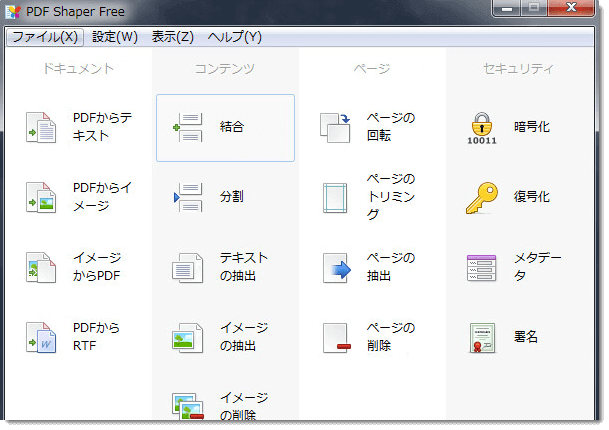
WindowsでPDFファイルを編集する際、無料のPDF編集ソフトを利用することができます。これらのソフトは、基本的な編集機能を提供しており、テキストの追加や画像の挿入、注釈の追加などを行うことができます。Foxit Readerは、代表的な無料のPDF編集ソフトの一つであり、幅広い編集機能と使いやすいインターフェースを備えています。また、SumatraPDFなどの軽量なPDF閲覧ソフトも、簡易的な書き込み機能を提供しています。これらのソフトを利用することで、簡単にPDFファイルに書き込むことができます。さらに、オープンソースソフトウェアとして開発されているPDF編集ソフトもあり、無償で利用できる上に、継続的なアップデートが行われていることが多いです。
Adobe Acrobat Reader DCの使い方
WindowsでPDFファイルを編集する際、Adobe Acrobat Reader DCは非常に便利なツールです。このソフトウェアを使用すると、PDFファイルに直接書き込みや編集を行うことができます。まず、Adobe Acrobat Reader DCを起動し、編集したいPDFファイルを開きます。次に、ツールバーにある注釈やテキストの追加などの機能を使用して、PDFファイルに書き込みや変更を加えることができます。また、画像の挿入やリンクの追加など、さまざまな編集オプションを利用できます。
さらに、デジタル署名を追加してドキュメントの真正性を保証することも可能です。これらの機能を使用することで、PDFファイルを簡単に編集し、必要な情報を追加できます。Adobe Acrobat Reader DCは、PDF編集の業界標準として広く利用されており、その強力な機能と使いやすさで多くのユーザーに支持されています。PDFファイルの編集が必要な場合は、Adobe Acrobat Reader DCを試してみることをお勧めします。
有料のPDF編集ソフト6選
WindowsでPDFファイルを編集する際、有料のPDF編集ソフトを利用することで、より高度な機能を活用できます。PDF編集ソフトの中には、テキストの追加や画像の挿入、注釈の追加など、幅広い編集機能を提供するものがあります。これらのソフトは、高度なPDF編集が必要な場合に特に有用です。有料のソフトでは、セキュリティ機能が充実しているものもあり、PDFファイルの保護やアクセス制限を設定できます。また、使いやすいインターフェースを備えたソフトもあり、初心者でも簡単にPDF編集を行うことができます。さらに、高度な編集機能を備えたソフトでは、複数のPDFファイルを結合したり、PDFファイルを他の形式に変換したりすることも可能です。
PDF編集時の注意点
PDFファイルを編集する際には、いくつかの注意点があります。まず、セキュリティ設定を確認する必要があります。PDFファイルには、編集や印刷を制限するパスワードが設定されている場合があります。このようなパスワードが設定されている場合、PDF編集ソフトを使用して編集する際にも、パスワードの入力が必要になります。また、編集後にファイルを保存する際には、ファイル形式に注意する必要があります。PDFファイルを編集した後、元のファイルを上書き保存するか、新しいファイルとして保存するかを選択する必要があります。さらに、メタデータや注釈の扱いにも注意が必要です。元のファイルのメタデータや注釈を保持するかどうかを選択することができます。PDF編集時にこれらの点に注意することで、スムーズな編集が可能になります。
まとめ
WindowsでPDFファイルを編集する方法は複数存在し、様々なニーズに対応できます。Windows標準機能を利用してPDFに書き込むことも可能で、特にWindows10以降ではMicrosoft Edgeを使用して簡単なPDFの編集が行えます。より高度な編集が必要な場合は、Adobe Acrobat Reader DCやFoxit Readerなどの専用PDF編集ソフトを活用することで、テキストの追加や画像の挿入、注釈の追加など、幅広い編集が可能になります。これらのソフトは、PDFファイルの編集をより柔軟に行うためのツールとして有用です。PDFファイルに書き込む際には、ファイルの保存形式やセキュリティ設定に注意を払うことが重要です。適切な方法を選択することで、PDF編集の効率化が図れます。
よくある質問
WindowsでPDFを編集するのに必要なソフトウェアは何ですか?
WindowsでPDFを編集するには、PDF編集ソフトが必要です。市販のソフトウェアや無料のアプリを利用できます。人気の高いソフトウェアには、Adobe AcrobatやFoxit PhantomPDFなどがあります。これらのソフトウェアを使用すると、PDFの内容を編集したり、新しいページを追加したり、不要なページを削除したりできます。また、注釈やしおりを追加することも可能です。無料のアプリとしては、PDF-XChange EditorやSumatraPDFなどがあり、これらも基本的な編集機能を提供しています。
PDFに書き込みを行う方法を教えてください。
PDFに書き込みを行うには、まずPDF編集ソフトをインストールする必要があります。その後、編集したいPDFファイルをソフトで開き、テキストツールや注釈ツールを使用して書き込みます。テキストの追加や既存のテキストの編集が可能です。また、画像や図形を挿入することもできます。ソフトによっては、手書きの注釈を追加できるものもあります。編集が完了したら、ファイルを保存します。
無料で利用できるPDF編集ソフトはありますか?
はい、無料で利用できるPDF編集ソフトは複数存在します。PDF-XChange EditorやSumatraPDFは、基本的な編集機能を提供しています。また、SmallPDFやPDFescapeなどのオンラインツールもあり、ブラウザ上でPDFの編集が可能です。これらのツールは、無料で利用できる範囲内で、テキストの編集や注釈の追加などの基本的な機能を使用できます。
おすすめのPDF編集ソフトを6つ教えてください。
おすすめのPDF編集ソフトとしては、以下の6つがあります。1. Adobe Acrobat: プロフェッショナルな編集機能を備えた業界標準のソフトウェア。2. Foxit PhantomPDF: 高度な編集機能と使いやすいインターフェースを備えたソフトウェア。3. PDF-XChange Editor: 無料で利用できる範囲内で強力な編集機能を提供。4. Nitro Pro: 高機能なPDF編集と作成機能を備えたソフトウェア。5. PDFelement: 直感的な操作でPDFを編集できるソフトウェア。6. SumatraPDF: 軽量でシンプルなインターフェースの無料PDFリーダー兼編集ソフト。これらのソフトウェアは、それぞれ異なる特徴と機能を備えており、利用者のニーズに応じて選択できます。
Deja una respuesta
Lo siento, debes estar conectado para publicar un comentario.
関連ブログ記事