Windowsクイックルックの使い方:ファイルプレビューを簡単に表示する方法

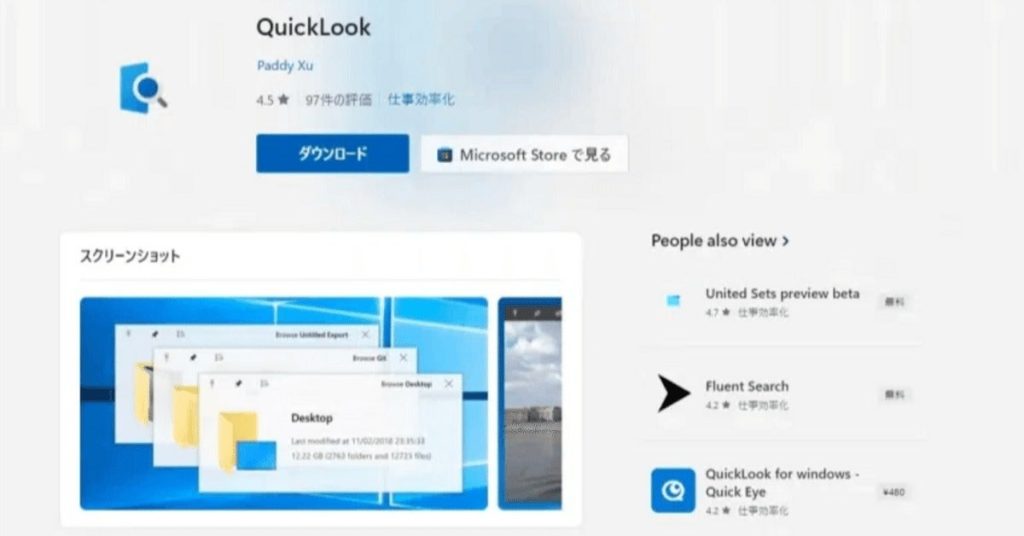
Windowsのクイックルック機能は、ファイルやフォルダの内容をプレビュー表示できる便利な機能です。この機能を使用すると、スペースキーを押すだけで簡単にプレビューが表示され、ファイルを開かずに内容を確認できます。今回は、このWindowsクイックルックの使い方と、その利点について詳しく説明します。特に、ファイルプレビューの表示方法や、対応しているファイル形式について触れていきます。
イントロダクション
Windowsのクイックルック機能は、ファイルをプレビュー表示する便利な機能で、ファイルを実際に開くことなく内容を確認できます。この機能は、スペースキーを押すだけで簡単に利用でき、作業の効率化に役立ちます。対応しているファイル形式は多数あり、画像やテキスト、動画など、さまざまなタイプのファイルをプレビューできます。さらに、カスタマイズも可能で、ユーザーのニーズに合わせてプレビューウィンドウの表示を変更できます。
クイックルックとは
Windowsのクイックルック機能は、ファイルやフォルダの内容を簡単にプレビュー表示できる便利なツールです。この機能を使用すると、スペースキーを押すだけで、選択したファイルの内容をすばやく確認できます。ファイルを開かずに内容を確認できるため、作業の効率化に役立ちます。また、クイックルックは、さまざまなファイル形式に対応しており、画像、テキスト、動画などのファイルをプレビューできます。特に、多数のファイルを扱う場合や、目的のファイルがどれであるかを素早く確認する必要がある場合に便利です。
クイックルックの使い方
Windowsのクイックルック機能を使うと、ファイルプレビューを簡単に表示できます。ファイルを実際に開かなくても、内容を確認できるので、作業効率が向上します。クイックルックを使うには、まず対象のファイルを選択し、スペースキーを押します。すると、プレビューウィンドウが表示され、ファイルの内容を確認できます。対応しているファイル形式は、画像ファイル、テキストファイル、動画ファイルなど多数あります。
クイックルックのプレビューウィンドウは、必要に応じてサイズを変更できます。また、ウィンドウを閉じるには、再度スペースキーを押すか、ウィンドウの閉じるボタンをクリックします。クイックルックは、ファイルの内容を簡単に確認できるので、ファイル管理を効率化するのに役立ちます。さらに、セキュリティの観点からも、ファイルを開かずに内容を確認できるので、安全に作業できます。
対応ファイル形式
Windowsクイックルックは、さまざまなファイル形式に対応しています。画像ファイルやテキストファイルはもちろん、動画ファイルやオーディオファイルもプレビュー表示できます。これにより、ファイルを開かなくても内容を確認でき、作業効率が向上します。また、PDFファイルやOfficeドキュメントなども対応しており、幅広いファイル形式をサポートしています。ただし、一部の特殊なファイル形式や暗号化されたファイルについては、プレビューできない場合があります。クイックルックの対応ファイル形式は、カスタマイズや更新によって拡張される可能性もあります。
カスタマイズ方法
Windowsクイックルックのカスタマイズ方法について説明します。クイックルックの機能は、プレビュー表示の際に使用するアプリケーションを変更することができます。これにより、ユーザーのニーズに合わせたファイルプレビューの表示が可能になります。たとえば、画像ファイルのプレビューに使用するアプリケーションを変更することができます。
クイックルックの設定変更は、レジストリエディタや専用の設定ツールを使用して行います。ただし、レジストリエディタの使用には注意が必要であり、誤った操作を行うとシステムに悪影響を及ぼす可能性があります。そのため、設定変更を行う際には、事前にバックアップを取ることをお勧めします。
また、クイックルックのカスタマイズには、サードパーティ製のソフトウェアを使用することもできます。これらのソフトウェアを使用することで、より多くのファイル形式に対応したプレビュー表示が可能になります。ただし、ソフトウェアの導入に際しては、セキュリティに十分注意を払う必要があります。
便利な使い方と活用例
Windowsクイックルックは、ファイルをプレビュー表示する便利な機能です。この機能を使用すると、ファイルを実際に開かなくても内容を確認できます。例えば、大量の画像ファイルの中から特定の画像を探す場合、クイックルックを使用することで、ファイルを次々とプレビュー表示し、目的の画像を素早く見つけることができます。また、テキストファイルや動画ファイルもプレビュー表示できるため、ファイルの内容を簡単に確認できます。
クイックルックは、作業効率の向上にも役立ちます。ファイルをプレビュー表示することで、ファイルを開いたり閉じたりする手間を省くことができ、スムーズに作業を進めることができます。さらに、クイックルックはセキュリティ面でも安心です。ファイルをプレビュー表示するだけなので、ファイルを実行したり、変更を加えたりすることはありません。したがって、未知のファイルや、安全性が疑わしいファイルの内容を確認する場合にも、クイックルックを使用することができます。
トラブルシューティング
Windowsクイックルックを使用する際、まれに問題が発生することがあります。例えば、対応していないファイル形式の場合、プレビューが表示されないことがあります。また、大きなファイルや破損したファイルもプレビューできないことがあります。このような場合、ファイルの互換性を確認する必要があります。さらに、クイックルックの設定を見直すことで、問題が解決する場合もあります。問題が解決しない場合は、Windowsの更新やクイックルックの再インストールを試してみることをお勧めします。
セキュリティとプライバシー
Windowsクイックルックは、ファイルプレビューを表示する際に、元のファイルを直接開くのではなく、プレビュー用のキャッシュデータを使用して表示します。これにより、元のファイルの内容を保護し、セキュリティリスクを軽減します。また、クイックルックはサンドボックス環境で動作するため、悪意のあるコードの実行を防ぎます。ただし、大きなファイルや破損したファイルをプレビューする際には、システムリソースを消費する可能性があるため、注意が必要です。適切なアクセス権限の設定と、クイックルックの更新を行うことで、セキュリティとプライバシーをさらに強化できます。
まとめ
Windowsクイックルック機能を使うと、ファイルプレビューを簡単に表示できます。スペースキーを押すだけで、選択したファイルの内容を確認できます。これにより、ファイルを実際に開くことなく、その内容をすばやく把握できます。対応しているファイル形式は画像、テキスト、動画、オーディオなど多岐にわたります。また、クイックルックは既定のビューアを使用してファイルをプレビューするため、追加のソフトウェアをインストールする必要はありません。適切に設定することで、作業の効率化に大きく貢献します。
よくある質問
Windowsクイックルックとは何ですか?
Windowsクイックルックは、ファイルプレビューを簡単に表示するための機能です。この機能を使用すると、ファイルを実際に開くことなく、その内容をすばやく確認できます。Windowsクイックルックは、エクスプローラーで選択したファイルのプレビューを表示します。サポートされているファイル形式には、画像ファイル、テキストファイル、PDFファイルなどがあります。
Windowsクイックルックの使い方は?
Windowsクイックルックを使用するには、まずエクスプローラーを開きます。次に、プレビューしたいファイルをクリックして選択します。選択したファイルのプレビューが、プレビューペインに表示されます。プレビューペインが表示されていない場合は、エクスプローラーの「表示」タブから「プレビューペイン」を選択して表示できます。
Windowsクイックルックで対応しているファイル形式は?
Windowsクイックルックは、さまざまなファイル形式に対応しています。具体的には、画像ファイル(JPEG、PNG、GIFなど)、テキストファイル(TXT、CSVなど)、PDFファイル、オフィスドキュメント(Word、Excel、PowerPointなど)など、幅広いファイル形式をサポートしています。
Windowsクイックルックのプレビューペインのサイズを変更できますか?
はい、Windowsクイックルックのプレビューペインのサイズを変更できます。プレビューペインの境界線をドラッグすることで、サイズを調整できます。これにより、プレビューを表示する領域を柔軟に変更できます。エクスプローラーのレイアウトをカスタマイズすることで、より快適にファイルプレビューを利用できます。
Deja una respuesta
Lo siento, debes estar conectado para publicar un comentario.
関連ブログ記事