Windows インストールで BIOS 起動しない?原因と対処法を詳しく解説!

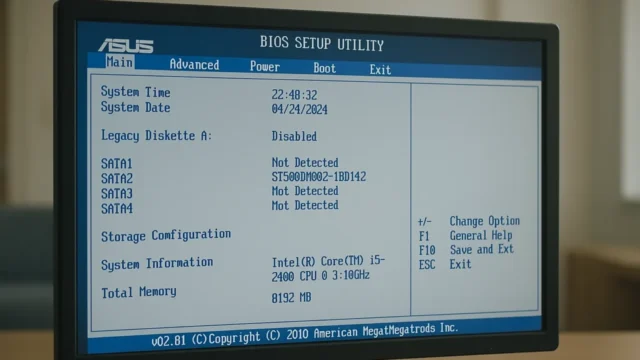
Windows をインストールする際、BIOS が起動しないと困りますよね。BIOS 設定 が正しくない場合や、ハードウェアに問題がある場合にこのような症状が出ます。この記事では、Windows インストール時に BIOS が起動しない原因と、その対処法について詳しく解説していきます。まず、電源ケーブル や ディスプレイケーブル の接続を確認し、問題がなければ BIOS 設定のリセット や UEFI モード と レガシーモード の切り替えを試してみましょう。さらに、ハードウェアの不具合が疑われる場合は、マザーボード や 電源ユニット の交換が必要になる場合もあります。
イントロダクション
Windows をインストールする際、BIOS が起動しないと困惑することがあります。この問題は、ハードウェアの不具合や BIOS 設定の誤りなど、さまざまな原因によって引き起こされることがあります。BIOS 設定のリセットやハードウェアの交換など、適切な対処法を講じることで、問題を解決できる場合があります。まず、電源ケーブルやディスプレイケーブルの接続を確認し、マザーボードの LED やビープ音などの異常がないかチェックします。
BIOS が起動しない場合、UEFI モードや レガシーモードの設定が誤っている可能性があります。BIOS 設定のリセットを行うことで、問題が解決する場合があります。具体的には、CMOS バッテリーを取り外すか、ジャンパーピンを使用して BIOS 設定をリセットします。また、BIOS アップデートが必要な場合もあります。メーカーの公式サイトから最新の BIOS ファイルをダウンロードし、USB メモリを使用して適用します。
データ損失の可能性については、通常、BIOS 設定をリセットしてもデータは失われませんが、再設定が必要になる場合があります。ただし、ハードウェアの故障や損傷が疑われる場合は、マザーボードや 電源ユニット、CPUなどの交換が必要になる場合があります。Windows インストールを続行するには、BIOS が正常に起動する必要があります。問題を解決してから再開することをお勧めします。
Windowsインストール時のBIOS起動トラブルの原因
Windowsインストール時にBIOSが起動しない場合、まず考えられる原因はハードウェアの不具合やBIOS設定の誤りです。ハードウェアの不具合としては、マザーボードや電源ユニットの故障、CPUやメモリの損傷などが挙げられます。また、BIOS設定の誤りとしては、UEFIモードやレガシーモードの設定が適切でない場合や、Secure Bootの設定が有効になっている場合などが考えられます。
さらに、電源ケーブルやディスプレイケーブルの接続不良も原因のひとつです。電源ケーブルがしっかりと接続されていない場合や、ディスプレイケーブルが緩んでいる場合、BIOSが起動しないことがあります。また、マザーボードのLEDやビープ音を確認することで、ハードウェアの不具合を特定できる場合があります。
これらの原因を特定し、対処することで、BIOS起動トラブルを解決できる可能性があります。BIOS設定のリセットやBIOSアップデートを行うことで、問題が解決する場合もあります。ただし、ハードウェアの故障や損傷が疑われる場合は、ハードウェアの交換が必要になることがあります。
BIOSが起動しない場合の確認ポイント
Windowsインストール時にBIOSが起動しない場合、まず確認すべき点がいくつかあります。まず、電源ケーブルやディスプレイケーブルが正しく接続されているかを確認しましょう。ケーブルの接続不良は、BIOSが起動しない原因の一つです。また、マザーボード上のLEDランプが点灯しているか、ビープ音が鳴っているかも確認してください。これらは、マザーボードが正常に動作しているかを示す重要なサインです。
次に、BIOS設定が正しく構成されているかを確認する必要があります。BIOS設定が誤っていると、BIOSが起動しないことがあります。特に、UEFIモードやレガシーモードの設定が、Windowsインストールメディアと互換性があるかを確認する必要があります。さらに、Secure Bootの設定も確認し、必要に応じて無効にする必要があるかもしれません。これらの設定を調整することで、BIOSが正常に起動する可能性があります。
対処法1:BIOS設定のリセット方法
BIOSが起動しない場合、まず試してみたいのがBIOS設定のリセットです。この方法は、BIOSの設定が原因で起動しない場合に有効です。BIOS設定をリセットするには、マザーボード上のCMOSバッテリーを取り外す必要があります。CMOSバッテリーは、マザーボード上の小さなボタン型の電池で、BIOSの設定を保持する役割を担っています。このバッテリーを取り外すことで、BIOSの設定が初期状態に戻ります。
CMOSバッテリーを取り外す際は、事前にPCの電源を切り、電源ケーブルを抜いておく必要があります。また、静電気防止の措置として、アースを取ることも重要です。バッテリーを取り外した後、数分間待ってから再度取り付けることで、BIOSの設定がリセットされます。この方法で問題が解決しない場合は、ジャンパーピンを使用してBIOS設定をリセットすることもできます。ジャンパーピンの位置はマザーボードのマニュアルを参照してください。
また、BIOSのアップデートも問題解決の有効な手段となる場合があります。BIOSのアップデートは、メーカーの公式サイトから最新のBIOSファイルをダウンロードし、USBメモリを使用して適用することができます。アップデートの際は、注意深く手順に従うことが重要です。誤った手順で行うと、BIOSが損傷するリスクがあります。アップデート後、再びBIOSが起動するかどうかを確認してください。
対処法2:BIOSのアップデート方法
BIOSのアップデートは、Windowsインストール時にBIOSが起動しない問題を解決する別の方法です。まず、コンピュータのマザーボードのモデルを確認し、メーカーの公式サイトから最新のBIOSファイルをダウンロードします。ダウンロードしたファイルをUSBメモリに保存し、コンピュータに挿入します。次に、BIOSセットアップユーティリティに入り、BIOSアップデートのオプションを選択して、USBメモリ内のファイルを参照し、アップデートを実行します。アップデートが完了すると、コンピュータは自動的に再起動します。
BIOSアップデートの際は、十分なバッテリー残量または電源接続を確認しておくことが重要です。アップデート中に電源が断たれると、BIOSの破損につながる可能性があります。また、アップデート前に現在のBIOS設定をメモしておくことをお勧めします。アップデート後にBIOS設定を再構成する必要があります。
ハードウェアの交換が必要な場合
Windowsインストール時にBIOSが起動しない場合、ハードウェアの不具合が原因であることがあります。マザーボードや電源ユニット、CPUなどの故障や損傷が疑われる場合は、ハードウェアの交換が必要になることがあります。ハードウェアの故障は、BIOSが正常に起動しない原因となるだけでなく、システム全体に深刻な影響を及ぼす可能性があります。
ハードウェアの交換が必要かどうかを判断するには、専門の知識と経験が必要です。症状の特定とハードウェアの診断を行うことで、問題の原因を特定し、適切な対応策を講じることができます。もし、あなたがハードウェアの故障に詳しくない場合や、問題の特定ができない場合は、専門の修理業者に相談することをお勧めします。
ハードウェアの交換を行う際には、互換性に注意する必要があります。新しいハードウェアが現在のシステムと互換性があるかどうかを確認することで、交換後のトラブルを避けることができます。さらに、静電気による損傷を防ぐために、適切な静電気対策を行うことも大切です。
よくある質問と回答
Windowsインストール時にBIOSが起動しないと、多くのユーザーが混乱します。この問題の主な原因はハードウェアの不具合やBIOS設定の誤りです。まず、電源ケーブルやディスプレイケーブルの接続を確認しましょう。接続不良が原因でBIOSが起動しない場合があります。また、マザーボードのLEDランプやビープ音も重要な確認ポイントです。これらが正常に動作しているかを確認することで、ハードウェアの故障を疑うことができます。
BIOSが起動しない場合、BIOS設定のリセットが有効な対処法となることがあります。CMOSバッテリーの取り外しやジャンパーピンの使用により、BIOS設定を初期状態に戻すことができます。また、BIOSのアップデートも問題解決に役立つことがあります。メーカーの公式サイトから最新のBIOSファイルをダウンロードし、USBメモリを使用して適用することで、問題が解決する可能性があります。ただし、アップデートの際には注意が必要です。アップデートに失敗すると、マザーボードが故障するリスクがあります。
ハードウェアの交換が必要な場合もあります。マザーボードや電源ユニット、CPUなどの主要コンポーネントに故障や損傷があると、BIOSが正常に起動しないことがあります。このような場合は、専門の技術者に相談し、必要に応じてハードウェアの交換を行う必要があります。データ損失の可能性については、通常、データは失われないと考えられますが、BIOS設定がリセットされるため、再設定が必要になる場合があります。Windowsインストールを続行するには、まずBIOSが正常に起動するように問題を解決する必要があります。
まとめ
Windowsインストール時にBIOSが起動しない場合、ハードウェアの不具合やBIOS設定の誤りが主な原因として考えられます。まず、電源ケーブルやディスプレイケーブルなどの接続を確認し、マザーボードのLEDやビープ音などから問題の特定を試みます。BIOS設定のリセットは有効な対処法の一つであり、CMOSバッテリーの取り外しやジャンパーピンの使用によって設定を初期化することができます。また、BIOSのアップデートも問題解決に有効な場合があります。メーカーの公式サイトから最新のBIOSファイルをダウンロードし、USBメモリを使用して適用します。ハードウェアの交換が必要な場合は、マザーボードや電源ユニット、CPUなどの故障や損傷が疑われる場合です。データ損失の可能性については、通常、データは失われないものの、BIOS設定がリセットされるため再設定が必要になります。Windowsインストールを続行するには、BIOSが正常に起動する必要があります。問題を解決してから再開する必要があります。
よくある質問
Windows インストールで BIOS 起動しない原因は何ですか?
Windows インストールで BIOS 起動しない原因としては、セキュアブートやUEFIブートの設定が有効になっていることが挙げられます。これらの設定が有効になっていると、従来の BIOS 起動ができなくなることがあります。また、起動順序の設定が正しくない場合や、USBデバイスの認識に問題がある場合にも BIOS 起動しないことがあります。さらに、BIOS の設定がデフォルト値にリセットされている場合や、BIOS のバージョンが古い場合にも問題が発生することがあります。
BIOS 起動しない場合の対処法を教えてください。
BIOS 起動しない場合の対処法としては、まず BIOS 設定を変更する必要があります。具体的には、セキュアブートやUEFIブートを無効にし、Legacy BootやCSMを有効にします。また、起動順序の設定を確認し、インストールメディアが最初に認識されるように設定します。さらに、USBデバイスの認識に問題がある場合は、別の USB ポートに接続し直すか、別のインストールメディアを使用してみてください。
Windows インストールメディアを作成する際の注意点は何ですか?
Windows インストールメディアを作成する際の注意点としては、正しいツールを使用することが挙げられます。Microsoft が提供する Media Creation Tool を使用することで、正しいインストールメディアを作成できます。また、インストールメディアのフォーマットが FAT32 または NTFS であることを確認し、起動可能なメディアであることを確認する必要があります。
BIOS 設定を変更する際の注意点は何ですか?
BIOS 設定を変更する際の注意点としては、誤った設定変更を行わないことが挙げられます。BIOS 設定を変更する際には、現在の設定をメモしておき、必要な変更のみを行うようにします。また、デフォルト値にリセットする場合は、現在の設定をメモしておくことが重要です。さらに、BIOS のバージョンが古い場合は、アップデートが必要な場合があります。
Deja una respuesta
Lo siento, debes estar conectado para publicar un comentario.
関連ブログ記事