Windows10でiPhone接続!Apple Mobile Device Serviceインストール方法

Windows10でiPhoneを快適に使うためには、Apple Mobile Device Service(AMDS)のインストールが必要です。このサービスは、iPhoneとPCを接続し、データの転送やバックアップを可能にします。AMDSをインストールすることで、iPhone内のデータをiTunesを使って簡単に管理できます。iTunesの最新バージョンをダウンロードしてインストールすることで、AMDSも自動的にインストールされます。
イントロダクション
Windows10でiPhoneを快適に使うためには、Apple Mobile Device Service(AMDS)のインストールが必要です。このサービスは、iPhoneとPCを接続し、データの転送やバックアップを可能にします。iTunesのインストールにより、AMDSも自動的にインストールされます。Windows10ユーザーは、iPhoneをUSBケーブルで接続し、iTunesを起動することで、デバイスが認識されるか確認できます。AMDSが正しくインストールされていれば、iPhoneのデータ管理が容易になります。
Apple Mobile Device Serviceとは
Apple Mobile Device Service(AMDS)は、Windows10上でiPhoneを使用する際に必要なサービスです。このサービスにより、iPhoneとPC間のデータ転送やバックアップが可能になります。AMDSは、iTunesのインストール時に自動的にインストールされます。iPhoneをWindows10に接続する際には、USBケーブルを使用して接続し、iTunesを起動してデバイスが認識されるかを確認します。AMDSが正しく動作しない場合は、iTunesの更新やサービスの再起動などのトラブルシューティングが必要です。
iTunesのダウンロードとインストール
Windows10でiPhoneを快適に使うためには、Apple Mobile Device Service(AMDS)のインストールが必要です。このサービスは、iPhoneとPCを接続し、データの転送やバックアップを可能にします。AMDSをインストールするには、まず最新バージョンのiTunesをダウンロードする必要があります。iTunesのダウンロードは、Appleの公式ウェブサイトから行うことができます。ダウンロードしたインストーラーを実行し、指示に従ってiTunesのインストールを完了させます。iTunesのインストールにより、AMDSも自動的にインストールされます。インストールが完了したら、PCを再起動することをお勧めします。
Apple Mobile Device Serviceのインストール確認
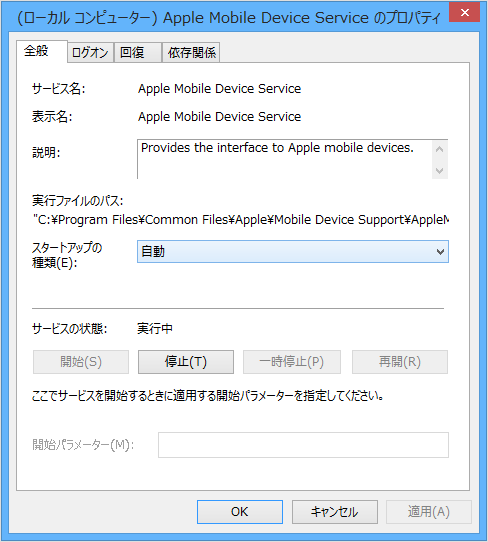
Windows10でiPhoneを快適に使うためには、Apple Mobile Device Service(AMDS)のインストールが必要です。このサービスは、iPhoneとPCを接続し、データの転送やバックアップを可能にします。AMDSが正しくインストールされているかどうかを確認するには、サービスマネージャーを開きます。サービスマネージャーを開くには、Win + Rキーを押して「services.msc」と入力し、Enterキーを押します。サービスマネージャーでApple Mobile Device Serviceが存在し、ステータスが「開始」になっていることを確認します。もしサービスが停止している場合は、右クリックして「開始」を選択してサービスを開始します。さらに、iTunesを最新バージョンに更新することで、Apple Mobile Device Serviceの正常な動作が期待できます。
iPhoneとWindows10の接続方法
Windows10でiPhoneを快適に使うためには、Apple Mobile Device Service(AMDS)のインストールが必要です。このサービスは、iPhoneとPCを接続し、データの転送やバックアップを可能にします。iPhoneをWindows10に接続するには、まずUSBケーブルを使用して物理的に接続します。次に、iTunesを起動して、デバイスが認識されるか確認します。iTunesは、Appleの公式サイトからダウンロードできます。
iTunesのインストールにより、AMDSも自動的にインストールされます。インストールが完了したら、iPhoneとWindows10が正常に接続されたかどうかを確認します。正常に接続されていれば、iPhoneのデータの転送やバックアップが可能です。もしAMDSが動作しない場合は、iTunesの更新やサービスの再起動などのトラブルシューティングを行います。
トラブルシューティング
Windows10でiPhoneを接続する際、Apple Mobile Device Serviceが正しく動作しない場合があります。このようなトラブルに対処するには、まずiTunesの更新を試みます。最新バージョンのiTunesをインストールすることで、AMDSの問題が解決する可能性があります。また、サービスの再起動も有効な手段です。Windowsのサービスマネージャーを開き、Apple Mobile Device Serviceを再起動することで、接続の問題が解消されることがあります。さらに、USBドライバーの更新や、iPhoneの再起動もトラブルシューティングの有効な方法です。問題が解決しない場合は、iTunesの再インストールを検討します。
まとめ
Windows10でiPhoneを快適に使うためには、Apple Mobile Device Service(AMDS)のインストールが必要です。このサービスは、iPhoneとPCを接続し、データの転送やバックアップを可能にします。iTunesのインストールにより、AMDSも自動的にインストールされます。最新バージョンのiTunesをダウンロードし、インストールすることで、AMDSのインストールが完了します。インストール後、USBケーブルでiPhoneをWindows10に接続し、iTunesを起動してデバイスが認識されるか確認します。もしAMDSが動作しない場合は、iTunesの更新やサービスの再起動などのトラブルシューティングを行います。
よくある質問
Windows10でiPhoneを接続する際の前提条件は何ですか?
Windows10でiPhoneを接続するには、Apple Mobile Device Service をインストールする必要があります。このサービスは、iPhoneとWindows10を接続するための必須コンポーネントです。また、iTunes をインストールすることも推奨されます。iTunesは、iPhoneのバックアップや同期を行うためのソフトウェアであり、Apple Mobile Device Serviceも同時にインストールされます。さらに、最新のWindows10更新プログラム がインストールされていることを確認する必要があります。
Apple Mobile Device Serviceをインストールする方法は?
Apple Mobile Device Serviceをインストールするには、まず iTunes をダウンロードしてインストールします。iTunesのインストール中に、Apple Mobile Device Serviceも同時にインストールされます。インストール後、Windows10の サービス 管理ツールでApple Mobile Device Serviceが起動していることを確認します。サービスが起動していない場合は、手動で起動する必要があります。
iPhoneがWindows10で認識されない場合の対処方法は?
iPhoneがWindows10で認識されない場合は、まず USBケーブル を確認します。別のUSBポートや別のケーブルに変更してみてください。また、Apple Mobile Device Service が起動していることを確認します。さらに、デバイスマネージャ でiPhoneが正しく認識されているかを確認します。デバイスマネージャでiPhoneが表示されていない場合は、ドライバの更新 を試みます。
Apple Mobile Device Serviceのインストール後に何か追加の作業が必要ですか?
Apple Mobile Device Serviceのインストール後、iPhoneをWindows10に接続する際に、信頼する ダイアログが表示される場合があります。このダイアログで「信頼する」を選択する必要があります。また、iPhoneの ロックを解除 する必要があります。ロックが解除された状態でiPhoneをWindows10に接続すると、データ転送 や バックアップ が可能になります。
Deja una respuesta
Lo siento, debes estar conectado para publicar un comentario.
関連ブログ記事