Windowsで懐かしのゲーム「飛鳥見参」をエミュレーターで起動する方法

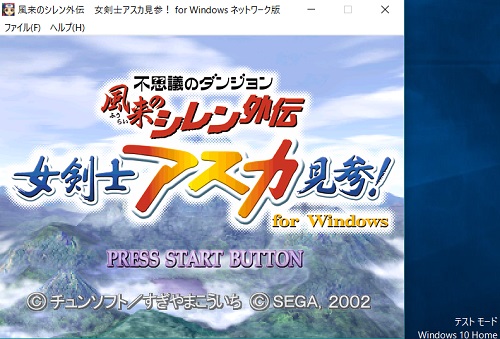
この記事では、Windows上でエミュレーターを使用して懐かしのゲーム「飛鳥見参」を起動する方法について説明します。具体的には、ISOファイルの準備からエミュレーターの設定、ゲームの起動方法までを詳しく解説します。飛鳥見参は人気のゲームであり、PCSX2というエミュレーターを使用することで、当時のゲーム体験を再現することができます。必要なソフトウェアのインストールや設定方法について順を追って説明していきます。
イントロダクション
Windowsで懐かしのゲーム「飛鳥見参」を楽しむためには、エミュレーターと呼ばれる特別なソフトウェアを使用する必要があります。飛鳥見参はもともとPlayStation 2で発売されたゲームであり、PCSX2というエミュレーターを使用することで、Windows上でこのゲームを再現できます。まず、PCSX2をダウンロードしてインストールする必要があります。このエミュレーターは無料で提供されており、多くのPS2ゲームをサポートしています。次に、飛鳥見参のISOファイルを準備する必要があります。これは、ゲームのディスクイメージを作成するもので、ImgBurnなどのツールを使用して作成できます。ただし、ISOファイルの入手はユーザーの責任で行う必要があり、著作権法を遵守することが大切です。
エミュレーターのインストール
Windowsで「飛鳥見参」をプレイするには、まずエミュレーターをインストールする必要があります。飛鳥見参はPlayStation 2用のゲームなので、PS2エミュレーターを利用します。代表的なPS2エミュレーターとしてはPCSX2があります。PCSX2は、高い互換性とカスタマイズ性を持ち、多くのPS2ゲームをWindows上で動作させることができます。PCSX2の最新バージョンを公式サイトからダウンロードし、インストールします。インストールの際は、必要なコンポーネントも併せてインストールされるので、指示に従って進めます。
インストールが完了したら、次にBIOSファイルの準備が必要です。BIOSファイルは、PS2のシステムソフトウェアの一部であり、エミュレーターが正しく動作するために必要です。ただし、BIOSファイルの入手はユーザーの責任で行う必要があります。公式には配布されていないため、自身のPS2からリッピングするなどの方法で合法的に入手する必要があります。BIOSファイルを用意したら、PCSX2の設定で指定する必要があります。
PCSX2の設定では、グラフィック設定やコントローラー設定など、さまざまなカスタマイズが可能です。グラフィック設定では、解像度やフレームスキップなどを調整でき、ゲームの動作を最適化できます。また、コントローラー設定では、ゲームパッドやキーボードの割り当てを変更でき、より快適にゲームをプレイできます。これらの設定を適切に行うことで、飛鳥見参をより楽しむことができます。
ISOファイルの入手方法
ISOファイルを入手するには、まずImgBurnなどのソフトウェアを使用して、プレイステーション2のゲームディスクからイメージを作成する必要があります。ImgBurnをインストールし、ゲームディスクをPCのドライブに挿入します。次に、ImgBurnを開き、「ディスクからイメージを作成」を選択し、指示に従ってイメージを作成します。作成されたISOファイルは、後ほどエミュレーターで使用します。ISOファイルの入手にあたっては、著作権法を遵守し、合法的に入手することが重要です。既に所有しているゲームのディスクからイメージを作成する場合は、合法的な利用となります。
エミュレーターの設定
エミュレーターの設定は、飛鳥見参を快適にプレイするために重要なステップです。まず、PCSX2 というエミュレーターをインストールする必要があります。このエミュレーターは、PlayStation 2のゲームをPCで動作させることができるソフトウェアです。インストールが完了したら、BIOSファイル を設定する必要があります。BIOSファイルは、PlayStation 2の基本的な機能を提供するもので、エミュレーターが正しく動作するために必要です。ただし、BIOSファイルの入手方法については、著作権法 に留意する必要があります。次に、グラフィック設定を行います。グラフィックプラグイン を選択し、解像度やフレームレートなどの設定を調整することで、ゲームの画質を向上させることができます。また、コントローラー設定 も重要です。ゲームパッドやキーボードの設定をカスタマイズすることで、より快適にゲームをプレイすることができます。
ゲームの起動と操作方法
エミュレーターの設定が完了したら、いよいよ飛鳥見参のISOファイルを起動します。PCSX2エミュレーターを開き、ISOファイルを読み込むとゲームが始まります。最初はグラフィック設定やコントローラー設定を確認し、最適な状態に調整することをおすすめします。コントローラーのボタン配置はカスタマイズ可能で、PS2コントローラーのレイアウトに合わせたり、キーボードでの操作も可能です。
ゲームを起動したら、まずタイトル画面が表示され、簡単な操作説明が表示されることがあります。ゲーム内メニューでセーブやロードの設定も可能で、好きなタイミングで進捗を保存できます。飛鳥見参はアクションゲームのため、コンボや特殊技を駆使して敵を倒していく楽しみがあります。特に、PS2版の当時の迫力あるグラフィックや迫真のサウンドを再現できるため、エミュレーターのサウンド設定も調整すると、よりリアルな体験ができます。
トラブルシューティング
飛鳥見参をエミュレーターで起動する際、うまくゲームが始まらない、または動作が重い場合の対処法について説明します。まず、エミュレーターの設定を見直してみましょう。PCSX2のグラフィック設定で、DirectXやVulkanの使用を試してみてください。また、グラフィックプラグインの設定を調整することで、動作が軽くなることがあります。さらに、コントローラー設定も再確認し、適切な入力デバイスが選択されていることを確認してください。
ゲームが起動しない場合は、ISOファイルの整合性を確認しましょう。ImgBurnなどのツールを使用して、ISOファイルのチェックサムを確認することができます。また、BIOSファイルが正しく設定されていない場合、ゲームが起動しないことがあります。PCSX2の公式ドキュメントを参照し、BIOSファイルの正しい設定方法を確認してください。
動作が重い場合は、PCのハードウェアスペックがエミュレーターの要求を満たしているか確認する必要があります。特に、CPUとGPUのパフォーマンスが重要です。PCのスペックが不足している場合は、エミュレーターの設定を下げることで、動作が改善されることがあります。フレームスキップや解像度の低下などを試してみてください。
まとめ
Windowsで「飛鳥見参」をエミュレーターで楽しむには、まずPCSX2エミュレーターをインストールする必要があります。このエミュレーターは、PlayStation 2のゲームをPC上で動作させることができるソフトウェアです。次に、ISOファイルを準備します。これは、ゲームのディスクイメージを作成したもので、ImgBurnなどのツールを使用して作成できます。ISOファイルの入手方法については、合法的な手段でのみ取得するように注意してください。エミュレーターの設定では、グラフィック設定やコントローラー設定を行うことで、より快適にゲームをプレイできます。特に、グラフィック設定では、解像度やフレームレートの調整が可能です。また、コントローラー設定では、ゲームパッドのボタン配置をカスタマイズできます。ゲームを起動する際には、BIOSファイルの準備も必要です。これは、PlayStation 2のシステムソフトウェアの一部であり、エミュレーターの正常な動作に必要です。適切なPCスペック(CPU、GPU、RAM)を備えたマシンを使用することで、スムーズなゲームプレイが期待できます。
よくある質問
Windowsで「飛鳥見参」をエミュレーターで起動するには何が必要ですか?
Windowsで懐かしのゲーム「飛鳥見参」をエミュレーターで起動するには、まずエミュレーターソフトウェアをダウンロードしてインストールする必要があります。一般的なエミュレーターには、MAMEやDemulなどがあり、これらを使用することで様々なアーケードゲームやコンソールゲームをPC上で再現できます。「飛鳥見参」はアーケードゲームなので、主にMAMEなどのアーケードエミュレーターを使用します。エミュレーターをインストールした後、ゲームのROMデータを入手し、エミュレーターがROMデータを読み込めるように設定する必要があります。ROMデータの入手は、著作権法に抵触しない範囲で行う必要があります。
エミュレーターで「飛鳥見参」を動かすためのROMデータはどうやって入手できますか?
「飛鳥見参」のROMデータは、原則として公式の販売元やアーケードゲームの保存プロジェクトから提供されることはありません。ユーザーは、自身が所有するゲーム基板から直接ダンプするか、または合法的に配布されている場合に限ってROMデータを入手することが推奨されます。違法なROMデータのダウンロードは著作権侵害となるため避けるべきです。一部のエミュレーターコミュニティでは、合法的なROMデータの入手方法についてのガイドラインが提供されていることがありますが、これらを参照する際にも、著作権法を遵守することが重要です。
エミュレーターの設定方法を教えてください。
エミュレーターの設定方法は使用するエミュレーターによって異なりますが、一般的には以下の手順で行います。まず、エミュレーターを起動し、設定メニューからコントローラーやビデオ、オーディオの設定を行います。「飛鳥見参」のようなアーケードゲームの場合、MAMEではキーボードやゲームパッドを使用して操作することが一般的です。次に、ROMデータをロードするために、ROMデータの保存場所をエミュレーターに指定します。MAMEの場合、ゲームのROMデータを指定した後、ゲームタイトルを入力してゲームを起動します。
エミュレーターで「飛鳥見参」をプレイする際の注意点はありますか?
エミュレーターで「飛鳥見参」をプレイする際には、いくつか注意すべき点があります。まず、エミュレーターやROMデータの著作権に留意し、合法的に入手したROMデータを使用することが大切です。また、エミュレーターの設定を適切に行うことで、ゲームを快適にプレイできます。さらに、一部のエミュレーターでは、ゲームの速度やグラフィックの忠実度を調整することができますが、これらの設定を変更する際には、ゲームのバランスや楽しさに影響が出ないように注意が必要です。エミュレーターの使用にあたっては、コミュニティのガイドラインやFAQを参照することで、トラブルシューティングや最適な設定についての手がかりを得ることができます。
Deja una respuesta
Lo siento, debes estar conectado para publicar un comentario.
関連ブログ記事