Windows10インストールUSB作成ガイド:簡単ステップで作成する方法

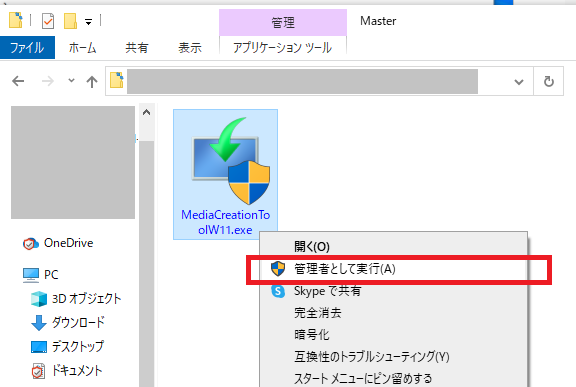
この記事では、Windows10インストールUSBを作成する方法について説明します。Windows10の再インストールやアップグレードが必要な場合、インストールメディアを用意する必要があります。ここでは、Microsoftの公式ツールを使用して、簡単にブータブルUSBを作成する方法を紹介します。
まず、Media Creation ToolをMicrosoftの公式ウェブサイトからダウンロードする必要があります。このツールを使用すると、Windows10 ISOファイルをダウンロードし、USBメモリにインストールメディアを作成できます。8GB以上の容量を持つUSBメモリを用意し、データをバックアップした上で、FAT32でフォーマットしてください。
Media Creation Toolを使用してWindows10インストールメディアを作成するプロセスは非常に簡単です。ツールを実行し、指示に従って進めると、ブータブルUSBが作成されます。作成後、BIOS設定でブート順序を変更して、USBメモリから起動できるようにする必要があります。
イントロダクション
Windows10のインストールメディアをUSBメモリに作成することは、PCの再インストールやアップグレードの際に非常に便利です。Windows10インストールUSBを作成することで、いつでも簡単にOSを再インストールできます。まず、Microsoftの公式ウェブサイトからMedia Creation Toolをダウンロードする必要があります。このツールを使用することで、簡単にWindows10のインストールイメージをダウンロードし、USBメモリに作成できます。
8GB以上の容量を持つUSBメモリを用意し、事前にデータをバックアップした上で、FAT32でフォーマットします。このフォーマットは、Windows10のインストールメディアとして必要なUEFIブートをサポートするために重要です。フォーマットが完了したら、Media Creation Toolを使用して、Windows10のインストールメディアをUSBメモリに作成します。作成プロセスは、ツールの指示に従うだけで簡単に行えます。
Windows10インストールメディア作成の準備
Windows10のインストールメディアをUSBメモリに作成するには、まずMedia Creation ToolをMicrosoftの公式ウェブサイトからダウンロードする必要があります。このツールを使用することで、簡単にWindows10のインストールイメージを入手できます。次に、8GB以上の容量を持つUSBメモリを用意し、事前にデータをバックアップした上で、FAT32でフォーマットします。このフォーマットは、Windows10のインストールメディアとしてUSBメモリを使用するために必要な手順です。
USBメモリの準備ができたら、Media Creation Toolを使用してWindows10のインストールメディアを作成します。このプロセスでは、Windows10のインストールイメージがUSBメモリにコピーされ、起動可能なインストールメディアが作成されます。作成後、USBメモリから起動するために、コンピュータのBIOS設定でブート順序を変更する必要があります。この設定変更により、コンピュータはUSBメモリからWindows10のインストールを開始できるようになります。
Media Creation Toolのダウンロードと使用方法
Windows10のインストールUSBを作成するには、まずMicrosoftの公式ウェブサイトからMedia Creation Toolをダウンロードする必要があります。このツールは、Windows10のインストールメディアを作成するための公式ユーティリティです。ダウンロードしたMedia Creation Toolを実行すると、Windows10のインストールイメージをダウンロードし、USBメモリに書き込むことができます。
8GB以上の容量を持つUSBメモリを用意し、事前にデータをバックアップした上で、FAT32でフォーマットしておく必要があります。フォーマットすることで、USBメモリ内のデータが完全に消去されるため、重要なデータは事前にバックアップしておく必要があります。Media Creation Toolを使用する際には、USBメモリをパソコンに接続し、ツールの指示に従って操作を進めていきます。
Media Creation Toolを使用してWindows10のインストールメディアを作成する際には、Windows10のエディションや言語、アーキテクチャ(32ビットまたは64ビット)などの設定を選択する必要があります。これらの設定は、使用しているパソコンの仕様に合わせて選択する必要があります。作成プロセスは、Media Creation Toolが自動的に進行するため、ユーザーはツールにしたがって操作するだけで簡単にWindows10のインストールUSBを作成できます。
USBメモリの準備とフォーマット
Windows10のインストールUSBを作成するには、まず8GB以上の容量を持つUSBメモリを用意する必要があります。このUSBメモリに保存されているデータは、フォーマット時にすべて消去されるため、事前にデータのバックアップを取っておくことが重要です。用意したUSBメモリをコンピュータに接続し、FAT32形式でフォーマットします。フォーマット方法は、使用しているWindowsのバージョンによって若干異なりますが、一般的にはエクスプローラーでUSBメモリを右クリックし、「フォーマット」を選択することで行えます。フォーマット時にファイルシステムをFAT32に指定してください。
Windows10インストールUSBの作成手順
Windows10のインストールメディアをUSBメモリに作成するには、まずMicrosoftの公式ウェブサイトからMedia Creation Toolをダウンロードする必要があります。このツールを使用することで、簡単にWindows10のインストールイメージを入手できます。ダウンロードしたMedia Creation Toolを実行し、指示に従って進めると、Windows10のインストールメディアを作成できます。
次に、8GB以上の容量を持つUSBメモリを用意し、事前にデータをバックアップした上で、FAT32でフォーマットします。このフォーマットは、Windows10のインストールメディアとして使用するために必要です。フォーマット後、Media Creation Toolを使用して、Windows10のインストールメディアをUSBメモリに作成します。
作成後、USBメモリから起動するために、BIOS設定でブート順序を変更する必要があります。この設定を変更することで、コンピューターはUSBメモリから起動するようになります。BIOS設定の変更方法については、コンピューターのマニュアルなどを参照してください。
BIOS設定の変更とUSB起動
Windows10のインストールUSBを作成したら、次はBIOS設定を変更してUSBメモリから起動するように設定する必要があります。BIOS設定はコンピューターの基本的な入力/出力を制御するもので、起動順序を変更することでUSBメモリからWindows10のインストールを開始できます。コンピューターを再起動し、BIOS設定画面が表示されたら、起動順序を変更してUSBメモリを最優先に設定します。
通常、BIOS設定画面に移動するには、コンピューターの起動時にDELキーまたはF2キーを押します。ただし、コンピューターのメーカーやモデルによって異なる場合があるため、事前に確認しておくことをお勧めします。BIOS設定画面で起動順序を変更したら、USBメモリを最優先に設定し、変更を保存して再起動します。
これで、コンピューターはUSBメモリから起動し、Windows10のインストールが開始されます。インストールプロセスでは、画面の指示に従って進めていけば簡単にインストールできます。ただし、インストールの前にデータのバックアップを忘れずに行うようにしましょう。インストールプロセス中にデータが消去される可能性があるため、重要なデータは事前にバックアップしておく必要があります。
トラブルシューティングと対処法
Windows10のインストールUSBを作成する際、トラブルが発生することがあります。まず、USBメモリの接続状態を確認してください。USBメモリが正しく接続されているか、別のUSBポートに挿し直してみるのも有効です。また、BIOS設定でブート順序が正しく設定されているか確認する必要があります。BIOS設定でUSBメモリを優先起動デバイスに指定することで、USBメモリから起動できるようになります。
さらに、別のUSBメモリを試してみるのも一つの方法です。使用しているUSBメモリが不良品である可能性もあるため、別のUSBメモリに切り替えてみてください。また、Rufusなどのサードパーティ製ツールを使用してインストールメディアを作成した場合、フォーマットオプションやブート設定が正しく行われているか確認する必要があります。これらの点を確認することで、多くのトラブルが解決されるでしょう。
サードパーティ製ツールを使用する方法
Windows10のインストールUSBを作成する方法として、Microsoftの公式ツールであるMedia Creation Toolを使用する以外に、Rufusなどのサードパーティ製ツールを使用する方法もあります。Rufusは、ブータブルUSBを作成するためのシンプルで強力なツールで、使い慣れたユーザーには便利な選択肢となります。Rufusを使用すると、ISOイメージから直接USBメモリにWindows10のインストールメディアを作成できます。ただし、サードパーティ製ツールを使用する場合は、公式ツールではないため、セキュリティ上のリスクや互換性の問題が生じる可能性があることを理解しておく必要があります。使用する際は、信頼できるソースからダウンロードし、公式の手順に従って操作することが重要です。
Windows11への移行について
Windows10のサポートは2025年10月14日に終了するため、Windows11への移行が推奨されます。しかし、まだWindows10を使用したい、または使用する必要があるユーザーのために、インストールUSBを作成する方法を紹介します。Windows10インストールメディアを作成することで、OSの再インストールや他のPCへのインストールが可能です。
Media Creation Toolを使用して、簡単にWindows10インストールUSBを作成できます。このツールはMicrosoftの公式ウェブサイトからダウンロードできます。まず、8GB以上の容量を持つUSBメモリを用意し、データをバックアップした上で、FAT32でフォーマットします。次に、Media Creation Toolを使用して、Windows10インストールメディアをUSBメモリに作成します。
作成後、USBメモリから起動するために、BIOS設定でブート順序を変更する必要があります。これにより、Windows10インストールUSBからPCを起動できます。ただし、BIOS設定の変更はPCによって異なるため、事前にマニュアルを確認することをお勧めします。
まとめ
Windows10のインストールメディアをUSBメモリに作成する方法について説明します。まず、Microsoftの公式ウェブサイトからMedia Creation Toolをダウンロードする必要があります。このツールを使用することで、簡単にWindows10のインストールイメージを入手できます。次に、8GB以上の容量を持つUSBメモリを用意し、データをバックアップした上で、FAT32でフォーマットします。
Media Creation Toolを使用して、Windows10のインストールメディアをUSBメモリに作成します。このプロセスは比較的簡単で、ツールが自動的に必要なファイルをダウンロードしてUSBメモリにコピーします。作成後、BIOS設定でブート順序を変更して、USBメモリから起動できるようにする必要があります。トラブルシューティングとして、USBメモリの接続状態の確認や、別のUSBポートやUSBメモリの試用、BIOS設定の確認などを行います。
よくある質問
Windows 10インストールUSBを作成するにはどのようなUSBメモリが必要ですか?
Windows 10インストールUSBを作成するには、8GB以上の空き容量があるUSBメモリが必要です。USBメモリの選択にあたっては、USB 3.0以上の規格であることが推奨されます。これは、データの転送速度が速いため、インストールメディアの作成やインストールプロセスがスムーズに進むためです。また、使用するUSBメモリ内のデータはインストールメディア作成時にすべて消去されるため、重要なデータは事前にバックアップしておく必要があります。
Windows 10インストールUSB作成ツールをダウンロードする方法を教えてください。
Windows 10インストールUSB作成ツールは、Microsoftの公式ウェブサイトからダウンロードできます。Microsoftの公式サイトにアクセスし、"Windows 10ダウンロード"または"メディア作成ツール"と検索して、該当ページに移動します。そこから、メディア作成ツールをダウンロードし、実行することで、Windows 10インストールUSBの作成が可能です。このツールは、Windows 7またはWindows 8/8.1がインストールされたPCでも実行可能です。
作成したWindows 10インストールUSBを使ってインストールする方法は?
作成したWindows 10インストールUSBをPCに挿入し、PCを再起動します。再起動後、BIOSまたはUEFIの設定でUSBメモリからのブートを有効にする必要があります。BIOS/UEFIの設定方法はPCのメーカーやモデルによって異なるため、詳細はPCのマニュアルやメーカーのサポートサイトを参照してください。USBメモリからのブートが成功すると、Windows 10のインストール画面が表示され、画面の指示に従ってインストールを進めることができます。
Windows 10インストールUSBは他のPCでも使用できますか?
はい、作成したWindows 10インストールUSBは、他のPCでも使用可能です。ただし、使用するPCがWindows 10のシステム要件を満たしている必要があります。また、インストールUSBは特定のエディション(Home、Proなど)に紐づいているため、別のエディションをインストールしたい場合は、別のインストールメディアを作成する必要があります。また、アクティベーションに関しては、各PCのライセンスに依存するため、正当なライセンスキーが必要です。
Deja una respuesta
Lo siento, debes estar conectado para publicar un comentario.
関連ブログ記事