WindowsでHEICをJPEGに変換する方法: 簡単ガイド

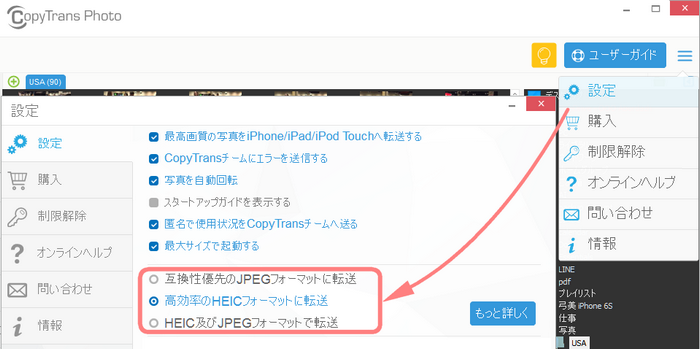
WindowsでHEIC形式の画像をJPEGに変換する方法について説明します。最近のスマートフォンで撮影された画像は、HEIC 形式で保存されることが多くなっています。しかし、Windowsでこれらの画像を開くと、互換性の問題で表示できないことがあります。そのため、JPEG 形式に変換する必要があります。
Windows標準の写真アプリを使用することで、簡単にHEICファイルをJPEGに変換できます。写真アプリでHEICファイルを開き、「名前を付けて保存」を選択してJPEG形式で保存するだけです。また、サードパーティ製の画像変換ソフトを利用することで、より高画質な変換やバッチ処理が可能です。これらのソフトは、大量のファイルを一括して変換できるため、非常に便利です。
イントロダクション
WindowsでHEIC形式の画像をJPEGに変換する方法はいくつかあります。近年、スマートフォンで撮影した写真はHEIC形式で保存されることが多くなってきていますが、Windows PCではJPEG形式の方が広くサポートされています。そのため、WindowsでHEIC形式の画像を開くことができない、または開くのが難しい場合があります。この問題を解決するには、HEIC形式の画像をJPEG形式に変換する必要があります。Windows標準の写真アプリを使用する方法や、サードパーティ製の画像変換ソフトを利用する方法があります。まず、Windows10/11に標準で搭載されている写真アプリを使って変換する方法を紹介します。
HEICとJPEGの違い
Windowsで扱う画像ファイル形式として、HEICとJPEGの2つがよく使用されます。HEICは、Appleが開発したHigh Efficiency Image Containerの略称で、高効率な画像圧縮を実現するフォーマットです。一方、JPEGは、広く普及している画像ファイル形式で、ほとんどのデバイスやソフトウェアでサポートされています。HEICの最大の特徴は、JPEGに比べて同じ画質でより小さなファイルサイズを実現できることです。しかし、HEICは一部のWindowsアプリケーションでは直接サポートされていないため、JPEGへの変換が必要になることがあります。
Windows標準の写真アプリを使用する方法
WindowsでHEIC形式の画像をJPEGに変換するには、まずWindows標準の写真アプリを使用することができます。このアプリはWindows10/11に標準でインストールされているため、追加のソフトウェアをインストールする必要はありません。HEICファイルを開いた後、「名前を付けて保存」を選択し、保存形式をJPEGに指定することで簡単に変換できます。この方法は手軽で、特別な技術知識を必要としません。
ただし、大量のファイルを一度に変換する場合、この方法ではファイルごとに操作を行う必要があるため、時間がかかる可能性があります。そのような場合は、後述するバッチ変換機能を持つサードパーティ製のソフトウェアを利用することを検討すると良いでしょう。これらのソフトウェアは、一度に複数のファイルを効率的に変換できるため、時間を大幅に節約できます。
サードパーティ製の画像変換ソフトを利用する方法
WindowsでHEIC形式の画像をJPEGに変換するもう一つの方法は、サードパーティ製の画像変換ソフトを利用することです。これらのソフトは、Windows標準の写真アプリよりも高度な変換機能を提供し、バッチ処理や高画質な変換が可能です。サードパーティ製ソフトを使用すると、複数のHEICファイルを一度にJPEGに変換できます。また、一部のソフトでは、圧縮率の調整や画像の編集も可能です。オンラインで検索すると、さまざまな画像変換ソフトが見つかりますので、お使いの環境に合ったソフトを選択できます。サードパーティ製ソフトを利用することで、WindowsでのHEICからJPEGへの変換がより柔軟かつ効率的に行えます。
オンライン変換サービスを利用する場合の注意点
オンライン変換サービスを利用する場合は、セキュリティ と プライバシー に十分注意する必要があります。HEICファイルをオンラインサービスにアップロードする際、ファイルに個人情報や機密情報が含まれていないことを確認する必要があります。また、サービス提供者の利用規約やプライバシーポリシーを必ず確認し、ファイルの取り扱いについて理解しておくことが重要です。特に、個人や企業の機密情報を含む画像を扱う場合は、オフラインでの変換方法を検討する方が安全です。バッチ変換や高画質変換が必要な場合は、信頼できるサードパーティ製の画像変換ソフトを利用する方が良いでしょう。
バッチ変換のメリットと方法
Windowsで大量のHEICファイルをJPEGに変換する場合、バッチ変換機能を備えたサードパーティ製ソフトを利用すると非常に便利です。バッチ変換を使用すると、複数のファイルを一度に変換でき、作業時間を大幅に短縮できます。これらのソフトは、通常、高画質な変換を維持しながら高速に処理を実行します。バッチ処理では、フォルダー内のすべてのHEICファイルを選択し、一度にJPEG形式に変換できます。また、一部の高度なソフトでは、画質設定や圧縮レベルを細かく調整することも可能です。オンラインで利用できる変換ツールもバッチ変換に対応している場合がありますが、セキュリティとプライバシーに配慮する必要があります。大量のファイルを扱う際は、ローカル環境で動作する信頼できるソフトウェアの使用を検討してください。
まとめ
WindowsでHEIC形式の画像をJPEG形式に変換する方法は複数存在します。Windowsに標準で搭載されている写真アプリを使用する方法が最も手軽です。このアプリを使用すると、HEICファイルを開いて「名前を付けて保存」を選択し、JPEG形式で保存することができます。また、サードパーティ製の画像変換ソフトを利用することで、より高画質な変換やバッチ処理が可能になります。大量のHEICファイルを一括で変換する場合、バッチ変換機能を持つソフトが非常に便利です。さらに、オンライン変換サービスを利用することもできますが、セキュリティに十分注意する必要があります。HEIC形式はJPEG形式に比べて圧縮効率が高く、同じ画質であればファイルサイズを小さくすることができます。
よくある質問
WindowsでHEICファイルとは何ですか?
WindowsでHEICファイルとは、HEIF(High Efficiency Image Format)を使用して圧縮された画像ファイルの一種です。このフォーマットは、高い圧縮率と画質の維持を両立させることが特徴です。特に、スマートフォンで撮影した写真を保存する際に使用されることが多いフォーマットです。しかし、Windowsではネイティブでサポートしていないため、専用のソフトウェアを使用して開くか、他の形式に変換する必要があります。
WindowsでHEICをJPEGに変換するメリットは何ですか?
WindowsでHEICをJPEGに変換する主なメリットは、幅広い互換性と使いやすさです。JPEGは、ほとんどの画像ビューアや編集ソフトウェアでサポートされているため、異なるデバイス間での共有が容易になります。また、JPEGは広く受け入れられているフォーマットであるため、ウェブ上での公開や印刷にも適しています。HEICからJPEGへの変換により、画像の互換性とアクセシビリティが大幅に向上します。
WindowsでHEICをJPEGに変換する最も簡単な方法は何ですか?
WindowsでHEICをJPEGに変換する最も簡単な方法は、専用の変換ソフトウェアを使用することです。インターネット上には、無料または有料の変換ツールが多数存在しており、簡単にダウンロードしてインストールできます。これらのツールを使用すると、数クリックでHEICファイルをJPEGに変換することができます。また、コマンドラインツールやPowerShellスクリプトを使用する方法もありますが、初心者にはやや難しいかもしれません。
WindowsでHEICをJPEGに変換する際に画質は失われますか?
WindowsでHEICをJPEGに変換する際の画質の損失は、使用する変換ソフトウェアや圧縮設定によって異なります。JPEGは非可逆圧縮フォーマットであるため、圧縮率を上げると画質が劣化する可能性があります。しかし、適切な設定を使用すれば、画質の劣化を最小限に抑えることができます。特に、高品質な変換ソフトウェアを使用すれば、元のHEICファイルの画質を維持したままJPEGに変換することができます。
Deja una respuesta
Lo siento, debes estar conectado para publicar un comentario.
関連ブログ記事