iPadメモ共有のやり方:iCloudやメールで簡単共有

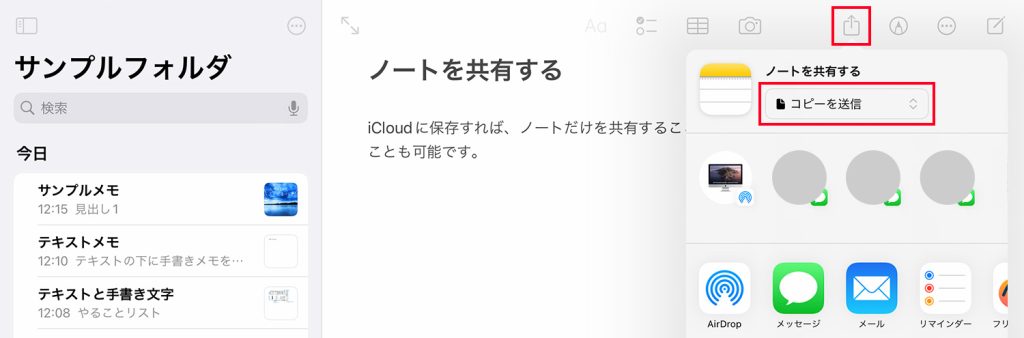
この記事では、iPadのメモアプリにおける共有機能について詳しく説明します。具体的には、iCloudを利用した共有方法や、メールにメモを添付する方法について触れ、さらにメッセージアプリやサードパーティ製アプリを活用したメモの共有方法についても紹介します。iPadで作成したメモを他の人と共有する際に役立つ情報を提供します。メモ共有のやり方をマスターすることで、日々の仕事やプライベートでのコラボレーションがよりスムーズになるでしょう。メモを共有する際のセキュリティ対策についても触れ、機密情報の保護に留意した共有方法を解説します。
イントロダクション
iPadのメモアプリは、日々の生活や仕事で重要な情報を記録するのに便利なツールです。このアプリの共有機能を使用することで、家族や同僚、友人と簡単にメモを共有できます。iCloudを利用することで、Appleデバイス間でシームレスにメモを共有でき、リアルタイムで更新が行われます。また、メール添付やメッセージアプリを用いることで、様々な形式でメモを送信できます。さらに、サードパーティ製アプリを活用することで、他のサービスと連携してメモを共有することも可能です。メモを共有する際には、セキュリティ対策に注意し、機密情報の取り扱いに配慮することが重要です。
iCloudを使ったメモ共有の方法
iPadのメモアプリで作成したメモを他の人と共有する場合、iCloudを利用するのが便利です。まず、共有したいメモを開き、右上の「共有」ボタンをタップします。次に、「iCloud共有」を選択し、共有する相手の名前またはメールアドレスを入力します。相手はiCloudにアクセスできるAppleデバイスを持っていれば、共有されたメモを閲覧・編集できます。さらに、リアルタイムでメモが更新されるため、複数の人が同時にメモを編集できます。共有されたメモは、相手のデバイスに自動的に同期されるため、変更内容がすぐに反映されます。共有の範囲や権限は、必要に応じて設定を変更できます。
メールに添付してメモを共有する方法
iPadのメモアプリで作成したメモをメールに添付して共有することができます。まず、共有したいメモを開き、右上の共有ボタンをタップします。次に、メールを選択すると、メモがPDF形式でメールに添付されます。メールアプリが自動的に起動するので、宛先や本文を入力して送信します。この方法では、iCloudアカウントを持っていない人ともメモを共有できます。また、テキストファイルとして保存することも可能で、その場合はメモの内容をテキスト形式で送信できます。メール添付は、シンプルで確実な共有方法です。
メッセージアプリでメモを共有する
iPadのメモアプリで作成したメモは、メッセージアプリを使って他のユーザーと共有することができます。メモを共有するには、まずメモアプリを開き、共有したいメモを選択します。次に、共有ボタンをタップし、メッセージ を選択します。すると、メモが 画像 としてメッセージアプリに送信され、受信者はその画像を確認できます。
メッセージアプリでメモを共有するメリットは、手軽にメモを共有できることです。また、グループチャット でもメモを共有できるため、複数の人と情報を共有する際に便利です。ただし、メモが画像として送信されるため、テキストとして編集することはできません。
さらに、メモを共有する際には、セキュリティ に注意する必要があります。機密情報を含むメモを共有する場合は、共有範囲を限定したり、パスワードを設定したりするなどの対策を講じることが重要です。
サードパーティ製アプリを活用したメモ共有
サードパーティ製アプリを活用すると、iPadのメモをより柔軟に共有できます。例えば、NotionやEvernoteといったアプリを利用すると、メモを整理してタグ付けやカテゴリ分けができ、複数のデバイスやユーザーと共有できます。これらのアプリは、クラウド同期機能を備えており、リアルタイムでメモが更新されるため、共同作業に便利です。また、NotionやEvernoteは、他のサービスとのAPI連携も可能で、さらに高度なメモ共有が実現できます。さらに、パスワード保護や権限設定などのセキュリティ機能も備わっているため、機密情報を含むメモも安心して共有できます。
メモ共有時のセキュリティ対策
iPadのメモアプリでメモを共有する際には、セキュリティ対策が重要です。共有するメモに機密情報が含まれている場合、適切な対策を講じなければ、情報漏洩につながる可能性があります。iCloudやメールでメモを共有する場合、共有相手を厳選し、必要に応じてパスワード保護を設定する必要があります。また、共有範囲を限定することで、情報漏洩のリスクを軽減できます。さらに、サードパーティ製アプリを利用する場合も、アプリのセキュリティポリシーを確認し、安全な利用方法を理解しておくことが大切です。メモを共有する際には、常にデータ保護を意識し、適切な対策を講じることが重要です。
まとめ
iPadのメモアプリで作成したメモを他の人と共有する方法は複数あります。まず、iCloudを利用する方法があります。これにより、Appleデバイス間で簡単にメモを共有でき、リアルタイムで更新されます。具体的には、メモアプリで共有したいメモを開き、共有ボタンをタップして、iCloud共有を選択します。そうすると、他のユーザーとメモを共有するためのリンクが生成されます。
また、メールに添付する方法もあります。この方法では、メモをPDFやテキストファイルとして他のユーザーに送信します。メモアプリで共有したいメモを開き、共有ボタンをタップして、メールアプリを選択します。そうすると、メモが添付されたメールを作成できます。
さらに、メッセージアプリを利用してメモを画像として他のユーザーに送信することもできます。メモアプリで共有したいメモを開き、共有ボタンをタップして、メッセージアプリを選択します。そうすると、メモが画像としてメッセージに添付されます。
これらの方法を利用することで、iPadのメモアプリで作成したメモを他の人と簡単に共有できます。ただし、セキュリティに注意し、機密情報の取り扱いには十分注意する必要があります。必要に応じて、パスワードを設定したり、共有範囲を限定したりすることが重要です。
よくある質問
iPadのメモをiCloudで共有する方法を教えてください
iPadのメモをiCloudで共有するには、まずiCloudアカウントにサインインしていることを確認してください。次に、メモアプリを開き、共有したいメモを選択します。メモの右上の「共有」アイコンをタップし、「iCloudで共有」を選択します。共有する相手のApple IDを入力し、権限を設定します。共有された相手は、同じくiCloudにサインインしていれば、メモを閲覧・編集できます。共有されたメモは、自動的にiCloud上に保存され、複数のデバイス間で同期されます。
メールでiPadのメモを共有できますか
はい、メールでiPadのメモを共有することができます。メモアプリで共有したいメモを選択し、右上の「共有」アイコンをタップします。表示されるメニューから「メールで共有」または「メッセージで共有」を選択します。すると、メモの内容がPDF形式またはテキスト形式でメールに添付され、送信できます。相手は、メールに添付されたファイルをダウンロードして閲覧できます。
iCloudで共有したメモの権限を変更する方法は
iCloudで共有したメモの権限を変更するには、メモアプリで共有中のメモを開きます。右上の「共有」アイコンをタップし、「共有を管理」を選択します。ここで、各共有相手の権限を「編集可能」または「閲覧のみ」に変更できます。また、必要に応じて共有相手を追加したり、削除したりすることも可能です。変更は自動的に保存され、すべての共有相手に適用されます。
iPadのメモを共有する際に注意することはありますか
iPadのメモを共有する際には、プライバシーとセキュリティに注意することが重要です。特に、機密情報を含むメモを共有する場合には、適切な権限設定を行い、不要な情報が漏洩しないように注意してください。また、iCloudの同期設定が有効になっていることを確認し、すべてのデバイスで最新の情報が共有されるようにしてください。さらに、共有相手が信頼できる人物であることを確認することも大切です。
Deja una respuesta
Lo siento, debes estar conectado para publicar un comentario.
関連ブログ記事