Windows10でPDFに書き込む方法|簡単操作ガイドとツール紹介

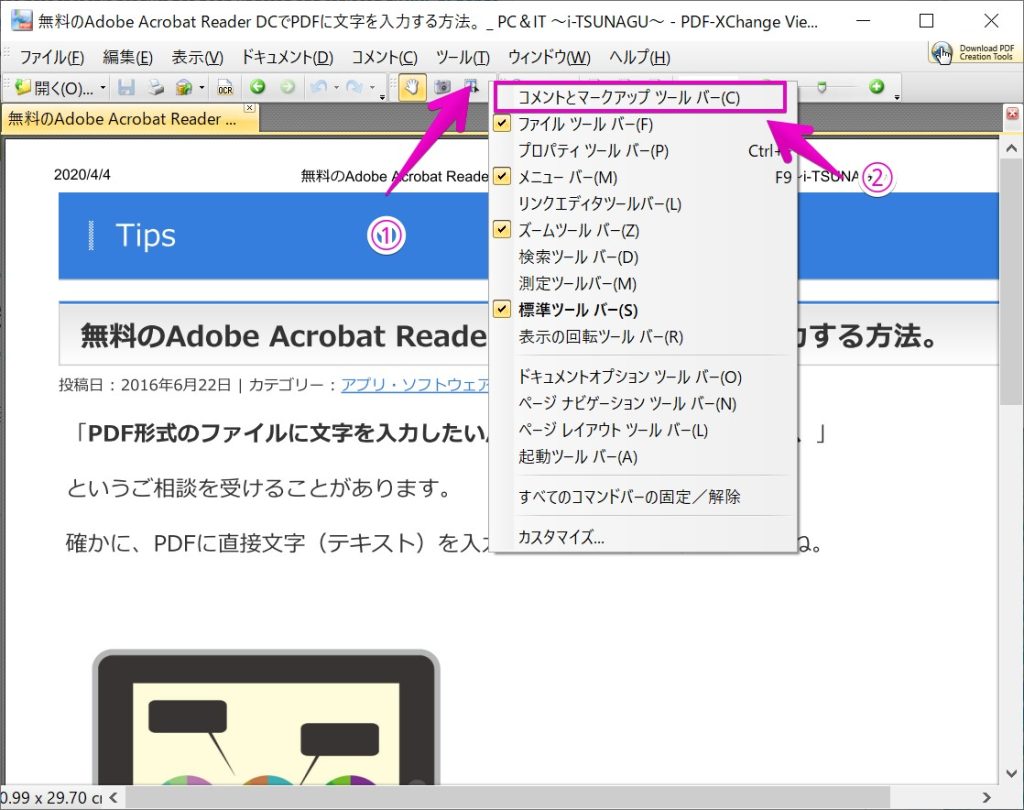
Windows10でPDFに書き込む方法について説明します。PDFファイルに書き込む必要がある場合、適切なツールを使用することが重要です。PDF編集ソフトを使用することで、PDFファイルにテキストや画像を追加できます。Microsoft Edgeなどの標準ブラウザでもPDFの編集が可能です。また、オンラインPDF編集ツールを利用することで、ソフトウェアをインストールせずにPDFを編集できます。これらのツールを使用して、PDFファイルに簡単に書き込むことができます。
イントロダクション
Windows10でPDFに書き込む方法はさまざまありますが、最も簡単な方法はMicrosoft Edgeなどの標準ブラウザを使用することです。これらのブラウザには、PDFファイルに直接書き込む機能が備わっており、追加のソフトウェアをインストールする必要がありません。さらに、PDFリーダーの標準機能を利用して、注釈やテキストを入力することもできます。しかし、より高度な編集が必要な場合は、PDF編集ソフトを使用することを検討する必要があります。これには、有料のソフトウェアを使用することで、文書の編集や注釈の追加、ページの並べ替えなどが可能です。また、無料のPDF編集ソフトやオンラインサービスもあり、用途に応じて選択することができます。セキュリティ面に十分注意しながら、適切なツールを選択することが重要です。
Windows10の標準機能でPDFに書き込む方法
Windows10の標準機能を利用してPDFに書き込む方法は、Microsoft Edgeブラウザを活用することです。Microsoft Edgeは、Windows10に標準でインストールされているブラウザで、PDFファイルの閲覧と編集が可能です。PDFファイルを開いた状態で、ツールバーにあるペンや蛍光ペンのアイコンをクリックすると、PDFに直接書き込みやハイライトができます。また、テキストの挿入も可能で、必要な情報を直接PDFに記入できます。この方法は、追加のソフトウェアをインストールする必要がなく、簡単な編集に適しています。
さらに、Windows10のPDFリーダー機能も利用できます。PDFリーダーは、PDFファイルを開くためのアプリで、注釈やテキストの入力が可能です。Windows10の標準アプリとして提供されているため、すぐに利用を開始できます。ただし、高度な編集機能が必要な場合は、専用のPDF編集ソフトを検討する必要があります。これらのソフトは、より複雑な編集や、PDFのマージ、ページの並べ替えなど、多様な機能を提供しています。
PDF編集ソフトを使った書き込み方法
PDF編集ソフトを利用することで、Windows10でダウンロードしたPDFに対して柔軟な書き込みが可能になります。PDF編集ソフトには、無料のものから有料のものまでさまざまな種類がありますが、有料のソフトではより高度な編集機能が利用できます。例えば、Adobe Acrobatは業界標準のPDF編集ソフトとして知られており、テキストの追加や画像の挿入、ページの並べ替えなど、幅広い編集機能を提供しています。これらのソフトを使用することで、PDFの内容を簡単に変更したり、新しいコンテンツを追加したりできます。また、セキュリティ機能が充実しているソフトもあり、PDFへのアクセス権限の設定や暗号化など、重要な文書の保護にも役立ちます。適切なPDF編集ソフトを選択することで、PDFへの書き込み作業が効率化されます。
オンラインPDF編集ツールの利用
Windows10でPDFファイルを編集する場合、専用のソフトウェアをインストールする代わりに、オンラインPDF編集ツールを活用することができます。オンラインPDF編集ツールは、ウェブブラウザ上で直接PDFファイルを開き、編集や書き込みを行うことができるサービスです。これらのツールは、追加のソフトウェアをインストールする必要がないため、使い勝手が良く、手軽にPDF編集が可能です。多くのオンラインPDF編集ツールは、基本的な編集機能に加えて、注釈の追加やテキスト入力などの機能を提供しており、さまざまな編集ニーズに対応しています。また、セキュリティ面でも優れており、編集が完了した後はファイルを簡単にダウンロードしたり、共有したりすることができます。安全性に配慮した暗号化が施されているサービスもあり、機密情報を含むPDFファイルの編集にも適しています。
無料と有料のPDF編集ツールの比較
Windows10でPDFファイルを編集する場合、無料と有料のツールを使い分けることが重要です。無料のPDF編集ソフトとしては、十分な機能を備えたものが数多く存在しますが、有料のPDF編集ソフトはより高度な機能を提供しています。有料ツールは、複雑な編集や高度なセキュリティ機能が必要な場合に適しています。一方、簡単な注釈やテキスト入力だけであれば、Microsoft Edgeなどの標準ブラウザや無料のPDFリーダーで十分対応可能です。適切なツールの選択は、作業の効率化につながります。セキュリティ面を考慮し、信頼できるPDF編集ツールを選ぶことが大切です。
セキュリティと適切なツールの選択
PDFに書き込む際には、セキュリティに十分注意する必要があります。特に、機密情報が含まれるPDFファイルを扱う場合は、使用するツールの安全性が重要です。信頼できるソフトウェアやオンラインサービスを選ぶことで、情報漏洩のリスクを軽減できます。また、無料のツールを利用する際には、利用規約やプライバシーポリシーを確認し、データの保護に留意する必要があります。さらに、暗号化やアクセス権限の設定などの機能を持つツールを選択することで、PDFファイルの安全性を高めることができます。適切なツールを選択することで、PDFファイルの編集を安全に行うことができます。
まとめ
Windows10でPDFに書き込む方法は多様であり、Microsoft Edgeなどの標準ブラウザを活用することで手軽に始めることができます。これらのブラウザでは、PDFファイルに直接書き込みや注釈を追加することが可能です。また、PDF編集ソフトを利用することで、より高度な編集機能を活用できます。無料で利用できるオンラインPDF編集ツールもあり、これらは追加のソフトウェアをインストールする必要なく、ブラウザ上でPDFの編集が可能です。セキュリティに配慮しながら適切なツールを選択することで、PDFへの書き込みを簡単かつ安全に行うことができます。
よくある質問
Windows 10でPDFに書き込む方法は?
Windows 10でPDFに書き込む方法はいくつかあります。まず、仮想プリンターを使用する方法があります。これは、印刷メニューからPDFとして保存するオプションを選択することで、簡単にPDFファイルを作成できます。また、専用のPDF編集ソフトウェアを使用することもできます。これには、Adobe Acrobatやその他のサードパーティ製ツールがあり、PDFの編集や書き込みが可能です。さらに、Windows 10の標準機能であるMicrosoft Print to PDFを使用する方法もあります。この機能を使用すると、簡単に文書をPDF形式で保存できます。したがって、ユーザーは自分のニーズに合った方法を選択できます。
PDFファイルを編集するのに最適なツールは?
PDFファイルを編集するのに最適なツールは、Adobe Acrobatです。このツールは、PDFの作成、編集、署名、および共有を簡単に行うことができます。また、Foxit PhantomPDFやNitro Proなどの他のサードパーティ製ツールも、強力なPDF編集機能を提供しています。これらのツールは、テキストの編集、画像の追加や削除、ページの並べ替えなど、様々な編集機能を備えています。さらに、オンラインで利用できる無料のPDF編集ツールもありますが、機能やセキュリティ面で有料ツールに劣る場合があります。
Windows 10の標準機能でPDFを作成できますか?
はい、Windows 10の標準機能であるMicrosoft Print to PDFを使用して、簡単にPDFを作成できます。この機能を使用するには、印刷可能なアプリケーションから印刷メニューを開き、プリンターの選択でMicrosoft Print to PDFを選択します。その後、保存先のフォルダーを選択して、ファイル名を入力することで、PDF形式で文書を保存できます。この方法は、追加のソフトウェアをインストールする必要がなく、非常に便利です。
PDFに書き込む際の注意点は?
PDFに書き込む際の注意点として、元の文書のフォーマットが保持されることを確認する必要があります。また、セキュリティ設定をチェックして、PDFが編集可能かどうかを確認する必要があります。さらに、フォントや画像の扱いにも注意を払う必要があります。特に、特殊なフォントや画像が含まれている場合、別の環境で開いたときにレイアウトが崩れる可能性があります。したがって、PDFを作成する前に、適切な設定を行っておくことが重要です。
Deja una respuesta
Lo siento, debes estar conectado para publicar un comentario.
関連ブログ記事