BitLocker対応USBメモリの選び方と暗号化の使い方

BitLocker対応USBメモリとは
この記事では、BitLocker対応USBメモリの選び方と、その暗号化の使い方について説明します。BitLockerは、Windowsのドライブ暗号化機能であり、USBメモリなどのリムーバブルストレージデバイスのデータを保護するために使用できます。近年、個人情報や機密データの保護意識の高まりから、BitLocker対応USBメモリの需要が高まっています。
BitLocker対応USBメモリを使用することで、データの機密性を高めることができます。暗号化されたUSBメモリは、高度な暗号化アルゴリズムを使用してデータを保護するため、不正アクセスからデータを守ることができます。さらに、BitLockerはハードウェアレベルのセキュリティを強化するため、より安全なデータ保護が可能です。
イントロダクション
BitLocker対応USBメモリは、データの機密性を高めるための有効な手段として注目されています。個人情報や機密データを保護する必要性が高まる中で、日本でもBitLocker対応USBメモリの需要が高まっています。BitLockerドライブ暗号化機能を備えたWindowsと互換性のあるUSBメモリは、高度な暗号化技術によってデータを保護します。BitLocker対応USBメモリを使用することで、ハードウェアレベルでのセキュリティを強化することができます。さらに、USBメモリを紛失した場合でも、パスワードまたは回復キーを知らない限り、データにアクセスすることはできません。
BitLocker対応USBメモリとは
BitLocker対応USBメモリは、WindowsのBitLockerドライブ暗号化機能と互換性のあるUSBメモリであり、データを暗号化して保存することができます。このようなUSBメモリを使用することで、個人情報や機密データの保護を強化することができます。特に、企業や組織での利用が多いですが、個人でもプライバシー保護のために使用することができます。
BitLocker対応USBメモリは、一般的には通常のUSBメモリと同じように使用できますが、BitLockerの暗号化機能が有効になっていることが特徴です。この機能により、USBメモリ内のデータは高度な暗号化によって保護され、許可されていないアクセスからデータを守ります。
また、BitLocker対応USBメモリを使用することで、データ漏洩のリスクを軽減することができます。たとえば、USBメモリを紛失した場合でも、パスワードまたは回復キーを知らない限り、データにアクセスすることはできません。
BitLockerのメリットとデメリット
BitLocker対応USBメモリの大きなメリットは、高度な暗号化によるデータ保護が可能になることです。BitLockerは、Windowsの標準機能として提供されており、簡単に使用することができます。また、ハードウェアレベルのセキュリティ強化にも寄与します。USBメモリに保存されたデータは、暗号化により保護され、万が一の紛失や盗難時にも情報漏洩のリスクを低減できます。
ただし、BitLockerを使用する際にはいくつかのデメリットも存在します。まず、暗号化キーの管理が非常に重要になります。暗号化キーを失うと、データにアクセスできなくなるため、安全な場所に保管する必要があります。また、BitLockerはWindowsの特定のバージョンでのみ対応しているため、対応OSの制限を受けることがあります。さらに、暗号化処理によりデータの読み書き速度が低下する可能性がありますが、これは使用するUSBメモリの性能に左右される部分もあります。
BitLockerの使用方法
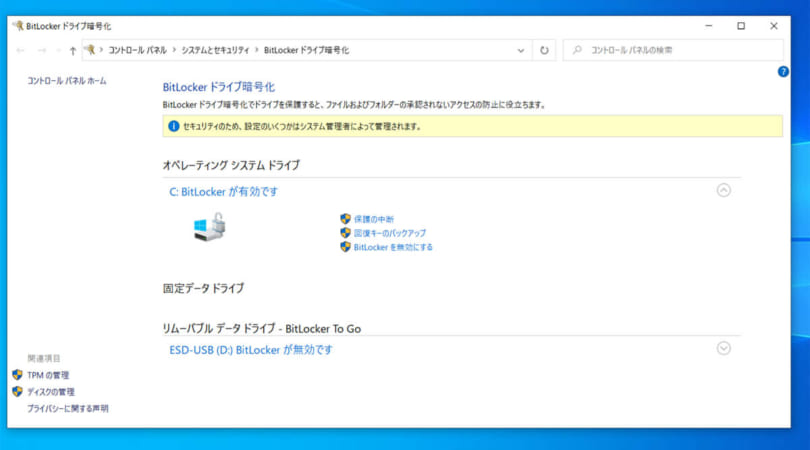
BitLocker対応USBメモリを使用するには、まずWindowsのBitLockerドライブ暗号化機能を有効にする必要があります。BitLockerを有効にするには、コントロールパネルから「システムとセキュリティ」を選択し、「BitLockerドライブ暗号化」をクリックします。次に、暗号化したいUSBメモリを接続し、エクスプローラーからそのドライブを右クリックして「BitLockerを有効にする」を選択します。
すると、BitLockerの初期設定ウィザードが起動し、暗号化の方法や回復キーの保存方法を選択できます。回復キーは、BitLockerのパスワードを忘れた場合や、ドライブがロックされた場合に、データを復元するために使用される重要なキーです。したがって、回復キーは安全な場所に保管することが重要です。
暗号化の処理が開始されると、BitLockerはUSBメモリ内のデータを自動的に暗号化します。この処理には時間がかかる場合がありますが、一度暗号化が完了すれば、USBメモリ内のデータは高度に保護されます。BitLockerを使用することで、個人情報や機密データを安全に保管できます。
セキュリティ対策の重要性
BitLocker対応USBメモリは、機密データの保護に不可欠なツールとなっています。個人情報や重要なビジネスデータを取り扱う際には、適切なセキュリティ対策が求められます。USBメモリの暗号化は、そのようなデータの漏洩を防ぐための有効な手段です。WindowsのBitLockerドライブ暗号化機能を利用することで、USBメモリ内のデータを高度な暗号化で保護することができます。
BitLockerを使用することで、ハードウェアレベルのセキュリティを強化することができます。暗号化キーの管理が重要となるため、回復キーを安全な場所に保管する必要があります。また、パスワードの設定も、セキュリティを高めるために重要です。さらに、物理的なセキュリティ対策や、ウイルス対策ソフトの導入など、総合的なセキュリティ対策が求められます。
BitLocker対応USBメモリの選び方
BitLocker対応USBメモリを選ぶ際には、容量と速度が重要な要素となります。容量については、使用するデータの量に応じて適切なサイズを選択する必要があります。大量のデータを保存する必要がある場合は、大容量のUSBメモリを選択するのが適切です。また、速度については、USBメモリの読み書き速度がデータの転送効率に影響します。USB 3.2 Gen 2やUSB-Cなどの高速インターフェースを搭載したUSBメモリは、高速なデータ転送を実現します。
メーカーやブランドも重要な考慮要素です。日本国内のメーカーや有名ブランドの製品は、一般的に品質が高く、信頼性が高いとされています。また、セキュリティ機能が充実している製品もあり、ハードウェア暗号化機能を搭載したUSBメモリは、データの機密性を高めることができます。価格についても、予算に応じて適切な製品を選択する必要があります。安価な製品は魅力的ですが、品質や信頼性を犠牲にしている可能性があります。したがって、価格と性能のバランスを考慮して選択することが重要です。
まとめ
BitLocker対応USBメモリは、データの機密性を高めるための有効な手段として注目されています。このタイプのUSBメモリは、WindowsのBitLockerドライブ暗号化機能と互換性があり、日本では個人情報や機密データの保護意識の高まりから需要が高まっています。BitLockerを使用することで、高度な暗号化によるデータ保護が実現でき、ハードウェアレベルのセキュリティが強化されます。ただし、暗号化キーの管理が重要であり、対応OSの制限や暗号化処理によるデータの読み書き速度の低下の可能性に注意する必要があります。適切なセキュリティ対策を講じることで、BitLocker対応USBメモリの利点を最大限に活用できます。
よくある質問
BitLocker対応のUSBメモリを選ぶ際のポイントは?
BitLocker対応のUSBメモリを選ぶ際は、まずTPM(Trusted Platform Module)が搭載されたPCで使用できるものを選ぶ必要があります。また、USBメモリの暗号化機能がBitLockerに対応しているかどうかを確認する必要があります。さらに、USB3.0以上のインターフェイスを搭載しているものを選ぶと、データ転送速度が向上します。容量については、使用目的に応じて適切なものを選択してください。
BitLockerの暗号化方法にはどのようなものがあるか?
BitLockerの暗号化方法には、AES(Advanced Encryption Standard)が使用されています。AESには、128ビットと256ビットの2種類の暗号強度があり、256ビットの方がより安全性が高いと言えます。また、BitLockerでは、ハードウェア暗号化とソフトウェア暗号化の2種類の暗号化方式が使用できます。ハードウェア暗号化は、SSDやUSBメモリのハードウェアで暗号化処理を行うため、パフォーマンスへの影響が少ないという特徴があります。
BitLockerで暗号化したUSBメモリは他のPCでも使用可能か?
BitLockerで暗号化したUSBメモリは、BitLockerが有効なWindows環境であれば他のPCでも使用可能です。ただし、暗号化されたUSBメモリを使用するには、回復キーまたはパスワードが必要になります。回復キーまたはパスワードを紛失した場合は、データにアクセスできなくなるため、安全な場所に保管する必要があります。
BitLockerの暗号化を解除する方法は?
BitLockerの暗号化を解除するには、コントロールパネルからBitLockerの管理画面を開き、暗号化を解除したいドライブを選択して、BitLockerを無効にするをクリックします。その後、回復キーまたはパスワードを入力して認証を行うと、暗号化が解除されます。暗号化の解除には時間がかかる場合があるため、パソコンの電源を入れたままにすることをお勧めします。
Deja una respuesta
Lo siento, debes estar conectado para publicar un comentario.
関連ブログ記事