️ Windowsで右クリックできない時の5つの対処法と解決策

Windowsで右クリックが機能しない場合の対処法について
Windowsでマウスの右クリックができない場合、さまざまな原因が考えられます。この記事では、その原因と解決策について詳しく説明します。特に、マウスのドライバーやWindowsの設定に問題がある場合が多いため、これらの点を中心に解説していきます。まず、基本的なトラブルシューティングの方法から始めましょう。
イントロダクション
Windowsでマウスの右クリックが機能しない場合、さまざまな操作が困難になります。例えば、ファイルやフォルダのコンテキストメニューを表示したり、ショートカットメニューを利用したりすることができなくなります。この問題は、マウスのドライバーやシステム設定、マルウェア感染などが原因で発生することがあります。本記事では、Windowsで右クリックできない場合の5つの対処法と解決策について説明します。まず、デバイスマネージャーからマウスのドライバーを更新してみましょう。ドライバーの更新は、多くの場合、この問題を解決する最も簡単な方法です。次に、Windowsの設定でマウスのボタン設定が正しく設定されているか確認する必要があります。不適切な設定が原因で右クリックが機能しない場合があります。さらに、システムの再起動やウイルススキャンを実行することで、一時的なシステムの不具合やマルウェア感染を解決できる場合があります。
右クリックできない原因の特定
Windowsでマウスの右クリックが機能しない場合、まず考えられる原因を特定する必要があります。マウスのハードウェアに問題があるのか、それともソフトウェアの設定や不具合によるものなのかを判断する必要があります。マウスのケーブルや接続状態を確認し、別のマウスに交換してみることで、ハードウェアの問題かどうかを調べることができます。
また、デバイスマネージャーを使用して、マウスのドライバーに問題がないかを確認することもできます。ドライバーに問題がある場合は、更新または再インストールすることで問題が解決する可能性があります。さらに、Windowsの設定でマウスのボタン設定が正しく構成されているかを確認し、必要に応じて変更することもできます。
対処法1: マウスのドライバーを更新する
Windowsでマウスの右クリックができない場合、まず試すべき対処法はマウスのドライバーを更新することです。デバイスマネージャーからマウスのドライバーを更新することで、問題が解決する可能性があります。デバイスマネージャーを開き、マウスとその他のポインティングデバイスの項目を探し、該当するマウスデバイスを右クリックして(または別の方法で)ドライバーの更新を選択します。
更新されたドライバーが見つかった場合は、それをインストールすることで右クリックの問題が解決するかもしれません。また、マウスのドライバーを最新版に保つことで、他の不具合も予防できます。ドライバーの更新後、システムを再起動して変更を適用することをお勧めします。
対処法2: マウスの設定を確認する
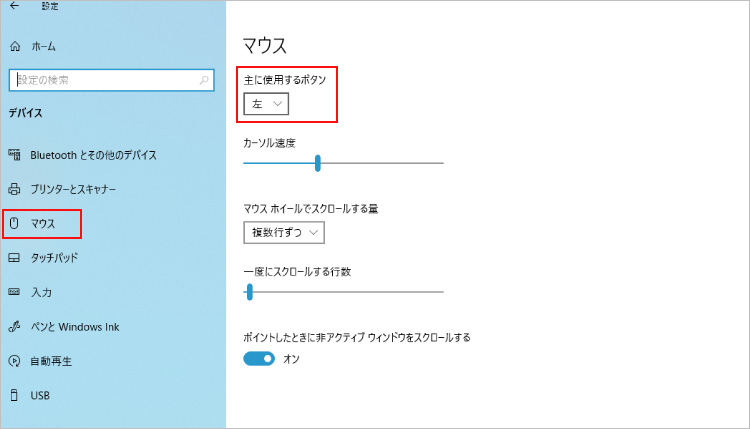
Windowsでマウスの右クリックができない場合、マウスの設定を確認することが重要です。Windowsの設定アプリを開き、デバイスまたはマウスとタッチパッドのセクションに移動して、マウスのボタン設定が正しく設定されているか確認します。具体的には、マウスの右ボタンが正しく割り当てられているか、またはタッチパッドの設定が有効になっているかを確認します。これらの設定が誤っている場合、右クリックが機能しなくなることがあります。
また、マウスのドライバーが正しくインストールされているか、またはデバイスマネージャーでマウスのデバイスが正常に動作しているかを確認することも重要です。これらの確認を行った後、必要に応じて設定を調整することで、右クリックの問題が解決する可能性があります。
対処法3: システムの再起動を試す
システムの再起動は、Windowsで右クリックできない問題を解決するためのシンプルながら効果的な方法です。一時的なシステムの不具合やメモリリークが原因で問題が発生している場合、再起動によってこれらの問題が解消されることがあります。再起動により、システムリソースが解放され、Windowsが再初期化されるため、右クリックが機能しなくなる原因となる一時的な問題が修正される可能性があります。ユーザーは、単にPCを再起動するだけで、この問題を迅速に解決できることがあります。
対処法4: ウイルススキャンを実行する
Windowsで右クリックができない問題の原因として、マルウェアやウイルス感染が考えられます。これらの悪意のあるプログラムは、システムファイルや設定を改変し、正常な動作を妨げることがあります。ウイルススキャンを実行することで、これらの脅威を検出し、除去することができます。
ウイルススキャンを実行するには、セキュリティソフトウェアを使用して、フルスキャンを実行します。セキュリティソフトウェアがインストールされていない場合は、Microsoft Defenderなどの組み込みのセキュリティツールを使用することもできます。スキャン結果に脅威が検出された場合は、指示に従って除去します。ウイルススキャンを実行することで、右クリックの問題が解決する可能性があります。
対処法5: レジストリエディタを確認する
Windowsで右クリックができない場合、レジストリエディタの設定に問題がある可能性があります。レジストリエディタは、Windowsのシステム設定を管理するデータベースであり、誤った設定が原因で右クリックが機能しなくなることがあります。レジストリの編集は慎重に行う必要があります。誤った操作を行うと、システムに深刻な影響を及ぼす可能性があるためです。
この問題を解決するには、レジストリエディタを開き、右クリックに関連するレジストリキーを確認する必要があります。具体的な手順については、専門のサポートリソースを参照することをお勧めします。レジストリエディタの使用に慣れていない場合は、システムの復元ポイントを作成することをお勧めします。こうすることで、問題が発生した場合にシステムを以前の状態に戻すことができます。
まとめ
Windowsでマウスの右クリックができない場合、まずマウスのドライバーの状態を確認する必要があります。ドライバーが古くなっているか、または破損している場合、マウスの機能が正常に動作しないことがあります。この問題を解決するには、デバイスマネージャーからマウスのドライバーを更新します。また、Windowsの設定でマウスのボタン設定が正しく設定されているか確認することも重要です。
システムの再起動も有効な解決策となることがあります。一時的なシステムの不具合が原因で右クリックが機能しなくなる場合があり、再起動によりこの問題が解決することがあります。さらに、マルウェアやウイルスが原因で問題が発生している可能性もあるため、ウイルススキャンを実行することも推奨されます。
これらの手順を試しても問題が解決しない場合は、レジストリの設定に問題がある可能性があります。レジストリの設定が誤っていると、右クリックが機能しなくなることがあります。ただし、レジストリの編集は慎重に行う必要があります。問題が解決しない場合は、専門家に相談することをお勧めします。
よくある質問
Windowsで右クリックできない原因は何ですか?
Windowsで右クリックができない原因はさまざまです。マウスの故障や設定の不具合が主な原因として挙げられます。マウスの右クリックボタンが物理的に損傷している場合や、ドライバーの問題で正常に動作していない可能性があります。また、システムの設定やポリシーによって右クリックが制限されていることもあります。さらに、マルウェア感染やソフトウェアの競合も原因のひとつです。まずは、マウスのチェックやシステムのスキャンを行い、問題の特定を試みることが重要です。
右クリックができない場合の初期対応は?
右クリックができない場合、まずはマウスの再接続や再起動を試みます。USBマウスを使用している場合は、一度マウスを外して再接続してみてください。また、ノートパソコンの場合はタッチパッドの設定を確認し、タッチパッドの有効化を確認します。さらに、Windowsのデバイスマネージャーを開き、マウスのドライバーに問題がないか確認します。ドライバーに問題がある場合は、ドライバーの更新や再インストールを行います。
右クリックができない場合の対処法を教えてください。
右クリックができない場合、まずシステムファイルチェッカー(SFC)を使用してシステムファイルの破損をチェックします。コマンドプロンプトを管理者として開き、sfc /scannowを実行します。また、DISMツールを使用してシステムイメージの修復を試みることもできます。さらに、最近インストールしたソフトウェアやドライバーが原因の場合は、システムの復元を使用して前の状態に戻すことも有効です。
右クリックできない問題を完全に解決するには?
右クリックできない問題を完全に解決するには、根本的な原因の特定が必要です。イベントビューアーを使用してシステムのエラーログを確認し、問題の原因を特定します。また、システムの更新を行い、最新の状態に保つことも重要です。さらに、不要なソフトウェアやスタートアッププログラムを整理し、システムのパフォーマンスを向上させることが有効です。場合によっては、Windowsの再インストールが必要になることもありますが、事前にデータのバックアップを行うことを忘れないでください。
Deja una respuesta
Lo siento, debes estar conectado para publicar un comentario.
関連ブログ記事