PDFセキュリティとアクセシビリティ向上ガイド:日本企業向けの活用法

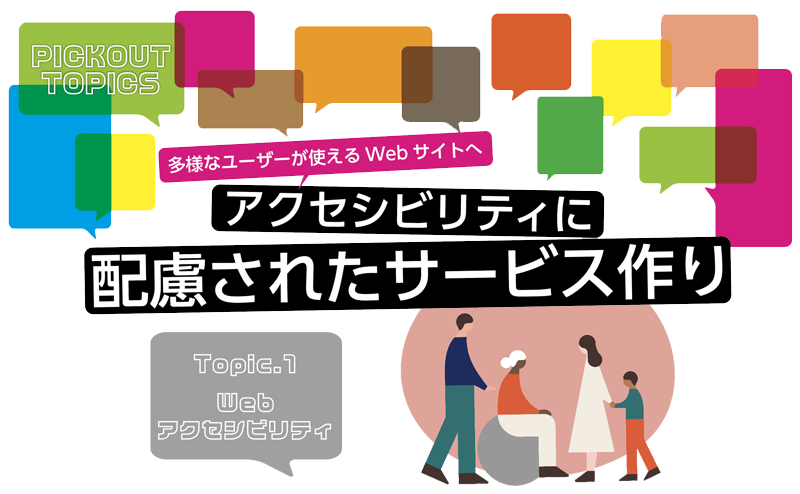
この記事では、日本のビジネスシーンで重要な役割を果たしているPDFファイルの扱い方や管理方法について解説します。PDFファイルのセキュリティ対策やアクセシビリティの向上は、企業にとって非常に重要です。ここでは、PDFファイルを扱うための基本的な知識や、PDFの閲覧ソフトウェアの選択肢、変換と編集の方法について説明します。さらに、PDFファイルのデジタル署名の重要性や、PDFファイルを扱うツールとしての「pdf_as」の活用法についても触れていきます。PDFファイルの管理方法を適切に行うことで、企業の情報セキュリティを向上させることができます。
イントロダクション
PDFファイルは、日本のビジネスシーンで広く利用されているファイル形式であり、ドキュメントの共有や情報の交換に重要な役割を果たしています。しかし、PDFファイルを扱う際には、セキュリティ対策やアクセシビリティに注意を払う必要があります。近年、PDFファイルの不正利用や情報漏洩のリスクが高まっているため、適切な対策を講じることが重要です。本ガイドでは、日本企業向けにPDFファイルのセキュリティとアクセシビリティを向上させる方法について解説します。まず、PDFファイルのセキュリティ対策の重要性について説明します。PDFファイルには、機密情報が含まれていることが多いため、アクセス制御や暗号化などの対策が必要です。
PDFセキュリティの重要性
日本の企業において、PDFファイルの取り扱いは日常的であり、重要なドキュメントのやり取りに頻繁に使用されています。しかし、PDFファイルのセキュリティについては十分に注意が払われていないことがあります。機密情報の漏洩を防ぐためには、PDFファイルに適切なセキュリティ対策を施すことが不可欠です。具体的には、パスワード保護や暗号化などの機能を利用して、許可されていないアクセスからファイルを保護する必要があります。
また、PDFファイルのアクセシビリティも重要な考慮事項です。視覚障害者や読字障害を持つ人々がPDFファイルを容易に利用できるようにするためには、ファイルの作成時に適切なタグ付けやテキストの抽出が可能な形式で保存されている必要があります。これにより、スクリーンリーダーなどの支援技術を利用して、コンテンツにアクセスできるようになります。日本企業においては、ユニバーサルデザインの考え方を取り入れたPDFファイルの作成が推奨されています。
アクセシビリティを考慮したPDF作成
日本の企業がビジネスシーンで利用するPDFファイルは、アクセシビリティを考慮して作成することが重要です。アクセシビリティを高めることで、障害を持つ人々を含むすべての人がPDFファイルにアクセスしやすくなります。PDFファイルをアクセシブルにするためには、タグを使用することが推奨されています。タグを適切に使用することで、スクリーンリーダーなどの支援技術がPDFファイルの内容を正しく解釈し、ユーザーに伝えることができます。
また、PDFファイルを作成する際には、文字コードにも注意を払う必要があります。日本語のPDFファイルを作成する場合、UTF-8やShift-JISなどの適切な文字コードを選択することで、さまざまな環境で正しく表示されるようになります。さらに、画像やグラフなどの視覚的なコンテンツには、代替テキストを提供することで、視覚障害を持つ人々が内容を理解できるようになります。
PDF閲覧ソフトウェアの選択
PDF閲覧ソフトウェアの選択は、日本企業におけるPDFファイルの扱い方において重要な要素です。適切なソフトウェアを選択することで、セキュリティとアクセシビリティの両面でPDFファイルの利用を促進できます。一般的に利用されているAdobe Acrobat Readerは、基本的なPDF閲覧機能を提供しますが、さらに高度な機能を必要とする場合は、他のソフトウェアを検討する必要があります。PDF編集やデジタル署名機能が備わったソフトウェアを選択することで、PDFファイルの管理をより効率的に行うことができます。また、アクセシビリティを重視する場合は、スクリーンリーダーとの互換性があるソフトウェアを選ぶことが重要です。日本企業では、ローカライズされたソフトウェアを選択することで、言語特有の問題に対応できるため、よりスムーズにPDFファイルを扱うことができます。
PDFの変換と編集方法
PDFの変換と編集は、日本企業におけるドキュメント管理の重要な側面です。PDFファイルを扱う際には、PDF編集ソフトウェアの選択が鍵となります。これらのソフトウェアは、PDFの内容を変更したり、他の形式に変換したりする機能を提供します。たとえば、PDFをWordやExcelに変換することで、文書の再利用やデータの分析が容易になります。
OCR技術を搭載したPDF編集ソフトウェアを使用することで、スキャンした文書を編集可能なテキストに変換できます。これは、紙の文書をデジタル化する際に特に有用です。また、PDFの特定のページを抽出したり、複数のPDFファイルを結合したりする機能も、ドキュメントの整理に役立ちます。セキュリティの観点から、パスワード保護やデジタル署名の機能を持つソフトウェアを選ぶことも重要です。これにより、機密情報の保護と文書の真正性の確認が可能になります。
デジタル署名の役割
PDFファイルにおけるデジタル署名の役割は非常に重要です。デジタル署名は、文書の真正性と完全性を保証する手段として機能します。具体的には、文書が改ざんされていないことや、特定の個人または組織によって作成されたことを証明します。日本企業においては、契約書や請求書などの重要な書類にデジタル署名を使用することで、法的リスクを軽減し、ビジネスパートナーとの信頼関係を構築することができます。
PDF編集ソフトウェアには、デジタル署名を作成および検証する機能が備わっているものがあります。これらのソフトウェアを活用することで、簡単にデジタル署名をPDFファイルに追加できます。また、暗号化と組み合わせることで、PDFファイルのセキュリティをさらに強化することができます。暗号化は、許可されたユーザーのみがPDFファイルにアクセスできるようにする技術であり、不正アクセスから文書を保護する役割を果たします。日本企業は、これらの機能を適切に活用することで、PDFファイルのセキュリティと信頼性を確保できます。
pdf_asのインストールと商用利用
PDFファイルを扱う上で重要なツールの一つがpdfasです。pdfasは、PDFファイルの編集や変換を容易に行うことができるソフトウェアで、日本企業でも幅広く利用されています。このツールを利用することで、PDFファイルのセキュリティ対策やアクセシビリティ向上が図れます。まず、pdfasのインストール方法について説明します。pdfasは、公式ウェブサイトからダウンロードすることができます。ダウンロードしたファイルを解凍し、指示に従ってインストールを進めます。インストールが完了すれば、すぐにPDFファイルの編集や変換が可能になります。
pdfasの特徴の一つは、その商用利用の可能性です。pdfasは、個人利用だけでなく、企業での商用利用も可能です。ただし、商用利用の際には、ライセンスの確認が必要です。ライセンスの内容をよく理解した上で利用することが重要です。また、pdf_asを利用することで、PDFファイルへのデジタル署名の追加や、ページ番号の追加など、さまざまな機能を利用できます。これらの機能を活用することで、PDFファイルのセキュリティとアクセシビリティを大幅に向上させることができます。
PDFにページ番号を追加する方法
PDFにページ番号を追加することは、文書の整理や参照を容易にするために非常に重要です。特に、ビジネスシーンでは多数のページにわたるPDFファイルを扱うことが多いため、ページ番号の追加は必須と言えるでしょう。ページ番号を追加するには、専用のPDF編集ツールを使用します。PDF編集ソフトウェアの中には、ページ番号の追加機能を備えたものがあり、これを利用することで簡単にページ番号を追加できます。
ページ番号の追加方法は、使用するソフトウェアによって異なりますが、一般的には、ページ番号を追加したいPDFファイルを開き、編集モードに切り替えた後、ページ番号の追加機能を選択します。その後、ページ番号のフォーマットや挿入位置を設定し、適用することでページ番号が追加されます。デジタルドキュメントの取り扱いが増えている現代では、このような機能を備えたソフトウェアが多数存在し、ユーザーは自社のニーズに合ったツールを選ぶことができます。
また、コマンドラインツールを使用することで、PDFにページ番号を追加することも可能です。例えば、pdf_asのようなツールを使用すると、コマンドラインから簡単にページ番号を追加できます。この方法は、大量のPDFファイルを一括処理する場合や、自動化されたワークフローに組み込む場合に特に有効です。ページ番号の追加は、PDFファイルのアクセシビリティを向上させるための一つのステップであり、文書の利用者にとって有益な情報を提供することにつながります。
まとめ
日本のビジネスシーンにおいて、PDFファイルの扱い方は非常に重要です。セキュリティ対策とアクセシビリティを考慮したPDFファイルの作成と管理が求められています。PDFファイルは様々な用途で利用されており、重要な書類や資料のやり取りに使われています。そのため、デジタル署名やパスワード保護などのセキュリティ機能を活用して、不正アクセスや改ざんから守る必要があります。
また、アクセシビリティを考慮したPDFファイルの作成も重要です。視覚障害者や高齢者などが容易に内容を理解できるように、タグ付けや代替テキストの追加などの工夫が必要です。これにより、より多くの人々がPDFファイルの内容を理解できるようになります。
さらに、PDFファイルを扱うツールの選択も重要です。pdfasなどのツールを使用することで、PDFファイルの編集や変換、セキュリティ設定などが容易になります。pdfasは、商用利用も可能なツールであり、日本企業においても幅広く活用できます。PDFファイルの扱い方をマスターすることで、ビジネスシーンでのコミュニケーションをよりスムーズにすることができます。
よくある質問
PDFセキュリティを強化するために必要な対策とは?
PDFセキュリティを強化するためには、まずパスワード保護と暗号化を適切に設定することが重要です。これにより、不正アクセスからドキュメントを守ることができます。また、デジタル署名を活用することで、文書の真正性と完全性を保証することができます。さらに、アクセス権限を設定し、特定のユーザーのみに閲覧や編集を許可することで、情報漏洩を防ぐことができます。日本企業では、これらの対策を組み合わせることで、PDF文書のセキュリティを大幅に向上させることができます。
アクセシビリティの高いPDFを作成するためのポイントは?
アクセシビリティの高いPDFを作成するためには、まず元のドキュメントが構造化されていることが重要です。見出しや段落の適切なタグ付けを行い、画像には代替テキストを追加することで、スクリーンリーダーなどの支援技術がドキュメントを正しく解釈できるようになります。また、色のコントラストに注意し、情報伝達に色のみに頼らない設計にすることで、視覚障害を持つ人々にもコンテンツを理解しやすくすることができます。さらに、フォントの選択にも注意を払い、読みやすいフォントを使用することが推奨されています。
PDFのアクセシビリティチェックツールにはどのようなものがありますか?
PDFのアクセシビリティをチェックするためのツールはいくつか存在します。Adobe Acrobatの「アクセシビリティチェック」機能を使用することで、PDFのアクセシビリティに関する問題点を特定し、修正することができます。また、PAC(PDF Accessibility Checker)やaxeなどの無料ツールもあり、これらを使用してPDFのアクセシビリティを評価することが可能です。これらのツールを使用してチェックを行うことで、WCAG(Web Content Accessibility Guidelines)などのアクセシビリティガイドラインに準拠しているかどうかを確認できます。
日本企業におけるPDFセキュリティとアクセシビリティのバランスを取る方法は?
日本企業においてPDFセキュリティとアクセシビリティのバランスを取るためには、まずセキュリティ対策がアクセシビリティに与える影響を理解する必要があります。例えば、暗号化やパスワード保護を設定する際には、これらがスクリーンリーダーなどの支援技術の動作に影響を与えないか確認する必要があります。また、社内ガイドラインの整備を行い、セキュリティとアクセシビリティの両面を考慮したPDF作成のルールを定めることが有効です。これにより、セキュリティを確保しながらも、アクセシビリティの高いPDF文書を作成することが可能になります。
Deja una respuesta
Lo siento, debes estar conectado para publicar un comentario.
関連ブログ記事