iPhoneメモをパソコンで編集する5つの方法:iCloud活用法など

iPhoneで作成したメモをパソコンで編集する方法は複数存在しますが、中でもiCloudを利用する方法は最も簡単で効率的です。自動同期により、常に最新の状態を維持できるため、デバイス間の切り替えがスムーズに行えます。具体的には、iPhoneで作成したメモをiCloudに保存しておくことで、パソコンのブラウザからアクセスし、編集することが可能です。また、サードパーティ製アプリを利用する方法もあります。これには、EvernoteやOneNoteなどのクロスプラットフォーム対応のアプリが含まれており、高度な機能を利用できます。ただし、各方法にはそれぞれ利点と欠点があり、使用するサービスやアプリのセキュリティや使いやすさなどを考慮して選択する必要があります。
イントロダクション
iPhoneで作成したメモをパソコンで編集する必要性は、多くのユーザーにとって共通の問題です。iCloudを利用することで、この問題を簡単に解決できます。iPhoneとパソコン間でメモを同期させることで、どちらからでも最新のメモにアクセスできます。自動同期により、常に最新の状態を維持できるため、非常に便利です。
サードパーティ製アプリを利用する方法もあります。例えば、EvernoteやOneNoteなどのアプリは、クロスプラットフォームで利用でき、高度な機能を利用できます。これらのアプリを利用することで、メモの整理や検索、共有などが簡単になります。また、タグ付けや画像認識などの機能を利用することで、メモの内容をさらに充実させることができます。
さらに、AirDropやUSB接続を利用する方法もあります。AirDropを利用することで、iPhoneとパソコン間でファイルを簡単に転送できます。また、USB接続を利用することで、iPhoneのメモをパソコンに直接転送できます。これらの方法は、オフラインで利用できるため、インターネット接続が不安定な場合に便利です。ただし、各方法には利点と欠点があり、使用するサービスやアプリのセキュリティや使いやすさなどを考慮して選択する必要があります。
iCloudを利用する方法
iCloudを利用する方法は、iPhoneで作成したメモをパソコンで編集する最も簡単な方法です。まず、iPhoneでiCloudの設定を行い、メモをiCloudに同期させます。同期が完了すると、パソコンのブラウザからiCloudにアクセスし、メモを編集できます。iCloudのウェブサイトでは、メモの作成、編集、削除が可能です。また、iCloudは自動同期機能を備えており、iPhoneとパソコンの両方でメモが常に最新の状態に保たれます。さらに、iCloudはセキュリティにも配慮しており、データは暗号化されて保存されます。
メールで転送する方法
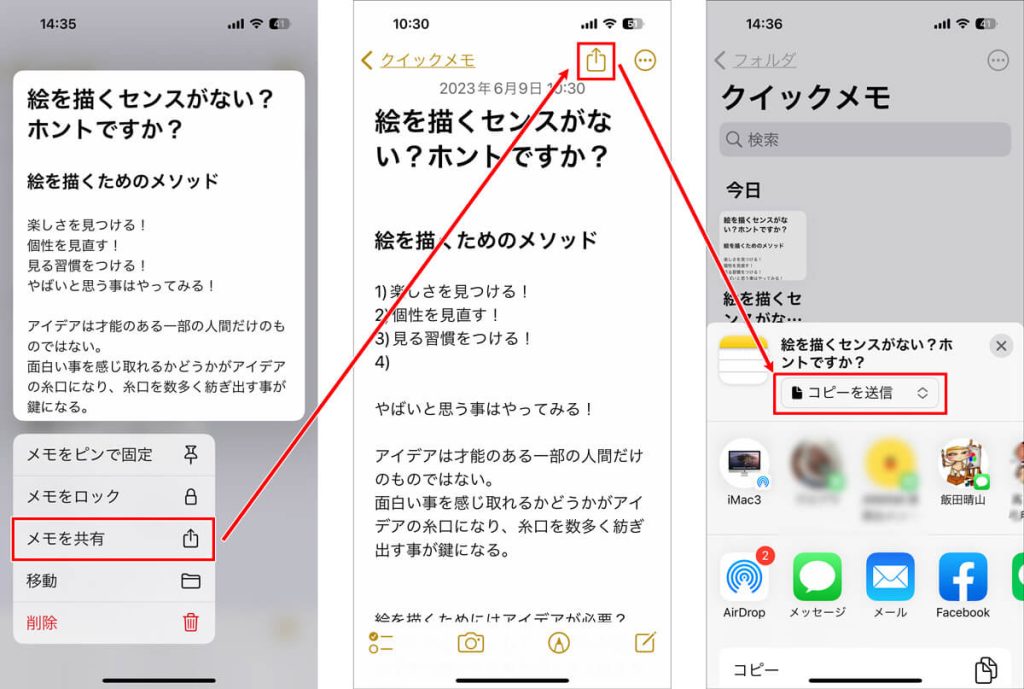
iPhoneのメモアプリで作成したメモをパソコンに転送するには、メールを利用する方法があります。この方法では、まずiPhoneのメモアプリで共有したいメモを開き、共有ボタンをタップしてメールの送信を選択します。次に、自分のメールアドレスを入力して送信します。パソコンでメールの受信トレイを確認すると、メモの内容が本文に記載されたメールが届いているので、コピーしてテキストエディタやワープロソフトに貼り付けて保存できます。この方法は、iCloudに登録していない人や、サードパーティ製アプリをインストールしたくない人にも便利です。ただし、大量のメモを転送する場合には、手間がかかるため、他の方法を検討する必要があります。また、メールで転送する際には、セキュリティに注意し、機密情報が含まれる場合は適切な対策を講じる必要があります。
サードパーティ製アプリを利用する方法
サードパーティ製アプリを利用する方法では、EvernoteやOneNoteなどのクロスプラットフォーム対応のアプリが利用できます。これらのアプリは、iPhoneとパソコンの両方で利用でき、メモの同期や編集が可能です。特にEvernoteは、テキストや画像、音声などの様々な形式のデータを扱うことができ、高度な検索機能やタグ付け機能なども備えています。また、OneNoteは、MicrosoftのOfficeシリーズの一部として提供されており、Microsoftアカウントを利用して簡単に同期できます。これらのアプリを利用することで、iPhoneで作成したメモをパソコンで編集することができ、さらに高度な機能を利用することができます。ただし、サードパーティ製アプリを利用する場合、セキュリティやプライバシーに注意する必要があります。使用するアプリの利用規約やプライバシーポリシーをよく確認し、安心して利用できるアプリを選択することが大切です。
AirDropを利用する方法
AirDropを利用する方法は、iPhoneとパソコンが近接している場合に有効です。ただし、この方法はmacOS搭載のパソコンに限定されます。iPhoneとMacの両方がAirDropに対応している必要があります。iPhoneでメモアプリを開き、共有したいメモを開いて、「共有」ボタンをタップします。AirDropのアイコンが表示されるので、それをタップして、近くにあるMacを選択します。Mac側で受信を確認すると、メモが転送されます。Macでメモを編集した後、再度AirDropを使ってiPhoneに転送することも可能です。ただし、この方法では、毎回手動で転送作業を行う必要があるため、頻繁に編集する場合は不便かもしれません。
USB接続を利用する方法
iPhoneとパソコンをUSB接続することで、iPhoneのメモをパソコンに転送し、編集することができます。まず、iPhoneをパソコンに接続すると、パソコンはiPhoneを外部ストレージとして認識します。ただし、デフォルトの設定では、iPhoneのメモはパソコンから直接アクセスすることはできません。iTunesを利用してiPhoneのデータをパソコンにバックアップすることで、iPhoneのメモを間接的にパソコンに保存することができます。しかし、この方法ではメモを直接編集することはできません。
この方法の利点は、iCloudやインターネット接続に頼らずにデータを転送できることです。ただし、iPhoneのメモアプリは、パソコンから直接アクセスできるようには設計されていないため、この方法はあまり実用的ではありません。サードパーティ製のソフトウェアを利用することで、iPhoneのメモをパソコンに転送し、編集することができるようになります。これらのソフトウェアは、iPhoneのデータをパソコンに同期し、編集できるようにするものです。
各方法の利点と欠点
iPhoneで作成したメモをパソコンで編集するには、いくつかの方法があります。iCloudを利用する方法は、最も簡単で、自動同期により常に最新の状態を維持できます。iPhoneとパソコンで同じApple IDを使用していれば、iCloudにメモを保存しておけば、パソコンのブラウザからアクセスできます。これにより、iPhoneで作成したメモをパソコンで編集し、再びiPhoneで確認することができます。
サードパーティ製アプリを利用する方法では、EvernoteやOneNoteなどのアプリがクロスプラットフォームで利用でき、高度な機能を利用できます。これらのアプリを利用すれば、iPhoneとパソコン間でメモを同期させることができます。ただし、これらのアプリを利用するには、別途アカウントを作成する必要があります。また、データのセキュリティにも注意する必要があります。
各方法には利点と欠点があり、使用するサービスやアプリの機能、使いやすさなどを考慮して選択する必要があります。特に、プライバシーやデータ保護に関する懸念がある場合は、利用するサービスやアプリのポリシーを十分に確認する必要があります。
まとめ
iPhoneのメモアプリは、シンプルながらも便利な機能を備えており、日々のメモやToDoリストの管理に大活躍します。しかし、より大きな画面で編集したり、高度な編集機能を利用したい場合は、パソコンでの編集が便利です。ここでは、iPhoneで作成したメモをパソコンで編集するさまざまな方法を紹介します。
iCloudを活用する方法は、最もシンプルで、自動同期により常に最新の状態を維持できます。iPhoneのメモをiCloudに保存しておけば、パソコンのブラウザからアクセスして編集できます。また、WindowsやmacOSのネイティブアプリを利用することも可能です。さらに、サードパーティ製アプリを利用する方法もあります。EvernoteやOneNoteなどのアプリは、クロスプラットフォームで利用でき、高度な機能を利用できます。これらのアプリを利用することで、iPhoneとパソコンの間でシームレスにメモを同期できます。
よくある質問
iPhoneのメモをパソコンで編集するにはどうしたらいいですか?
iPhoneのメモをパソコンで編集するには、まずiCloudを利用する方法があります。iCloudのウェブサイトにアクセスし、Apple IDでログインすることで、iPhoneで作成したメモをパソコン上で閲覧・編集できます。また、iCloud for Windowsをインストールすることで、WindowsパソコンでもiPhoneのメモを編集可能です。さらに、サードパーティ製のアプリを利用して、iPhoneのメモをパソコンで編集することもできます。これらの方法を利用することで、iPhoneとパソコン間でメモの同期が可能になります。
iCloud以外にiPhoneのメモをパソコンで編集する方法はありますか?
iCloud以外にも、iPhoneのメモをパソコンで編集する方法はいくつかあります。例えば、Google DriveやMicrosoft OneDriveなどのクラウドストレージサービスを利用して、メモを保存・編集できます。また、メモアプリ専用の同期機能を利用する方法もあります。さらに、IMAPを利用して、メールクライアントでメモを管理することも可能です。これらの方法を利用することで、iPhoneとパソコン間でメモの同期が可能になります。
iPhoneのメモをパソコンで編集する際の注意点はありますか?
iPhoneのメモをパソコンで編集する際には、データの同期に注意する必要があります。iCloudやクラウドストレージサービスを利用する場合、データの同期に時間がかかることがあります。また、複数の端末で同時に編集する場合、データの競合が発生する可能性があります。さらに、セキュリティにも注意する必要があります。メモに機密情報が含まれている場合、暗号化や二段階認証などのセキュリティ対策を講じる必要があります。
iPhoneのメモをパソコンで編集するためのおすすめの方法はありますか?
iPhoneのメモをパソコンで編集するためのおすすめの方法は、iCloudを利用する方法です。iCloudは、Appleが提供するクラウドサービスであり、iPhoneとパソコン間でデータを同期できます。また、使いやすさやセキュリティにも優れています。さらに、複数の端末で利用可能なため、iPhoneとパソコンだけでなく、iPadやApple Watchなど、他のAppleデバイスでも利用できます。
Deja una respuesta
Lo siento, debes estar conectado para publicar un comentario.
関連ブログ記事