BitLocker自動ロック解除のトラブルシューティングとセキュリティ対策

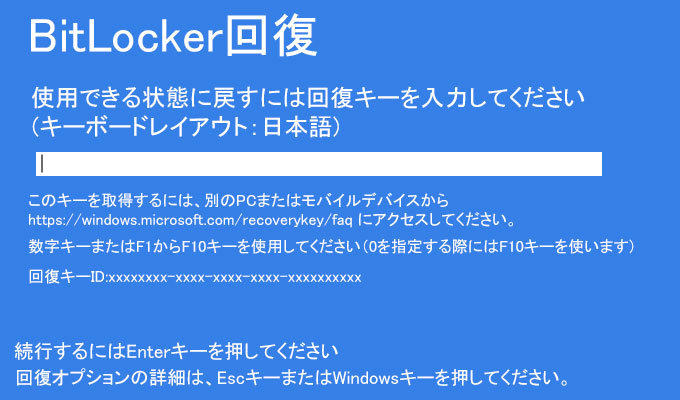
BitLockerの自動ロック解除は、Windowsのデータ保護機能の一環として、ユーザーがドライブのロックを手動で行うことなく、自動的にロックが解除される便利な機能です。しかし、この機能が正常に機能しない場合、ユーザーは重要なデータにアクセスできなくなる可能性があります。ここでは、BitLockerの自動ロック解除に関するトラブルシューティングの方法と、セキュリティ対策について解説します。まず、自動ロック解除が失敗する原因について考えてみましょう。主な原因としては、TPM(Trusted Platform Module)関連の問題やハードウェアの変更、システムファイルの破損などが挙げられます。これらの問題に対処することで、BitLockerの自動ロック解除を正常に機能させることができます。
イントロダクション
BitLockerの自動ロック解除は、TPM(Trusted Platform Module)とスタートアップキーの連携によって実現される便利な機能です。この機能により、ユーザーはデバイスのロック解除を簡単に行うことができます。しかし、自動ロック解除が失敗することがあり、その原因は多岐にわたります。TPM関連の問題やハードウェアの変更、システムファイルの破損、ソフトウェアの干渉などが考えられます。これらの問題は、ユーザーがデバイスにアクセスできなくなる可能性があるため、迅速なトラブルシューティングが必要です。
自動ロック解除のトラブルシューティングでは、まずTPMドライバーの確認や更新を行うことが重要です。また、BIOS設定の確認も必要です。BIOS設定が正しくないと、TPMが正常に機能しない可能性があります。さらに、リカバリキーを使用することで、ロックされたデバイスへのアクセスを回復することができます。リカバリキーは、BitLockerを有効にした際に生成される重要なキーであり、安全な場所に保管する必要があります。
セキュリティ対策としては、強力なパスワードの使用や多要素認証の導入が推奨されます。これにより、不正アクセスのリスクを軽減することができます。また、ログの監視も重要です。ログを定期的に監視することで、異常なアクティビティを早期に検知することができます。さらに、定期的なシステムのアップデートとバックアップも重要です。これにより、システムの脆弱性を修正し、データの損失を防ぐことができます。
BitLocker自動ロック解除の仕組み
BitLockerの自動ロック解除は、TPM(Trusted Platform Module)と呼ばれるハードウェアコンポーネントを利用して実現されます。TPMは、コンピューターのブートプロセスを検証し、システムが改ざんされていないことを確認します。これにより、BitLockerは暗号化キーを安全に保管し、システムの起動時に自動的にロックを解除します。自動ロック解除のプロセスは、ユーザーがスタートアップキーやPINを入力する必要なく、スムーズにシステムにアクセスできるように設計されています。
自動ロック解除の失敗は、主にTPM関連の問題やハードウェアの変更によって引き起こされます。たとえば、TPMのファームウェアの更新やBIOS設定の変更が必要な場合があります。また、システムファイルの破損やソフトウェアの干渉も原因となることがあります。これらの問題に対処するには、まずTPMドライバーの状態を確認し、必要に応じて更新する必要があります。さらに、システムファイルチェッカーを実行して、システムファイルの整合性を検証することも有効です。
BitLockerの自動ロック解除のセキュリティを高めるためには、強力なパスワードの使用や多要素認証の導入が推奨されます。また、リカバリキーの安全な保管も重要です。リカバリキーは、自動ロック解除が失敗した場合にシステムにアクセスするための唯一の手段となる可能性があるため、外部の安全な場所に保管する必要があります。さらに、システムのログ監視を実施することで、不正アクセスの検出と対応が可能になります。
自動ロック解除が失敗する原因
BitLockerの自動ロック解除は、TPM(Trusted Platform Module)とスタートアップキーの連携によって実現されます。しかし、この機能が失敗する原因は多岐にわたります。例えば、TPM関連の問題が発生している場合、自動ロック解除が正常に機能しないことがあります。また、ハードウェアの変更やシステムファイルの破損も原因となることがあります。さらに、他のソフトウェアがBitLockerの動作に干渉している可能性もあります。
これらの問題は、システムの変更や更新によって発生することが多いです。たとえば、BIOS設定の変更やファームウェアの更新が原因でTPMが正常に動作しなくなることがあります。また、システムファイルの破損は、ディスクのエラーやソフトウェアのインストール/アンインストールの失敗によって起こることがあります。したがって、これらの潜在的な原因を特定し、適切な対策を講じることが重要です。
問題を解決するには、まずTPMドライバーの確認や更新を行う必要があります。また、BIOS設定が正しく構成されているか確認することも重要です。さらに、システムファイルチェッカーを実行してシステムファイルの破損を修復することも有効です。これらの対策を実施することで、BitLockerの自動ロック解除に関する問題を解決できる可能性があります。
トラブルシューティングの手順
BitLockerの自動ロック解除に関するトラブルは、主にTPM(Trusted Platform Module)の不具合やシステム構成の変更に起因することが多い。自動ロック解除が失敗した場合、まずはTPMのステータスを確認する必要がある。TPMの状態を確認するには、デバイスマネージャーを開き、セキュリティデバイスの項目を確認する。
TPMに関連する問題が疑われる場合は、BIOS設定の確認も重要となる。BIOS設定でTPMが有効になっているかを確認し、必要に応じて設定を変更する。また、システムファイルの破損も自動ロック解除の失敗の原因となることがある。この場合は、システムファイルチェッカー(SFC)を実行してシステムファイルの修復を試みることができる。
さらに、ハードウェアの変更やソフトウェアのインストールが自動ロック解除に影響を及ぼすこともある。最近行ったハードウェアの変更やソフトウェアのインストールを確認し、必要に応じて変更を元に戻すことも検討する。問題の原因が特定できない場合は、リカバリキーを使用してドライブのロックを解除することもできる。リカバリキーは、BitLockerを有効にした際に生成されるもので、安全な場所に保管しておくことが重要である。
セキュリティ対策の重要性
BitLockerの自動ロック解除機能は、TPM(Trusted Platform Module)とスタートアップキーの連携によって実現されています。この機能により、ユーザーはドライブのロック解除を簡単に行うことができますが、同時にセキュリティリスクも伴います。自動ロック解除が失敗した場合、データにアクセスできなくなる可能性があります。そのため、リカバリキーの安全な保管は極めて重要です。
自動ロック解除のセキュリティを強化するためには、強力なパスワードポリシーの導入が有効です。また、多要素認証を組み合わせることで、不正アクセスのリスクを大幅に低減できます。さらに、システムのログ監視を定期的に行うことで、異常なアクセス試行を早期に検知し、対応することができます。
また、BitLockerの自動ロック解除に関するトラブルを未然に防ぐためには、定期的なシステムアップデートとバックアップの実施が不可欠です。これにより、システムの脆弱性を修正し、データの損失を防ぐことができます。TPMの状態を定期的に確認し、必要に応じてBIOS設定を更新することも重要です。
まとめ
BitLockerの自動ロック解除は、TPM(Trusted Platform Module)とスタートアップキーの連携によって実現される便利な機能です。しかし、この機能が正常に動作しない場合、ユーザーはデータにアクセスできなくなる可能性があります。自動ロック解除が失敗する原因としては、TPM関連の問題やハードウェアの変更、システムファイルの破損、ソフトウェアの干渉などが考えられます。
これらの問題に対処するためには、まずTPMドライバーの状態を確認し、必要に応じて更新する必要があります。また、BIOS設定が正しく構成されているかどうかを確認することも重要です。さらに、システムファイルの破損が疑われる場合は、システムファイルチェッカーを実行して修復を試みることができます。リカバリキーが利用可能な場合は、それを使用してドライブのロックを解除することもできます。
セキュリティの観点からは、自動ロック解除機能を使用する際にも、強力なパスワードの設定や多要素認証の導入が推奨されます。また、ログの監視を実施することで、異常なアクセス試行を検知し、迅速に対応することができます。さらに、定期的なバックアップとリカバリキーの安全な保管も、データ保護の観点から非常に重要です。システムのセキュリティを維持するために、定期的なアップデートを実施することも忘れてはなりません。
よくある質問
BitLockerの自動ロック解除が機能しないのはなぜですか?
BitLockerの自動ロック解除機能は、TPM(Trusted Platform Module)と連携して動作します。この機能が機能しない場合、まずTPMの状態を確認する必要があります。TPMが有効になっているか、また最新のファームウェアに更新されているかを確認してください。また、BitLockerの設定が正しく構成されているかも確認する必要があります。具体的には、グループポリシーエディターでBitLockerの設定を確認し、自動ロック解除が有効になっていることを確認します。さらに、イベントビューアをチェックして、BitLocker関連のエラーログがないか確認することも有効です。これらのチェックを行っても問題が解決しない場合は、システムファイルの破損やハードウェアの問題が考えられるため、システムファイルチェッカー(SFC)を使用してシステムファイルの整合性をチェックすることをお勧めします。
BitLockerの自動ロック解除を有効にするにはどうすればよいですか?
BitLockerの自動ロック解除を有効にするには、まず管理者権限でコマンドプロンプトを開きます。次に、manage-bde -autounlockコマンドを使用して、自動ロック解除を有効にしたいドライブを指定します。たとえば、manage-bde -autounlock enable -ClearKeyOnlyと入力して、指定したドライブの自動ロック解除を有効にします。また、グループポリシーエディターを使用して、BitLockerの自動ロック解除ポリシーを有効にすることもできます。具体的には、コンピューターの構成 > 管理用テンプレート > Windowsコンポーネント > BitLockerドライブ暗号化の順に移動し、オペレーティングシステムドライブの自動ロック解除を許可するポリシーを有効にします。これらの手順により、BitLockerの自動ロック解除が有効になります。
BitLockerの自動ロック解除は安全ですか?
BitLockerの自動ロック解除は、セキュリティと利便性のバランスをとる機能です。自動ロック解除を有効にすると、ユーザーはドライブのロック解除を手動で行う必要がなくなり、利便性が向上します。しかし、セキュリティリスクも存在します。たとえば、攻撃者がデバイスに物理的にアクセスできる場合、自動ロック解除が有効になっていると、簡単にデータにアクセスできる可能性があります。したがって、自動ロック解除を有効にする場合は、強力なパスワードや多要素認証を使用して、デバイスのセキュリティを強化することが重要です。また、デバイスの紛失や盗難に備えて、リカバリキーを安全に保管することも重要です。
BitLockerの自動ロック解除がグレー表示されるのはなぜですか?
BitLockerの自動ロック解除オプションがグレー表示される場合は、BitLockerが有効になっていない、またはTPMが正常に動作していない可能性があります。まず、BitLockerが有効になっているか確認し、必要に応じて有効にします。次に、TPMの状態を確認し、TPMの初期化やファームウェアの更新が必要かどうかを確認します。また、グループポリシーやレジストリ設定が原因で自動ロック解除がグレー表示されることもあります。グループポリシーエディターでBitLocker関連のポリシーを確認し、レジストリエディターでHKEY_LOCAL_MACHINESOFTWAREPoliciesMicrosoftFVEのAutoUnlock関連の設定を確認します。これらのチェックを行って、問題の原因を特定します。
Deja una respuesta
Lo siento, debes estar conectado para publicar un comentario.
関連ブログ記事