WindowsからMacへの移行ガイド|データ移行・アプリ互換性を徹底解説

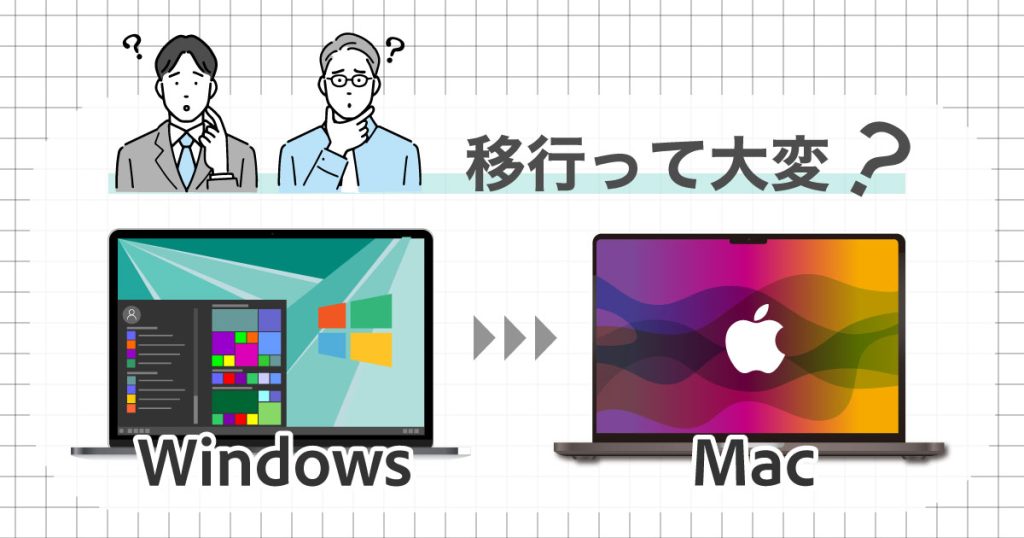
WindowsからMacへの移行を検討しているユーザーのために、本記事ではスムーズな移行方法について解説します。データ移行は、新しいMacへの買い替え時に最も重要なステップの一つです。既存のWindows PCからMacへのデータ移行は、Time MachineやMigration Assistantなどのツールを使用して行うことができます。また、クラウドサービスを利用してデータを移行することも可能です。
Macへの移行に伴い、アプリケーションの互換性についても考慮する必要があります。Windows用のアプリケーションは、Macでは直接使用できない場合が多いですが、Mac版のソフトウェアや代替ソフトウェアを探すことができます。さらに、使用していた周辺機器がMacと互換性があるかどうかも確認する必要があります。
WindowsとMacでは、ショートカットキーも異なります。Macのショートカットキーに慣れることで、より効率的に作業を行うことができます。Macの寿命については、使用状況やモデルによって異なりますが、一般的には5〜7年程度と言われています。本記事では、これらのポイントについて詳しく解説していきます。
イントロダクション
WindowsからMacへの移行を検討しているユーザーは、データの移行やアプリケーションの互換性に関する懸念を抱えていることでしょう。データ移行は、WindowsからMacへの移行において重要なステップです。Appleは、Migration Assistantと呼ばれるツールを提供しており、これを使用することで、Windows PCからMacへのデータ移行が簡単に行えます。また、クラウドサービスを利用することで、データをクラウド上に保存し、Macに簡単に同期させることも可能です。
Windows上で使用していたアプリケーションについては、Mac上で直接使用できない場合が多いですが、Mac版のソフトウェアや代替ソフトウェアを探すことができます。たとえば、Microsoft OfficeはMac版が提供されており、Windows上で使用していたドキュメントやスプレッドシートをMac上で簡単に編集できます。また、クロスプラットフォーム対応のアプリケーションも増えており、WindowsとMacの両方で使用できるソフトウェアが多数あります。
Macへの移行に伴い、ショートカットキーの違いにも慣れる必要があります。WindowsとMacではショートカットキーが異なりますが、CommandキーやOptionキーなどのMac特有のキーを覚えることで、スムーズに操作できるようになります。さらに、周辺機器の互換性についても確認する必要があります。Windowsで利用していた周辺機器がMacと互換性があるかどうかを確認し、必要に応じて新しい機器を購入する必要があるかもしれません。
WindowsからMacへの移行のメリット
WindowsからMacへの移行を検討しているユーザーは、さまざまなメリットを享受することができます。まず、Macはセキュリティに優れており、ウイルス対策ソフトウェアを必要としないことが多いです。これは、MacのUnixベースのオペレーティングシステムによるものです。また、Macはデザインと使いやすさに重点を置いており、直感的な操作が可能です。さらに、Macはクリエイティブ作業に適しており、グラフィックデザイン、ビデオ編集、音楽制作などの分野で人気を博しています。これらのメリットを考慮すると、WindowsからMacへの移行は、ユーザーにとって有益な選択肢となる可能性があります。
データ移行の方法
WindowsからMacへの移行をスムーズに行うためには、データ移行が重要なステップです。Macには、Migration Assistantというツールが用意されており、WindowsからMacへのデータ移行を容易にします。このツールを使用することで、Windowsで使用していたファイルや設定をMacに移行できます。ただし、WindowsとMacではファイルシステムが異なるため、一部のファイル形式やエンコーディングに互換性がない場合があります。
クラウドサービスを利用することもデータ移行の別の方法です。Google DriveやDropboxなどのクラウドストレージサービスを使用して、Windowsで使用していたファイルをMacに同期できます。これにより、データのバックアップも兼ねることができます。また、Time Machineを使用してMacのバックアップを作成することもできます。WindowsからMacへのデータ移行は、ケーブルやWi-Fiを使用して行うことができます。移行の際には、セキュリティにも注意を払い、個人情報の保護を徹底する必要があります。
アプリケーションの互換性と代替ソフトウェア
WindowsからMacへの移行において、最も懸念される点のひとつがアプリケーションの互換性です。多くのWindowsユーザーが日常的に使用しているアプリケーションは、Macでは直接使用できない場合が多いです。しかし、多くの人気ソフトウェアにはMac版が提供されており、これらを利用することで移行をスムーズに行うことができます。たとえば、Microsoft OfficeやAdobe Photoshopなどの人気アプリケーションにはMac版があり、Windowsと同様の操作感で利用できます。
また、Windows用アプリケーションの代替として、Macで利用できる代替ソフトウェアを探すこともできます。たとえば、WindowsのMicrosoft Paintの代わりにPreviewやGIMPを利用することができます。さらに、クラウドベースのアプリケーションを利用することで、プラットフォームに依存せずに同じアプリケーションを利用できるという利点もあります。Google WorkspaceやMicrosoft 365などのクラウドサービスを利用することで、WindowsとMacの両方で同じアプリケーションを利用できます。
Macへの移行を検討しているWindowsユーザーは、これらの点に留意して、必要なアプリケーションがMacで利用可能かどうかを事前に確認することが大切です。ソフトウェアの互換性を確認することで、移行後の生産性を維持することができます。
ショートカットキーの違いと対応方法
WindowsからMacへの移行において、ショートカットキーの違いは大きな障壁となることがあります。Windowsで慣れ親しんだショートカットキーがMacでは異なるため、混乱を招くことがあります。例えば、WindowsではCtrl+Cでコピー、Ctrl+Vで貼り付けですが、MacではCommand+C、Command+Vに置き換わります。また、Windowsでよく使用されるCtrl+Z(取り消し)も、MacではCommand+Zとなります。
Macのショートカットキーに慣れるためには、まず基本的なショートカットキーを覚えることが重要です。CommandキーはWindowsのCtrlキーに相当するため、このキーを中心にショートカットキーを学習すると良いでしょう。また、Macの環境設定でショートカットキーのカスタマイズも可能です。自身の使い方に合わせてショートカットキーを変更することで、よりスムーズにMacを使用することができます。
さらに、MacにはMission ControlやSpotlightなどの独自の機能があり、これらをショートカットキーで効率的に操作することができます。これらの機能を活用することで、Macでの作業効率を向上させることができます。WindowsからMacへの移行当初は戸惑うこともあるかもしれませんが、徐々にショートカットキーに慣れることで、Macの真のポテンシャルを引き出すことができるでしょう。
周辺機器の互換性チェック
WindowsからMacへの移行を検討しているユーザーは、周辺機器の互換性についても考慮する必要があります。USBデバイスやプリンタなどの周辺機器がMacで正常に動作するかどうかを確認する必要があります。多くの周辺機器はUSBやBluetoothを介して接続されるため、基本的にはMacでも利用可能です。しかし、一部の機器はWindows専用に設計されている場合があり、Macではドライバが存在しない、または互換性がない可能性があります。ドライバの有無を確認することで、Macで利用可能な周辺機器かどうかを判断できます。
周辺機器のメーカーのウェブサイトでMac用のドライバが提供されているかどうかを確認することで、互換性をチェックできます。また、Macのシステムレポートを使用して、接続されている周辺機器の情報を確認することもできます。さらに、ThunderboltやUSB-Cなどの新しい接続規格に対応した周辺機器は、Macでは一般的ですが、Windowsでは追加のアダプタが必要になる場合があります。移行前に周辺機器の互換性を確認することで、Macへのスムーズな移行が可能になります。
Macの寿命と買い替えのタイミング
Macの寿命は一般的に5〜7年程度と言われていますが、使用状況やモデルによって異なります。買い替えのタイミングを検討する際には、現在のMacのスペックや性能を考慮する必要があります。処理速度やメモリ容量が不足している場合は、買い替えの良い機会かもしれません。また、OSのサポートが終了する前にも買い替えを検討するべきです。サポートが終了すると、セキュリティアップデートが提供されなくなるため、セキュリティ上のリスクが高まります。さらに、新しいMacモデルでは新しい機能や改善されたハードウェアが搭載されていることが多く、より快適なユーザー体験が期待できます。
移行時のトラブルシューティング
WindowsからMacへの移行時に発生する可能性のあるトラブルについて解説します。まず、データ移行の際に問題が発生することがあります。Time MachineやMigration Assistantを使用することで、ほとんどのデータは移行できますが、一部のデータやアプリケーションは互換性がない場合があります。このような場合は、クラウドサービスを利用してデータを同期することで、移行をスムーズに行うことができます。
また、アプリケーションの互換性についても注意が必要です。Windows用のアプリケーションはMacでは直接使用できない場合が多いですが、Mac版のソフトウェアや代替ソフトウェアを探すことで対応できます。例えば、Microsoft OfficeはMac版が提供されており、Windowsで利用していたドキュメントやスプレッドシートをMacでも利用できます。さらに、ショートカットキーの違いについても慣れる必要があります。WindowsとMacではショートカットキーが異なりますが、慣れることで効率的に作業を行うことができます。
まとめ
WindowsからMacへの移行を検討しているユーザーの多くは、データの移行やアプリケーションの互換性について心配しています。Migration AssistantやTime Machineを使用することで、WindowsからMacへのデータ移行が可能です。また、クラウドサービスを利用することもできます。これにより、連絡先やカレンダーなどの重要なデータを簡単に移行できます。
アプリケーションの互換性に関しては、Windows用のアプリケーションはMacでは直接使用できない場合が多いです。しかし、macOS版のソフトウェアや代替ソフトウェアを探すことができます。たとえば、Microsoft OfficeはMac版が提供されており、多くのユーザーが使用しています。また、クラウドベースのアプリケーションも増えており、ブラウザからアクセスできるため、OSの違いを気にする必要がありません。
さらに、WindowsとMacではショートカットキーが異なるため、慣れる必要があります。たとえば、WindowsのCtrlキーに相当するのがMacのCommandキーです。これらの違いを理解することで、スムーズにMacを使用できるようになります。また、周辺機器の互換性も確認する必要があります。プリンタやスキャナなどの周辺機器がMacと互換性があるかどうかを確認し、必要に応じて新しい機器を購入する必要があります。
よくある質問
WindowsからMacへのデータ移行はどのように行いますか?
WindowsからMacへのデータ移行は、Apple公式の移行アシスタントを使用することで、簡単に実行できます。このツールを使用すると、Windows PCからMacへのデータ転送が可能です。移行アシスタントは、連絡先、カレンダー、メール、ブックマーク、ファイルなど、さまざまなデータを転送できます。さらに、外部ハードドライブやクラウドストレージを使用してデータを転送することもできます。ただし、移行アシスタントを使用する場合は、Windows PCとMacが同じWi-Fiネットワークに接続されている必要があります。
MacでWindows用アプリは使用できますか?
MacでWindows用アプリを使用することは、互換性のあるアプリに限り可能です。クロスプラットフォーム対応のアプリは、WindowsとMacの両方で使用できます。また、WineやParallels Desktopなどのエミュレータや仮想化ソフトウェアを使用して、Mac上でWindowsアプリを実行することもできます。ただし、一部のアプリはMacでは動作しない可能性があるため、事前にアプリの互換性を確認する必要があります。
WindowsとMacのファイルシステムは互換性がありますか?
WindowsとMacのファイルシステムは、exFATやFAT32などの共通のファイルシステムを使用することで、互換性を持たせることができます。Macは、APFSやHFS+などの独自のファイルシステムを使用しますが、Windowsで使用されるNTFSファイルを読み取ることはできます。ただし、NTFSファイルに書き込む場合は、サードパーティ製のソフトウェアが必要です。
Macへの移行に伴うトラブルはありますか?
Macへの移行に伴うトラブルは、データの損失やアプリの非互換性などがあります。データの損失を防ぐために、バックアップを作成することが重要です。また、アプリの非互換性については、事前にアプリの互換性を確認することで、トラブルを回避できます。さらに、Appleのサポートを利用することで、移行に関する問題を解決できます。
Deja una respuesta
Lo siento, debes estar conectado para publicar un comentario.
関連ブログ記事