Windows準備中が進まない!原因と対処法を解説

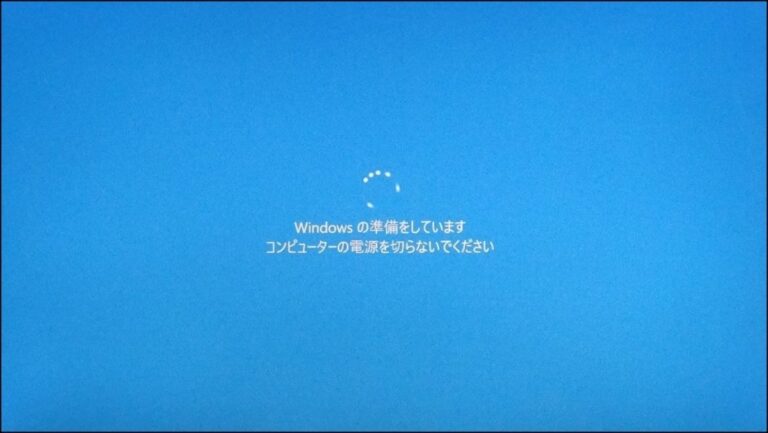
Windowsのアップデートや再インストール中に表示される「Windowsを準備しています」という画面が長時間表示され、進まない場合があります。この問題は、ユーザーをイライラさせるだけでなく、作業の進行を妨げることもあります。システムファイルの破損やドライバーの不具合などが原因で発生することが多いようです。
この問題の主な原因としては、ハードウェアの問題や更新プログラムのエラーなどが考えられます。たとえば、ハードディスクの不良やメモリの故障などが原因で、Windowsの準備が進まないことがあります。また、更新プログラムのエラーやシステムファイルの破損が原因で、Windowsが正常に動作しないこともあります。
対処法としては、まずシステムの再起動を試みることが挙げられます。再起動により、問題が解決する場合があります。また、セーフモードでの起動やシステムの復元も有効な手段です。これらの方法で問題が解決しない場合は、ハードウェアの診断を実施し、ハードウェアに問題がないかを確認する必要があります。
イントロダクション
Windowsのアップデートや再インストール中に表示される「Windowsを準備しています」という画面は、多くのユーザーが一度は経験するものですが、この画面が長時間表示されたまま進まない場合、ユーザーは不安を感じることでしょう。この問題の原因はさまざまで、システムファイルの破損やドライバーの不具合、ハードウェアの問題などが考えられます。また、更新プログラムのエラーも一因となることがあります。こうした問題に対処するためには、まず原因を特定する必要があります。
問題の原因を特定するには、PCの状態をチェックする必要があります。システムの再起動を試みることで、問題が解決する場合もありますが、再起動しても問題が改善されない場合は、セーフモードでの起動を検討する必要があります。セーフモードでは、Windowsが最小限のドライバーとサービスで起動するため、問題の原因を特定しやすくなります。また、最近の変更が問題の原因である場合は、システムの復元を試みることも有効です。
さらに、ハードウェアに問題がある場合は、Windowsメモリ診断やchkdskなどのツールを使用してハードウェアの診断を行う必要があります。これらのツールを使用することで、ハードウェアに問題があるかどうかを判断できます。また、インストールメディアやBIOS/UEFI設定に問題がある場合も、インストールが進まない原因となることがあります。したがって、これらの設定を確認することも重要です。
Windows準備中が進まない原因
Windowsのアップデートや再インストール中に「Windowsを準備しています」という画面が長時間表示され、進まない場合、ユーザーは不安を感じることがあります。この問題の主な原因としては、システムファイルの破損やドライバーの不具合が考えられます。これらの問題は、Windowsの正常な動作を妨げ、「Windowsを準備しています」の画面で進展が見られない状況につながります。また、ハードウェアの問題も原因の一つとして挙げられます。ハードディスクやメモリの故障などがこの問題を引き起こすことがあります。さらに、更新プログラムのエラーもこの問題の原因となることがあります。更新プログラムのダウンロードやインストールに問題がある場合、アップデートプロセスが滞ることがあります。したがって、これらの潜在的な原因を特定し、適切な対処法を講じることが重要です。
対処法1: システムの再起動
Windows準備中の画面が進まない場合、まずはシンプルな対処法から試してみましょう。システムの再起動は、多くの問題を解決する基本的な方法です。再起動することで、システムファイルやドライバーの不具合が解消されることがあります。Windowsのアップデートや再インストール中に発生する不具合は、再起動によって一時的なエラーをリセットできるため、改善が期待できます。電源ボタンを長押ししてシャットダウンし、再度電源を入れてみましょう。
再起動しても問題が解決しない場合は、セーフモードでの起動を試してみることができます。セーフモードでは、Windowsが最小限のドライバーやサービスのみで起動するため、問題の原因を特定しやすくなります。セーフモードで起動するには、Windowsの起動中に電源ボタンを長押しして強制シャットダウンを3回繰り返します。すると、自動修復オプションが表示され、セーフモードを選択できるようになります。
対処法2: セーフモードでの起動
Windowsが「準備中」のまま進まない場合、セーフモードでの起動を試みることが有効です。セーフモードでは、Windowsは最小限のドライバーとサービスのみをロードするため、問題の原因となっている可能性のあるドライバーの不具合やシステムファイルの破損を回避できます。セーフモードでの起動方法は、Windows 10やWindows 11の場合、再起動時にF8キーを繰り返し押すか、Shiftキーを押しながら再起動ボタンをクリックすることで、詳細起動オプションにアクセスできます。
セーフモードで起動したら、イベントビューアーをチェックして、エラーメッセージや警告メッセージがないか確認することができます。また、デバイスマネージャーを開いて、問題のあるドライバーがないか確認し、必要に応じてドライバーを更新または無効にすることができます。これらの手順により、システムの安定性が向上し、「Windowsを準備しています」の画面が進まない問題が解決する可能性があります。
対処法3: システムの復元
システムの復元は、Windowsが正常に動作していた時点に戻すことができる機能です。システムの復元ポイントは、Windowsが自動的に作成するほか、手動で作成することもできます。Windows準備中が進まない場合、システムの復元を試みることで、問題の原因となっているシステムファイルの破損やドライバーの不具合を修正できる可能性があります。
システムの復元を実行するには、Windowsのインストールメディアまたはセーフモードで起動する必要があります。セーフモードで起動したら、「コントロールパネル」から「システムとセキュリティ」を選択し、「システム」をクリックします。次に、「システムの保護」をクリックし、「システムの復元」を選択します。復元ポイントを選択し、指示に従って復元を実行します。システムの復元が成功すれば、Windows準備中の問題が解決する可能性があります。
ハードウェアの診断と修正
Windowsの準備中が進まない場合、ハードウェアに問題がある可能性も考慮する必要があります。ハードウェアの診断を行うことで、問題の特定と修正が可能です。まず、Windowsに搭載されているメモリ診断ツールを使用して、メモリの健全性を確認できます。このツールは、メモリ関連の問題を検出し、修正するための有効な手段です。
また、chkdskコマンドを使用して、ハードディスクのエラーをチェックし、修正することもできます。このコマンドは、ディスクのファイルシステムのエラーを検出し、可能な限り修復します。これらの診断ツールを実行することで、ハードウェアに関連する問題がWindowsの準備中の進捗を妨げているかどうかを判断できます。問題が見つかった場合は、ハードウェアの交換や修理が必要になる場合があります。ハードディスクのエラーやメモリの不良が判明した場合は、早急に対応する必要があります。
インストールメディアやBIOS/UEFI設定の確認
Windowsのインストールやアップデート中に「Windowsを準備しています」という画面が長時間表示される場合、インストールメディアやBIOS/UEFI設定に問題がある可能性があります。インストールメディアが正しく作成されているか、またはUSBドライブやDVDが正常に機能しているかを確認する必要があります。インストールメディアに問題がある場合は、再作成するか、別のメディアに切り替えることを検討してください。
また、BIOS/UEFI設定が正しく構成されているかも重要な要素です。BIOS/UEFI設定で起動順序が正しく設定されているか、セキュアブートが有効になっているかなどを確認する必要があります。セキュアブートが有効になっている場合、インストールメディアが署名済みである必要があります。署名済みでない場合は、セキュアブートを無効にするか、インストールメディアを署名済みのものに変更する必要があります。これらの設定を確認することで、インストールやアップデートの進行が改善される可能性があります。
待ち時間の要因と対策
Windowsのアップデートや再インストール中に「Windowsを準備しています」というメッセージが表示され、処理が進まない場合、ユーザーは不安を感じることがあります。この問題の原因としては、システムファイルの破損やドライバーの不具合、ハードウェアの問題などが考えられます。これらの問題は、Windowsの正常な動作を妨げ、処理の遅延につながります。
待ち時間の要因としては、PCの処理性能や更新の規模、さらにネットワーク速度などが影響します。特に、大規模な更新や再インストールの場合、処理に長時間を要することがあります。また、ハードディスクの状態も重要な要因であり、ディスクのエラーや不良セクタが存在する場合、処理が遅延する可能性があります。
このような問題に対処するためには、まずシステムの再起動を試みることが有効です。再起動により、一時的なエラーや不具合が解消されることがあります。また、セーフモードでの起動も有効な手段であり、最小限のドライバーとサービスでWindowsを起動することで、問題の特定と解決が容易になります。さらに、必要に応じてシステムの復元やハードウェアの診断を実施することで、根本的な原因を特定し、適切な対策を講じることができます。
データ損失のリスクと予防策
Windowsのアップデートや再インストール中に「Windowsを準備しています」という画面が長時間表示され、進まない場合、ユーザーは不安を感じることがあります。このような状況では、データ損失のリスクを考慮する必要があります。強制終了は避けるべきです。なぜなら、強制終了によってシステムファイルの破損やデータの損失につながる可能性があるからです。代わりに、システムの再起動やセーフモードでの起動を試みることが推奨されます。これにより、問題の原因を特定し、適切な対処法を実施できる可能性があります。
データのバックアップは、トラブル発生時のリスクを軽減するために常に重要です。定期的なバックアップを実施することで、万が一のデータ損失にも対応できます。また、Windowsのシステムの復元機能を利用することで、問題発生前の状態に戻すことも可能です。したがって、重要なデータは外部メディアやクラウドストレージにバックアップしておくことをお勧めします。
まとめ
Windowsのアップデートや再インストール中に表示される「Windowsを準備しています」という画面が長時間表示され、進まない場合のトラブルシューティングについて説明します。この問題の主な原因としては、システムファイルの破損やドライバーの不具合、ハードウェアの問題などが考えられます。これらの問題は、Windowsの正常な動作を妨げ、「Windowsを準備しています」の画面で止まってしまうことがあります。
対処法としては、まずはシステムの再起動を試みることが有効です。再起動によって、問題が解決する場合もあります。また、セーフモードでの起動やシステムの復元も有効な手段となり得ます。これらの方法で問題が解決しない場合は、ハードウェアの診断を行う必要があります。具体的には、Windowsメモリ診断やchkdskなどのツールを使用して、ハードウェアに問題がないかを確認します。
さらに、インストールメディアやBIOS/UEFI設定の確認も重要です。インストールが進まない場合は、これらの設定に問題がある可能性があります。データ損失のリスクを避けるため、強制終了は避け、再起動やセーフモードでの起動を試みることが推奨されます。これらの対処法を試すことで、「Windowsを準備しています」の画面で止まってしまう問題を解決できる可能性があります。
よくある質問
Windows準備中の画面が進まない原因は?
Windows準備中の画面が進まない原因はさまざまです。まず考えられるのは、システムファイルの破損やドライバーの不具合です。また、Windows Updateの不具合や、インストールメディアの問題なども原因として挙げられます。さらに、ハードウェアの故障や、BIOSの設定の不備も関連している可能性があります。これらの原因を特定し、適切な対処法を施すことで、問題を解決できる可能性があります。
Windows準備中が進まない場合の対処法は?
Windows準備中が進まない場合、まずはシステムの再起動を試してみましょう。再起動しても改善しない場合は、セーフモードでの起動を試すとよいでしょう。セーフモードで起動できれば、ドライバーの更新やシステムファイルの修復を行うことができます。また、Windows Updateのトラブルシューティングツールを使用することで、Update関連の問題を解決できる可能性があります。
Windows準備中の画面でフリーズする場合の対処法は?
Windows準備中の画面でフリーズする場合は、ハードウェアのチェックが必要です。まず、メモリやハードディスクの故障がないかを確認しましょう。また、BIOSの設定が正しく行われているかもチェックする必要があります。さらに、インストールメディアのチェックも必要です。インストールメディアが破損している場合は、再作成する必要があります。
Windows準備中のエラーを解決するには?
Windows準備中のエラーを解決するには、イベントビューアーを使用してエラーの詳細を確認することが有効です。イベントビューアーでエラーコードを確認し、Microsoftのサポートサイトや他のリソースを参照して、特定のエラーに対する解決策を探すことができます。また、システムファイルチェッカー(SFC)やDISMを使用して、システムファイルの修復を行うことも有効です。
Deja una respuesta
Lo siento, debes estar conectado para publicar un comentario.
関連ブログ記事